Choisissez un scanner à plat A4 compact si vous souhaitez surtout numériser des récits individuels qui tiennent sur la vitre. Pour les pages plus grandes ou les cahiers ouverts, l’ensemble de la zone à numériser doit pouvoir être posé sur la vitre. Un scanner à plat avec chargeur automatique de documents convient aux feuilles individuelles compatibles, en grande quantité. Tenez également compte de l’espace disponible sur le bureau partagé et des logiciels installés sur l’ordinateur utilisé : une image numérisée ne se transforme pas automatiquement en texte manuscrit fiable.
À qui s’adresse ce choix ?
Pour préserver des originaux manuscrits
Si vous souhaitez numériser les pages séparément, vous pouvez conserver l’image obtenue et la vérifier vous-même : la transcription automatique n’est pas garantie. Microsoft avertit que le texte manuscrit est souvent mal reconnu lors de sa conversion.
Pour les utilisateurs d’un bureau partagé
L’espace disponible, la manipulation du capot et la connexion à l’ordinateur partagé déterminent en partie si un scanner est pratique à utiliser. Mettez-vous également d’accord sur l’emplacement des fichiers et les personnes autorisées à les consulter.
Pour numériser des cahiers ou des piles de feuilles
Pour les cahiers et les grandes feuilles, mesurez toute la zone que vous souhaitez numériser. Si vous devez aussi traiter régulièrement des feuilles individuelles, vérifiez si le chargeur automatique de documents peut les prendre en charge.
Quels critères prendre en compte ?
Commencez par vérifier le format et l’état des originaux. Examinez ensuite l’agencement du bureau, l’ordinateur et la façon dont vous souhaitez conserver vos fichiers.
| Critère |
Que vérifier ? |
Pour quels consommateurs ? |
| Lisibilité de l’image numérisée |
Vérifiez les paramètres de numérisation et l’aperçu. Pour le LiDE 400, Canon indique une résolution de 4800 × 4800 dpi ; HP annonce une résolution maximale de 1200 dpi pour le scanner à plat du ScanJet Pro 2600 f1. Ces caractéristiques ne suffisent pas, à elles seules, à garantir la lisibilité de chaque écriture manuscrite. |
Si vous souhaitez conserver des notes pâles ou écrites finement, vous devez pouvoir vérifier l’image vous-même plutôt que de compter sur la conversion du texte. Environ 26 % des consommateurs font de la lisibilité de la numérisation leur première priorité d’achat. |
| Espace et connexion |
Mesurez l’emplacement nécessaire, en tenant compte de l’espace requis pour ouvrir le capot. Pour le V39II, Epson indique un support intégré et une alimentation USB ; pour le LiDE 400, Canon mentionne une position verticale et une alimentation par USB Type-C. Vérifiez également que les logiciels à télécharger sont compatibles avec le système d’exploitation de l’ordinateur partagé. |
Sur un bureau partagé, vous devez pouvoir installer l’appareil sans qu’il occupe en permanence l’espace de travail, et savoir s’il est compatible avec l’ordinateur utilisé. Environ 21 % des consommateurs privilégient l’encombrement et la connexion. |
| Format de l’original |
Mesurez la largeur et la hauteur de toute la zone à numériser, y compris pour un cahier ouvert. Canon indique une zone de numérisation maximale de 216 × 297 mm pour le LiDE 400 ; Plustek annonce une zone maximale de 297 × 431,8 mm pour l’OpticSlim 1180, dont les dimensions extérieures sont de 589 × 407 × 68 mm. |
Si vous souhaitez numériser de grandes feuilles ou un cahier ouvert en une seule fois, toute la zone voulue doit tenir sur la vitre. Environ 16 % des consommateurs placent le format des grands originaux ou des documents reliés en tête de leurs priorités. |
| Nombreuses pages individuelles |
Distinguez les feuilles individuelles compatibles des originaux reliés ou fragiles. Pour le ScanJet Pro 2600 f1, HP indique un scanner à plat et un chargeur automatique de documents (CAD). HP précise que le CAD accepte du papier de 60 à 105 g/m². Ces caractéristiques d’alimentation ne s’appliquent pas à la numérisation manuelle sur la vitre. |
Si vous devez régulièrement traiter des piles de feuilles individuelles, vous devez savoir lesquelles peuvent être introduites dans le chargeur et lesquelles doivent être placées une par une. Environ 16 % des consommateurs font du traitement des feuilles individuelles leur priorité numéro un. |
| Possibilité de modifier le texte |
Vérifiez séparément comment le logiciel traite votre écriture manuscrite et comparez le résultat à l’image numérisée. Plustek mentionne un logiciel de reconnaissance optique de caractères (OCR) pour l’OpticSlim 1180 et HP en indique un pour le ScanJet Pro 2600 f1. Microsoft avertit que le texte manuscrit est souvent mal reconnu. |
Si vous souhaitez rechercher ou modifier vos récits, une simple image numérique ne suffit pas : vous devez aussi vérifier le texte obtenu. Environ 21 % des consommateurs font de la possibilité de modifier le texte leur première priorité d’achat. |
Les erreurs fréquentes
-
Confondre une fonction OCR avec une reconnaissance fiable de l’écriture manuscrite
La présence d’un logiciel OCR ne garantit pas la conversion correcte d’un texte manuscrit cursif.
Choisissez votre scanner en fonction de l’image obtenue. Testez séparément la reconnaissance du texte et conservez l’original sous forme d’image.
Prévoyez du temps pour vérifier le texte obtenu et le corriger si nécessaire.
-
Vérifier uniquement le format du papier
Une feuille ou un cahier ouvert ne tient pas forcément entièrement sur la vitre, même si vous connaissez approximativement ses dimensions.
Mesurez les deux côtés de toute la zone à numériser et comparez-les aux dimensions maximales indiquées pour la vitre.
Si une page ne tient pas en une seule fois, vous devrez peut-être la repositionner ou effectuer des retouches supplémentaires.
-
Appliquer la vitesse du CAD à la numérisation manuelle
Le scanner à plat et le chargeur automatique de documents sont deux modes d’alimentation différents. La vitesse indiquée pour le CAD ne s’applique pas aux originaux que vous posez un par un sur la vitre.
Utilisez la vitre pour les originaux reliés ou fragiles. Avant d’utiliser le chargeur, vérifiez les types et grammages de papier pris en charge par le fabricant.
Le placement manuel des feuilles peut prendre plus de temps que ne le laisse penser la vitesse annoncée pour le CAD.
-
Considérer la mention d’un ancien modèle comme une option d’achat neuf toujours d’actualité
Sur sa page produit néerlandaise, Epson indique que le Perfection V600 Photo n’est plus commercialisé.
Avant l’achat, vérifiez le statut actuel du modèle et l’identité de l’appareil proposé.
Les marques à considérer
Epson
Epson propose notamment le Perfection V39II, un scanner à plat A4 avec support, conçu pour les bureaux où l’espace est limité.
- Pour le V39II, Epson mentionne une alimentation USB et des fonctions d’amélioration du texte. Il s’agit de caractéristiques du modèle, et non d’un test indépendant de la reconnaissance de l’écriture manuscrite.
- Sur sa page produit néerlandaise, Epson indique que le Perfection V600 Photo n’est plus commercialisé.
Canon
Le CanoScan LiDE 400 est un scanner à plat A4 qui peut être rangé à la verticale et alimenté par USB Type-C.
- Canon indique une zone de numérisation maximale de 216 × 297 mm et cinq boutons de numérisation pour ce modèle.
- Sur sa page d’assistance, Canon mentionne des pilotes pour certains produits. Vérifiez que les téléchargements disponibles sont bien compatibles avec l’ordinateur que vous utilisez.
Plustek
L’OpticSlim 1180 est un scanner à plat destiné aux originaux qui tiennent dans sa zone de numérisation maximale de 297 × 431,8 mm.
- Plustek mentionne un logiciel OCR pour ce modèle.
- Plustek indique que l’appareil nécessite une alimentation séparée et mesure 589 × 407 × 68 mm. La mention d’un logiciel OCR par le fabricant ne prouve pas la précision de la reconnaissance des récits manuscrits.
HP
Le ScanJet Pro 2600 f1 associe un scanner à plat A4 à un chargeur automatique de documents pour les feuilles individuelles compatibles.
- Pour le CAD, HP indique que les grammages de papier pris en charge vont de 60 à 105 g/m².
- La vitesse d’alimentation annoncée pour le CAD ne s’applique pas à la numérisation manuelle sur la vitre.
Notre sélection de produits Joybuy
Cette sélection Joybuy porte sur un scanner à plat A4 destiné à numériser des récits un par un, y compris des originaux reliés qui tiennent sur la vitre. Avant de choisir un modèle, mesurez toute la zone que vous souhaitez numériser et vérifiez l’espace disponible sur le bureau.
 Aucune image disponible
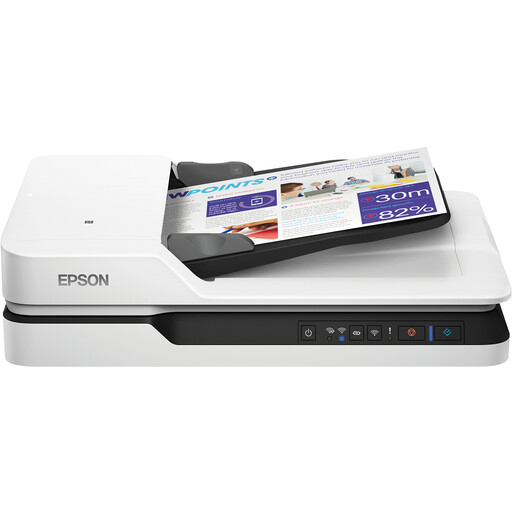
Epson WorkForce DS-1660W
Ce scanner à plat A4 convient aux récits à placer individuellement qui tiennent dans la zone de numérisation. Pour un original relié, mesurez toute la zone que vous souhaitez numériser.
Format : A4. Résolution indiquée : 1200 × 1200 dpi.
Voir sur Joybuy
Questions fréquentes
Un scanner peut-il convertir immédiatement mes récits manuscrits en texte modifiable sans aucune erreur ?
Ne partez pas du principe que c’est le cas. Microsoft avertit que le texte manuscrit est souvent mal reconnu lors de la conversion d’un document numérisé en fichier Word. Conservez l’image numérisée et testez séparément la reconnaissance du texte sur des pages représentatives.
Que dois-je vérifier pour installer le scanner sur un ordinateur partagé ?
Vérifiez que la connexion USB et les logiciels à télécharger sont compatibles avec l’ordinateur et le système d’exploitation utilisés. Canon précise que certains produits nécessitent un pilote. Une liste générale de systèmes d’exploitation compatibles ne garantit pas le fonctionnement de toutes les configurations informatiques.
Comment gérer les numérisations qui contiennent des données personnelles ?
Si une organisation traite de tels récits, elle doit déterminer elle-même, conformément aux recommandations de l’Autorité néerlandaise de protection des données, les mesures de sécurité nécessaires. Sur un ordinateur partagé, mettez-vous d’accord sur l’emplacement des fichiers et les personnes autorisées à les consulter. Cette obligation applicable aux organisations ne signifie pas automatiquement qu’un récit destiné uniquement à un usage privé fait l’objet de la même appréciation juridique.
Puis-je partager les récits d’une autre personne après les avoir numérisés ?
Pas automatiquement. Le gouvernement néerlandais indique que vous pouvez réaliser une copie privée d’une œuvre protégée par le droit d’auteur pour votre usage personnel, mais que vous ne pouvez ni la diffuser ni la rendre publique. Avant de partager le récit protégé d’une autre personne, demandez son autorisation ou faites vérifier les droits applicables.
Dois-je souscrire une garantie supplémentaire ?
Pas uniquement parce que la garantie du fabricant arrive à expiration. Le gouvernement néerlandais indique qu’il n’existe pas de durée légale fixe pour la garantie aux Pays-Bas et que le vendeur est votre interlocuteur si un produit est défectueux. Avant l’achat, vérifiez les droits supplémentaires qu’un contrat de service payant vous apporte réellement.


