Pour numériser des bulletins à l’unité qui tiennent sur une vitre A4, un scanner à plat compact est un choix logique. Si vous devez régulièrement traiter des piles de feuilles séparées compatibles, un modèle doté à la fois d’une vitre et d’un chargeur automatique de documents peut s’avérer plus pratique. Pour les originaux de grand format, vérifiez d’abord la surface de numérisation et l’espace disponible sur le bureau. Si un établissement scolaire traite des données sur ses élèves, il doit également gérer leur stockage et les accès conformément à sa politique interne.
À qui s’adresse ce guide ?
Pour préserver des bulletins fragiles
Vous souhaitez poser vous-même les documents isolés ou fragiles sur la vitre et vérifier que le bulletin tient entièrement dans la zone de numérisation. Canon indique une surface maximale de 216 × 297 mm pour le LiDE 400 ; Plustek annonce une surface plus grande pour l’OpticSlim 1180.
Pour utiliser un bureau partagé
Vous disposez de peu d’espace de travail fixe et souhaitez savoir comment le scanner se raccorde à l’ordinateur utilisé et où les fichiers sont enregistrés. Si les numérisations sont réalisées pour le compte d’un établissement scolaire, la gestion des accès doit faire partie du processus : l’Autorité néerlandaise de protection des données souligne que l’accès aux dossiers des élèves doit être limité au strict nécessaire.
Pour traiter des piles de bulletins
Vous numérisez régulièrement plusieurs feuilles séparées et souhaitez savoir s’il vaut mieux les placer manuellement ou choisir un appareil doté à la fois d’une vitre et d’un chargeur automatique. Epson et HP décrivent des modèles proposant ces deux modes de numérisation.
Quels critères prendre en compte ?
Mesurez d’abord le plus grand document et déterminez si vous numérisez principalement des pages isolées ou aussi des piles. Vérifiez ensuite que le scanner, son logiciel et l’emplacement de stockage sont compatibles avec les ordinateurs et les règles en vigueur sur le bureau partagé.
| Critère |
Points à vérifier avant l’achat |
Pour qui ce critère est-il prioritaire ? |
| Numériser l’intégralité du document |
Mesurez le document dans les deux sens et comparez ses dimensions à la surface de numérisation maximale : la seule mention A4 ne suffit pas. |
Je veux numériser intégralement des bulletins fragiles sans les faire passer dans un chargeur ; environ 33 % des consommateurs dans cette situation accordent la priorité au document original et au format de numérisation. |
| Retrouver les fichiers |
Vérifiez que le logiciel du modèle exact propose les fonctions OCR et PDF souhaitées et qu’il est compatible avec l’ordinateur utilisé. |
Je veux conserver les bulletins sous forme de fichiers lisibles et pouvoir rechercher du texte ; environ 25 % des consommateurs dans cette situation privilégient la possibilité d’effectuer des recherches dans leurs archives. |
| Traiter plusieurs pages |
Faites la distinction entre les feuilles séparées pouvant passer dans un chargeur automatique et les documents que vous souhaitez poser sur la vitre. Comparez les vitesses uniquement pour un même mode de numérisation. |
Je traite régulièrement des piles de feuilles séparées compatibles et veux éviter de les placer une par une ; environ 25 % des consommateurs dans cette situation donnent la priorité au traitement par lots. |
| Espace de travail partagé |
Vérifiez l’espace disponible, la connexion à l’ordinateur utilisé et l’emplacement de stockage convenu. Pour les dossiers scolaires, définissez également les personnes autorisées à y accéder. |
Je dois installer le scanner sur un bureau partagé et savoir où les numérisations sont enregistrées ; environ 17 % des consommateurs dans cette situation privilégient l’encombrement et une connexion adaptée à leurs besoins. |
Les erreurs les plus fréquentes
-
Confondre une résolution élevée avec un système d’archivage complet
La résolution ne permet pas de savoir si le bulletin tient entièrement dans la zone de numérisation ni s’il sera enregistré au format PDF indexable.
Vérifiez la surface de numérisation et le format de fichier souhaité. Effectuez un essai avec un document et vérifiez que le texte et les bords de la page sont bien lisibles.
Prévoyez du temps pour vérifier les fichiers, effectuer la reconnaissance de texte et classer les documents.
-
Appliquer la vitesse de l’ADF aux numérisations depuis la vitre
La vitesse annoncée par HP pour le ScanJet Pro 2600 f1 correspond au chargeur de documents, et non à la numérisation manuelle sur la vitre.
Évaluez séparément le temps nécessaire pour placer les pages une à une et celui requis pour traiter des piles de feuilles séparées compatibles.
La numérisation de documents isolés ou fragiles prend du temps lorsque vous devez les poser un à un sur la vitre.
-
Enregistrer les numérisations contenant des données d’élèves dans un dossier accessible à tous
Lorsqu’un établissement scolaire traite des dossiers d’élèves, il doit limiter l’accès aux données personnelles aux personnes qui en ont besoin dans le cadre de leur mission. L’Autorité néerlandaise de protection des données recommande également de mettre en place des mesures de sécurité et des règles d’accès adaptées.
Avant d’utiliser le bureau partagé, convenez de l’emplacement de stockage autorisé et des personnes qui y auront accès, conformément à la politique de l’établissement.
Quelques marques à considérer
Canon
Les CanoScan LiDE 300 et LiDE 400 sont des scanners à plat A4 conçus pour les pages de bulletin isolées.
- Canon indique une alimentation par USB et une surface de numérisation maximale de 216 × 297 mm pour les deux modèles. Le LiDE 400 dispose de cinq boutons de numérisation, contre quatre pour le LiDE 300.
- Vérifiez la compatibilité du logiciel avec l’ordinateur utilisé. Une alimentation USB ne permet pas, à elle seule, de partager le scanner entre plusieurs ordinateurs.
Epson
Le Perfection V39II est un scanner à plat adapté aux espaces de travail compacts ; le WorkForce DS-1730 associe une vitre à un chargeur automatique.
- Epson indique que le V39II est fourni avec un support qui permet de le placer à la verticale. Selon Epson, le DS-1730 dispose d’une vitre et d’un chargeur automatique de documents.
- Le DS-1730 est doté d’un chargeur automatique, contrairement au V39II. La résolution annoncée pour le DS-1730 varie selon le mode de numérisation : 600 dpi avec le chargeur et 1 200 dpi depuis la vitre.
HP
Le ScanJet Pro 2600 f1 associe un scanner à plat à un chargeur automatique de documents recto verso.
- HP indique que ce modèle prend en charge la reconnaissance de texte (OCR) et la création de PDF indexables. La vitesse maximale annoncée de 25 pages par minute concerne le chargeur.
- Cette vitesse d’alimentation ne correspond pas à la rapidité de numérisation manuelle des documents posés sur la vitre.
Plustek
L’OpticSlim 2610 Pro est un modèle A4 fourni avec un logiciel OCR ; l’OpticSlim 1180 dispose d’une surface de numérisation plus grande pour les documents qui dépassent le format A4.
- Plustek indique que le 2610 Pro est alimenté par USB et fourni avec un logiciel OCR. Pour le 1180, les caractéristiques européennes mentionnent une surface de numérisation maximale de 297 × 431,8 mm.
- Selon ces mêmes caractéristiques européennes, le boîtier de l’OpticSlim 1180 mesure 589 × 407 mm. Vérifiez donc à la fois les dimensions de vos documents et l’espace disponible sur le bureau.
Produits Joybuy
Cette sélection s’adresse aux personnes qui souhaitent poser les bulletins un à un sur la vitre et traiter les piles de feuilles séparées compatibles à l’aide d’un chargeur automatique.
 Aucune image disponible
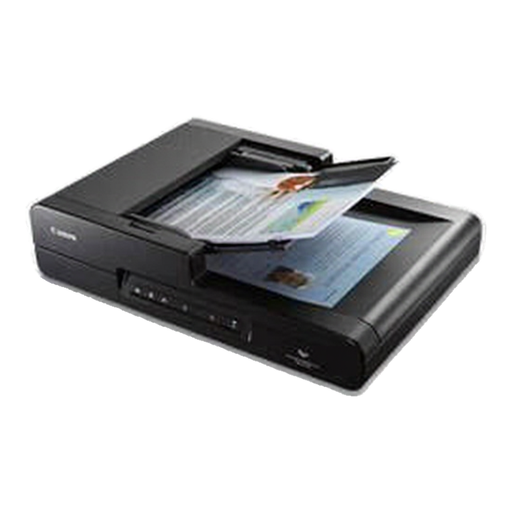
Scanner Canon imageFORMULA DR-F120 à plat avec chargeur ADF, 600 × 600 dpi, A4, noir
La combinaison d’un scanner à plat et d’un chargeur automatique de documents convient si vous numérisez séparément des bulletins fragiles tout en traitant des piles de feuilles séparées compatibles.
La description du produit mentionne une résolution de 600 × 600 dpi, une numérisation recto verso à 20 pages par minute et un chargeur ADF d’une capacité de 50 feuilles. La numérisation au format PDF modifiable est également indiquée.
Pour les documents fragiles ou reliés, utilisez la vitre ; le chargeur ADF est conçu pour les piles de documents séparés.
Joybuy
Questions fréquentes
Un établissement scolaire doit-il tenir compte des règles de confidentialité lorsqu’il numérise des bulletins d’élèves ?
Oui, lorsqu’un établissement scolaire traite des données personnelles dans les dossiers des élèves. L’Autorité néerlandaise de protection des données précise que l’établissement doit assurer la sécurité et gérer les accès correctement, sans autoriser plus de personnes que nécessaire au regard de l’objectif poursuivi. Cela ne signifie pas que chaque particulier doit choisir un modèle de scanner spécifique.
Tout le monde peut-il utiliser le même scanner USB sur un bureau partagé ?
La seule connexion USB ne le garantit pas : elle décrit le raccordement à un ordinateur et ne prouve pas que le scanner dispose d’une fonction réseau autonome. Vérifiez les pilotes sur chaque ordinateur utilisé et convenez de l’emplacement où les numérisations seront enregistrées. Pour les données scolaires, cet emplacement doit respecter les règles d’accès de l’établissement.
Comment créer des archives de bulletins faciles à consulter à partir des numérisations ?
Vérifiez d’abord que la page entière et tout le texte sont visibles. Si vous souhaitez pouvoir rechercher du texte, assurez-vous que le logiciel du modèle exact peut créer des PDF indexables ; HP indique que le ScanJet Pro 2600 f1 prend en charge ce format et Plustek mentionne un logiciel OCR fourni avec l’OpticSlim 2610 Pro.
Que faut-il vérifier avant l’installation et le nettoyage ?
Avant l’installation, vérifiez que la connexion et le logiciel sont compatibles avec l’ordinateur utilisé sur le lieu de travail. Effectuez un essai de numérisation pour repérer d’éventuels bords coupés ou des taches. Pour nettoyer la vitre, suivez les instructions du manuel du modèle choisi.
Quelle garantie s’applique à l’achat d’un scanner aux Pays-Bas ?
Aux Pays-Bas, pour un achat effectué par un consommateur, la garantie légale s’applique en complément d’une éventuelle garantie du fabricant ou d’une garantie supplémentaire, selon le gouvernement néerlandais. En cas de produit défectueux, le vendeur est votre interlocuteur. Ne déduisez pas automatiquement les droits applicables à un achat effectué par un établissement scolaire à des fins professionnelles des informations destinées aux consommateurs : vérifiez les conditions de cet achat.


