Choisissez un scanner à plat dont la vitre peut accueillir votre journal ouvert sans avoir à forcer sur la reliure. Pensez aussi à mesurer l’espace occupé par le livre et le capot pendant la numérisation. Un scanner avec support vertical peut être pratique si vous manquez de place pour le ranger. Un modèle doté d’un bord étroit pour les livres est particulièrement intéressant si le texte se trouve près de la reliure et que vous disposez de suffisamment de place pour l’appareil.
À qui s’adresse ce guide ?
Un scanner pour les journaux reliés
Vous souhaitez numériser le texte situé près de la reliure sans aplatir le livre en forçant. Comparez la surface de numérisation et vérifiez si un bord étroit pour les livres convient à votre journal. La Library of Congress souligne que les reliures serrées et le texte proche du dos nécessitent une attention particulière lors de la numérisation.
Un scanner pour un petit bureau
Vous disposez de peu d’espace de travail et souhaitez pouvoir ranger le scanner après utilisation. Vérifiez s’il peut être placé à la verticale, sans oublier de tenir compte de l’espace occupé par le journal ouvert pendant la numérisation. Canon et Epson indiquent que certains modèles peuvent être utilisés à la verticale.
Un scanner pour constituer une archive personnelle
Vous numérisez des pages manuscrites ou illustrées et souhaitez conserver des fichiers adaptés à votre projet d’archivage. Effectuez un test et vérifiez les paramètres ainsi que le format des fichiers. La Library of Congress propose des conseils pour numériser des documents personnels.
Quels critères prendre en compte ?
Mesurez l’espace disponible avec le journal ouvert et commencez par repérer l’emplacement du texte sur la page. Vous pourrez ainsi déterminer si le critère essentiel est la surface de numérisation, l’espace autour de la reliure ou la possibilité de ranger l’appareil à la verticale.
| Critère |
Points à vérifier avant l’achat |
Pour qui est-ce important ? |
| Texte près de la reliure |
Comparez l’emplacement du texte avec la surface de numérisation et vérifiez que vous pouvez positionner le livre sans forcer. Plustek indique que l’OpticBook 4800 dispose d’un bord pour les livres de 2 mm. Cela ne garantit pas une numérisation sans ombre pour tous les livres. |
Si vous souhaitez numériser du texte situé près de la reliure sans trop solliciter celle-ci, ce critère est prioritaire. Environ 33 % des consommateurs placent la reliure au premier plan dans leur choix. |
| Espace de travail et de rangement |
Mesurez l’espace nécessaire avec le journal et le capot ouverts, et pas seulement celui occupé par le scanner fermé. Canon et Epson indiquent que certains modèles peuvent être utilisés à la verticale. Vérifiez si cette position est pratique pour votre journal. |
Si votre bureau est petit, tenez compte de l’espace requis pendant la numérisation, en plus de celui nécessaire pour ranger le scanner. Environ 27 % des consommateurs accordent la priorité à l’espace de travail. |
| Préservation des pages et qualité d’image |
Effectuez un test sur une page fragile ou comportant de l’encre claire et des illustrations. Vérifiez les ombres près de la reliure et la transparence de l’encre, puis choisissez les paramètres en fonction de l’original. |
Pour numériser avec soin des pages fragiles ou riches en détails visuels, vérifiez le résultat obtenu. Environ 20 % des consommateurs privilégient la préservation et la qualité d’image. |
| Traitement des pages |
Vérifiez que le logiciel permet de créer des PDF multipages et propose le format de fichier dont vous avez besoin. Pour un journal relié, utilisez la vitre : le chargeur automatique de documents est destiné aux feuilles volantes. |
Si vous souhaitez traiter un grand nombre de pages de manière organisée, prêtez une attention particulière aux étapes de numérisation et d’enregistrement après chaque page. Environ 13 % des consommateurs considèrent le déroulement de la numérisation comme le critère le plus important. |
| Fonctionnalités et compatibilité |
Vérifiez que le logiciel et les pilotes sont compatibles avec votre ordinateur, puis déterminez les fonctionnalités dont vous avez réellement besoin. Plustek propose des téléchargements distincts pour Windows et macOS pour l’OpticBook 4800. |
Si vous souhaitez choisir un modèle doté uniquement de fonctionnalités utiles et compatible avec votre ordinateur, commencez par vérifier la compatibilité. Environ 7 % des consommateurs privilégient les fonctionnalités et la compatibilité. |
Les erreurs d’achat fréquentes
-
Mesurer uniquement le scanner fermé
Les dimensions du boîtier ne vous indiquent pas l’espace nécessaire au journal ouvert et au capot pendant l’utilisation.
Testez l’emplacement prévu avec le journal ouvert et prévoyez assez de place pour positionner le livre en toute sécurité.
Une installation peu pratique peut vous obliger à réorganiser votre espace de travail.
-
Confondre un capot en Z avec un bord pour les livres
L’espace sous un capot conçu pour les originaux épais n’est pas la même chose qu’un bord étroit pour les livres. Aucune de ces caractéristiques ne garantit que le texte situé près de la reliure sera entièrement visible.
Vérifiez où se trouve le texte et jusqu’où vous pouvez ouvrir le journal sans l’abîmer. Choisissez votre type de scanner en conséquence.
Si le texte près de la reliure est difficile à lire, vous devrez peut-être consacrer davantage de temps à vérifier vos numérisations.
-
Penser qu’un chargeur de documents ou l’OCR convient à tous les journaux
Un chargeur automatique est destiné aux feuilles volantes, pas aux journaux reliés. De plus, les fonctions OCR ne garantissent pas une reconnaissance correcte de l’écriture manuscrite.
Numérisez les pages reliées sur la vitre et vérifiez la reconnaissance de texte sur une page test écrite de votre main.
Une reconnaissance incorrecte peut vous obliger à corriger le texte manuellement par la suite.
Les marques à comparer
Canon
Les CanoScan LiDE 300 et LiDE 400 sont des scanners à plat A4 faciles à installer via USB. Canon indique également que le LiDE 400 peut être utilisé à la verticale.
- Canon précise que les deux modèles sont équipés d’un capot en Z conçu pour les originaux épais.
- Un capot adapté aux livres épais ne garantit pas que le texte près de la reliure sera entièrement visible. Canon précise que certaines fonctions de correction d’image du LiDE 300 sont disponibles uniquement sous Windows.
Epson
Le Perfection V39II est un scanner à plat A4 pour les photos et les documents. Son support intégré est pratique lorsque l’espace de bureau est limité.
- Epson présente l’alimentation USB et l’amélioration du texte parmi les caractéristiques du produit.
- À vous de vérifier si la numérisation à la verticale et les fonctions de correction d’image conviennent à votre journal.
Plustek
Selon le fabricant, Plustek a conçu l’OpticBook 4800 pour les livres et autres documents reliés.
- Plustek affirme que le bord pour les livres de 2 mm réduit les ombres près de la reliure.
- Il s’agit d’une affirmation du fabricant, et non d’un résultat garanti pour votre journal. Vérifiez la compatibilité avec votre ordinateur et assurez-vous de disposer de suffisamment de place pour l’appareil.
HP
Le ScanJet Pro 2600 f1 combine une vitre et un chargeur automatique de documents. Il convient aux personnes qui numérisent aussi des documents volants en plus de leur journal.
- HP indique que le chargeur peut contenir 60 pages.
- Le chargeur n’accélère pas la numérisation d’un journal relié : pour cela, vous devez utiliser la vitre.
La sélection Joybuy
Cette sélection est destinée à la numérisation de pages de journaux reliés sur un scanner à plat. Avant l’achat, vérifiez que le logiciel et la connectique sont compatibles avec votre ordinateur.
 Aucune image disponible
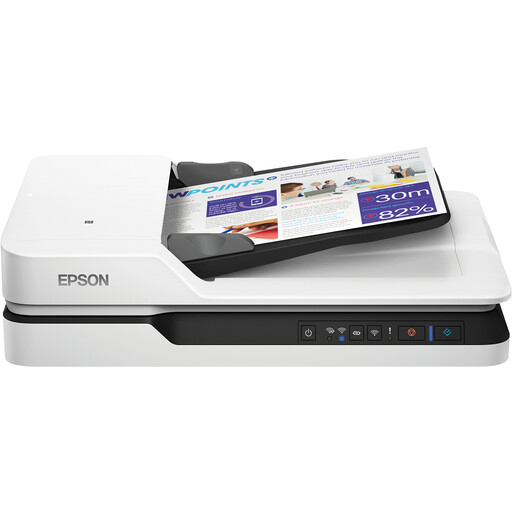
Scanner à plat Epson WorkForce DS-1660W, 1200 × 1200 dpi, A4, noir, blanc
Utilisez la vitre pour numériser les pages d’un journal relié ; le chargeur automatique est destiné aux feuilles volantes.
A4 ; 1200 × 1200 dpi ; noir, blanc.
Voir sur Joybuy
Questions fréquentes
Peut-on faire passer un journal relié dans un chargeur automatique de documents ?
Pour les pages reliées, utilisez la vitre. Un chargeur est conçu pour les feuilles volantes ; avec un scanner à plat, vous pouvez poser la page sur la vitre.
Comment commencer à numériser sans solliciter inutilement le journal ?
Ouvrez le livre sans forcer sur la reliure et examinez d’abord une numérisation test de la page située près du dos. La Library of Congress recommande de prêter attention aux reliures fragiles ou serrées et au texte proche du dos lors de la numérisation. Nettoyez délicatement la vitre avec un chiffon non pelucheux humidifié avec de l’eau.
L’OCR rend-il automatiquement votre journal manuscrit consultable par recherche ?
Pas nécessairement : vérifiez vous-même le texte reconnu, car les fonctions OCR mentionnées ne garantissent pas la précision de la reconnaissance de votre écriture. Conservez la numérisation de l’image et évaluez la reconnaissance de texte sur une page test.
Quelle garantie avez-vous si un scanner acheté aux Pays-Bas tombe en panne trop tôt ?
Selon l’ACM ConsuWijzer, la garantie légale s’applique en plus d’une éventuelle garantie fabricant ou vendeur. En cas d’utilisation normale, le produit doit répondre à ce que vous pouviez raisonnablement en attendre ; le vendeur doit remédier à tout défaut couvert par la garantie légale. Aux Pays-Bas, il n’existe pas de durée générale fixe de deux ans.
Pouvez-vous numériser le journal d’une autre personne pour votre usage personnel et partager les copies ?
Le gouvernement néerlandais autorise la copie, pour un usage personnel, de textes d’autrui protégés par le droit d’auteur, mais pas leur diffusion ni leur publication. L’Autoriteit Persoonsgegevens précise que le traitement effectué exclusivement à des fins personnelles ou domestiques n’entre pas dans le champ du RGPD. Vérifiez séparément les règles applicables au partage public, en particulier si les numérisations contiennent des données sur d’autres personnes.


