Quels critères prendre en compte ?
Scanner à plat compact utilisable à la verticale
Idéal pour : les petits espaces de travail et surtout les pages de bulletins ou les photos isolées.
À prendre en compte : vous devez placer les pages vous-même et prévoir aussi de la place pour manipuler le papier.
Scanner à plat A4 classique
Idéal pour : une numérisation occasionnelle, si vous disposez d’un emplacement fixe pour le scanner.
À prendre en compte : le remplacement des pages reste manuel si vous en avez beaucoup. Vérifiez que le modèle choisi peut être utilisé à la verticale.
Scanner à plat avec chargeur automatique de documents
Idéal pour : numériser régulièrement de nombreuses feuilles volantes compatibles, tout en pouvant placer des originaux sur la vitre.
À prendre en compte : vérifiez l’espace nécessaire et si le volume de feuilles volantes justifie le confort supplémentaire du chargeur.
Commencez par évaluer l’espace dont vous disposez pendant la numérisation et la fréquence à laquelle vous traitez des piles de feuilles volantes. Vérifiez ensuite si le logiciel peut rendre vos bulletins consultables par recherche.
| Critère |
Que devez-vous vérifier ? |
Pour qui est-ce le plus important ? |
| Espace nécessaire pendant l’utilisation |
Comparez les dimensions et vérifiez l’espace nécessaire pour le capot, le papier et la position d’utilisation autorisée. |
Si mon bureau est peu spacieux, je veux savoir combien de place le scanner occupe lorsqu’on l’ouvre, et pas seulement s’il est mince. Environ 29 % des consommateurs privilégient l’espace nécessaire pendant l’utilisation. |
| Préserver les originaux et les images |
Vérifiez que le papier tient entièrement sur la surface de numérisation et que vous pouvez poser les pages fragiles ou reliées sur la vitre. |
Si je conserve des bulletins avec des photos, des annotations ou des pages fragiles, je veux pouvoir placer chaque original sans me presser et vérifier le résultat. Environ 24 % des consommateurs donnent la priorité à la préservation des originaux et des images. |
| Retrouver les bulletins |
Vérifiez que le logiciel de votre ordinateur prend en charge la reconnaissance optique de caractères (OCR) et les PDF consultables par recherche ; faites un essai de numérisation. |
Si je veux rechercher plus tard des noms, des années ou du texte, un PDF composé uniquement d’images ne suffit pas. Environ 18 % des consommateurs privilégient la possibilité de retrouver leurs bulletins. |
| Coût et logiciel |
Comparez les fonctions que vous utilisez et vérifiez que le pilote et le logiciel sont compatibles avec votre système d’exploitation. |
Si je ne veux payer des fonctions supplémentaires que lorsqu’elles me sont vraiment utiles, je vérifie d’abord le logiciel et sa compatibilité avec mon ordinateur. Environ 17 % des consommateurs donnent la priorité au coût et à la compatibilité logicielle. |
| Nombre de pages et travail manuel |
Estimez le nombre de feuilles volantes compatibles que vous traitez et comparez le remplacement manuel à la capacité du chargeur automatique de documents. |
Si je numérise surtout de nombreuses feuilles volantes à la suite, je veux avoir moins souvent à les remplacer manuellement. Environ 12 % des consommateurs privilégient le nombre de pages et la réduction du travail manuel. |
Les produits Joybuy
Cette sélection comprend des scanners à plat A4 pour numériser des bulletins, avec des différences de dimensions et de fonctions d’alimentation. Avant l’achat, vérifiez que le modèle convient à votre bureau, à vos originaux et à vos besoins logiciels.
 Aucune image disponible
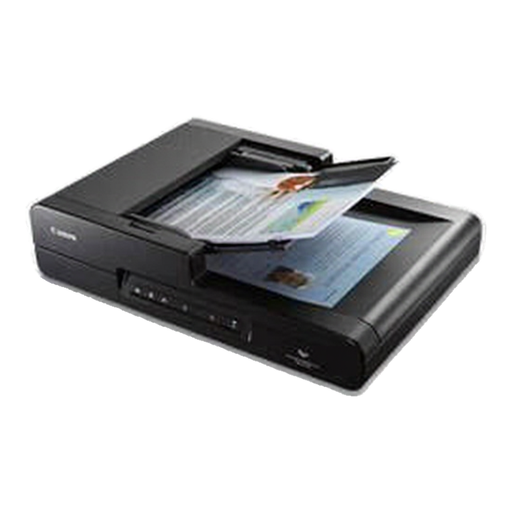
Canon imageFORMULA DR-F120, A4, 600 × 600 dpi, noir
L’association d’un scanner à plat et d’un chargeur automatique est conçue pour numériser des feuilles volantes ainsi que des originaux fragiles posés sur la vitre.
La fiche produit indique une capacité de 50 feuilles, la numérisation recto verso et l’export au format PDF modifiable. Les dimensions indiquées sont de 469 × 335 × 120 mm.
Voir sur Joybuy
 Aucune image disponible
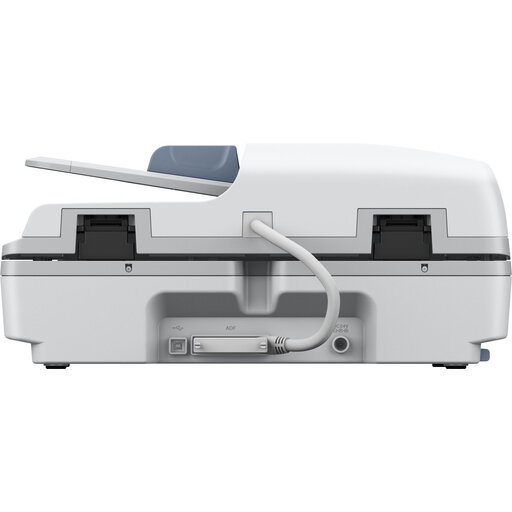
Epson WorkForce DS-6500 Power PDF
Ce scanner à plat équipé d’un chargeur automatique permet de traiter des feuilles volantes et des originaux posés sur la vitre avec un seul appareil.
La fiche produit indique une capacité de 100 feuilles, la numérisation recto verso en un seul passage et la création de PDF consultables par recherche. Les dimensions indiquées sont de 495 × 360 × 217 mm.
Voir sur Joybuy
 Aucune image disponible
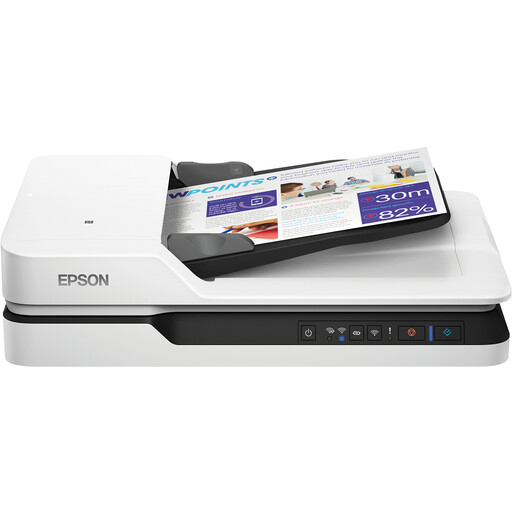
Epson WorkForce DS-1660W, A4, 1200 × 1200 dpi
Ce scanner à plat A4 est conçu pour les bulletins et, selon la fiche produit, également pour les livres, les documents reliés et les originaux délicats.
La fiche produit indique la numérisation recto verso automatique. Les dimensions indiquées sont de 451 × 315 × 120 mm.
Voir sur Joybuy
Foire aux questions
Avez-vous besoin d’une résolution élevée en dpi pour conserver des bulletins scolaires lisibles ?
Pas nécessairement : choisissez un réglage qui permet de lire le texte et les détails de votre bulletin. Faites un essai et vérifiez le texte, les annotations, les photos et les bords, plutôt que de considérer la résolution optique maximale comme une garantie d’obtenir une meilleure numérisation pour l’archivage.
Comment rendre un bulletin numérisé consultable par recherche ?
Vous avez besoin de la reconnaissance optique de caractères (OCR). La KB explique qu’un ordinateur ne peut pas rechercher spontanément le texte présent dans une image. Vérifiez que le logiciel de votre scanner est compatible avec votre système d’exploitation et permet de créer un PDF consultable par recherche. Testez le résultat avec des mots tirés d’un bulletin numérisé à titre d’essai.
Comment éviter d’endommager des pages ou d’en oublier lors de l’archivage ?
Vérifiez le papier et la présence éventuelle d’éléments métalliques. Posez les originaux fragiles ou reliés sur la vitre sans forcer, puis vérifiez la qualité des images et l’absence de pages manquantes dans les fichiers. Les Archives nationales expliquent qu’il faut contrôler les numérisations sous l’angle des aspects techniques, de la qualité des images et des pages manquantes. Il s’agit de bonnes pratiques d’archivage, et non d’une obligation légale pour les bulletins conservés à titre privé.
Quelle garantie s’applique si votre scanner tombe en panne ?
Lors d’un achat destiné à un consommateur aux Pays-Bas, vous avez droit à un produit conforme au contrat. Selon le gouvernement néerlandais, aucune durée de garantie légale fixe ne s’applique. Une garantie du fabricant ou une garantie supplémentaire s’ajoute à vos droits légaux.
Pouvez-vous conserver sous forme numérique des bulletins scolaires contenant des données personnelles ?
Selon l’Autorité néerlandaise de protection des données, le RGPD ne s’applique pas aux traitements réalisés exclusivement à des fins personnelles ou domestiques. Cette exception ne s’applique pas automatiquement aux établissements scolaires qui traitent des données d’élèves : ils doivent respecter les règles du RGPD, notamment celles concernant la sécurité et l’accès aux données. Conservez vos fichiers personnels avec soin et évitez de les partager sans précaution.


