Quels critères prendre en compte ?
Commencez par évaluer la taille de votre portfolio et les fichiers que vous souhaitez conserver. Choisissez ensuite entre un emplacement de stockage fixe et un disque facile à transporter. Enfin, vérifiez que votre ordinateur peut effectuer la sauvegarde et restaurer les fichiers.
| Critère |
Que devez-vous vérifier ? |
Pour qui est-ce important ? |
| Espace pour le portfolio et ses versions |
Faites le total des fichiers de votre portfolio, des fichiers sources et des autres éléments utiles, sans oublier les versions à venir. Pour une sauvegarde Time Machine complète, Apple recommande idéalement un disque dont la capacité est au moins deux fois supérieure à celle du Mac. Il ne s’agit pas d’une capacité minimale universelle pour une simple copie du portfolio. |
Si vous voulez conserver localement tous vos fichiers sources et leurs versions précédentes, la capacité doit être suffisante. Environ 36 % des consommateurs considèrent qu’avoir assez d’espace de stockage est leur priorité à l’achat. |
| Transport et transfert de fichiers volumineux |
Comparez une installation fixe avec un disque dur et la facilité de transport d’un SSD, plus compact. Si vous optez pour un SSD, vérifiez aussi que le port de l’ordinateur et le câble sont compatibles avec la vitesse annoncée. |
Si vous changez souvent de lieu de travail ou déplacez de gros fichiers, le format et la connectique comptent aussi. Environ 29 % des consommateurs privilégient la portabilité et le transfert de fichiers. |
| Restauration et compatibilité avec l’ordinateur |
Vérifiez que l’Historique des fichiers de Windows inclut tous les dossiers de votre portfolio. Sur un Mac, vérifiez le format requis par Time Machine avant de formater un disque : le formatage peut effacer les fichiers existants. |
Si vous voulez être sûr de pouvoir restaurer les bons dossiers après un problème, testez d’abord la méthode de sauvegarde. Environ 21 % des consommateurs privilégient la restauration des fichiers et la compatibilité. |
| Accès aux fichiers sensibles |
Si votre portfolio contient des fichiers sensibles, vérifiez si le disque ou la sauvegarde prend en charge le chiffrement et comment conserver le mot de passe de récupération en lieu sûr. |
Si vous stockez des fichiers sensibles sur un disque portable, vous souhaitez limiter les accès non autorisés sans risquer de rendre leur récupération impossible. Environ 14 % des consommateurs privilégient la protection des accès. |
Les produits Joybuy pour les sauvegardes locales
Cette sélection est adaptée au stockage local d’un portfolio : des SSD et disques durs portables pour une sauvegarde fixe ou nomade.
 Aucune image disponible
SanDisk Portable SSD 1TB
Un SSD portable à envisager si vous souhaitez emporter une sauvegarde locale. Comparez sa capacité à la taille de votre portfolio et vérifiez que sa connectique est compatible avec votre ordinateur.
Capacité : 1 To.
Voir sur Joybuy
 Aucune image disponible
WD Elements Desktop 6TB
Un disque dur de bureau pour créer un espace de sauvegarde fixe à la maison, si la capacité de stockage compte davantage que la portabilité. Notez que ce modèle nécessite un adaptateur secteur et une prise électrique.
Capacité : 6 To. Connexion : USB 3.0.
Voir sur Joybuy
 Aucune image disponible
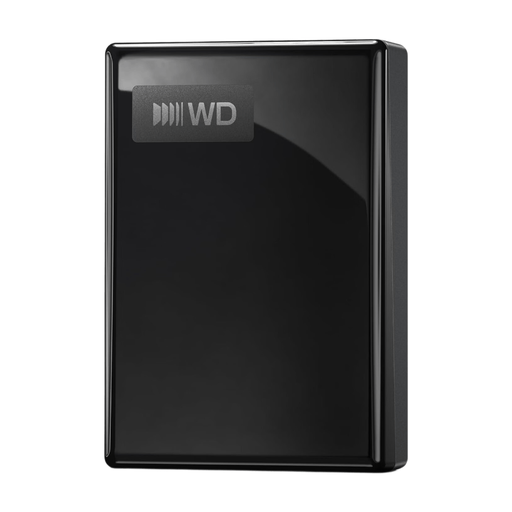
WD My Passport USB-C 2TB Black
Un disque dur portable pour le stockage local, si votre ordinateur dispose d’un port USB-C compatible. Vérifiez la compatibilité avec votre méthode de sauvegarde avant de transférer vos fichiers.
Capacité : 2 To. Connexion : USB-C.
Voir sur Joybuy
 Aucune image disponible
WD My Passport USB-C 5TB Black
Un disque dur portable à envisager si vous recherchez une grande capacité de stockage local. Vérifiez que le port USB-C est compatible avec votre ordinateur et que la capacité convient aux fichiers et aux versions que vous souhaitez conserver.
Capacité : 5 To. Connexion : USB-C.
Voir sur Joybuy
 Aucune image disponible
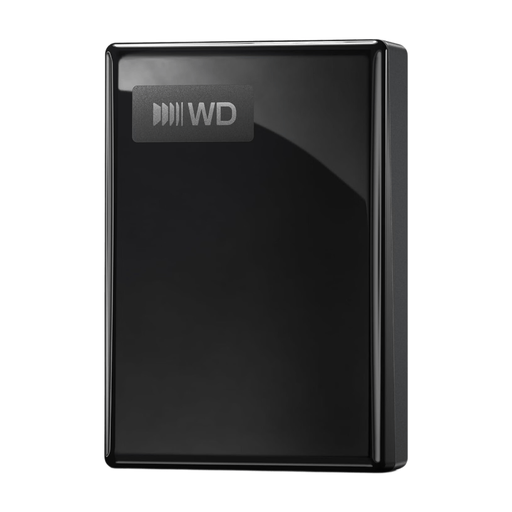
WD My Passport USB-C 1TB Black
Un disque dur portable pour conserver une copie locale, si votre ordinateur dispose d’un port USB-C compatible. Comparez la capacité de 1 To à la taille de votre portfolio et au nombre de versions que vous souhaitez conserver.
Capacité : 1 To. Connexion : USB-C.
Voir sur Joybuy
Foire aux questions
Puis-je sauvegarder automatiquement mon portfolio sous Windows sans utiliser le cloud ?
Oui. L’Historique des fichiers de Windows peut enregistrer régulièrement des copies sur un disque externe connecté et restaurer des versions précédentes. Vérifiez que tous les dossiers de votre portfolio figurent dans les bibliothèques sélectionnées ; ajoutez les dossiers situés ailleurs si nécessaire.
Puis-je utiliser immédiatement le même disque avec Time Machine ?
Pas toujours. Apple Support recommande le format APFS ou APFS chiffré pour un disque Time Machine. Un disque formaté pour Windows peut devoir être effacé et reformaté lors de sa configuration. Enregistrez d’abord les fichiers qu’il contient ailleurs.
Comment savoir si ma sauvegarde est exploitable ?
Vérifiez que les dossiers nécessaires sont présents et restaurez un fichier test. Microsoft Support explique comment restaurer des versions précédentes avec l’Historique des fichiers. Sur un Mac, vous pouvez vérifier dans Time Machine l’avancement et la date de la sauvegarde la plus récente.
Dois-je utiliser le chiffrement ?
Le chiffrement peut offrir une protection supplémentaire si vous conservez des fichiers sensibles, mais veillez à garder le mot de passe de récupération en lieu sûr. L’Autorité néerlandaise de protection des données décrit les obligations de sécurité des organisations qui traitent des données personnelles. L’application de ces obligations à votre situation dépend notamment des données que vous conservez et du caractère exclusivement personnel ou non de leur utilisation.
Quels sont mes droits si le disque tombe en panne trop tôt dans le cadre d’une utilisation normale ?
Aux Pays-Bas, l’ACM ConsuWijzer indique que le vendeur doit remédier au problème, selon les conditions applicables, si un produit utilisé normalement ne répond pas aux attentes légitimes. Pour un achat en ligne auprès d’une entreprise, le gouvernement néerlandais prévoit généralement aussi un délai de rétractation de 14 jours ; il s’agit d’un droit distinct de la garantie. Un disque de remplacement ne permet pas de récupérer automatiquement les fichiers perdus.


