À qui s’adresse ce choix ?

Photographe qui ne veut perdre aucune retouche

Après vos retouches, vous voulez disposer d’une sauvegarde récupérable de vos photos et fichiers de projet, et pas seulement d’un emplacement de stockage supplémentaire. Vérifiez aussi que votre sauvegarde inclut les bons dossiers. Microsoft Support et Apple Support expliquent comment restaurer des fichiers ou des versions antérieures.

Gestionnaire d’une photothèque qui s’agrandit

Vous conservez de nombreuses photos et versions précédentes, et recherchez avant tout une capacité adaptée, sans supprimer immédiatement la copie enregistrée sur votre ordinateur. La Consumentenbond compare les SSD et les HDD. Toshiba propose des modèles Canvio Basics allant jusqu’à 4 To.

Photographe qui emporte souvent ses fichiers

Vous transférez régulièrement de grands dossiers de photos ou travaillez à différents endroits. La vitesse de transfert et la portabilité comptent alors, tout comme la sauvegarde. Samsung et Crucial indiquent les vitesses maximales de certains modèles de SSD ; le type de connexion et les conditions d’utilisation restent également déterminants.

Quels critères prendre en compte ?

Disque dur externe (HDD)

Convient si : vous cherchez surtout de l’espace pour une photothèque qui s’agrandit et ne transférez pas constamment de gros fichiers.

À prendre en compte : selon la Consumentenbond, un HDD est plus sensible aux chocs qu’un SSD. Manipulez-le avec précaution, surtout lorsqu’il est en cours d’utilisation.

SSD portable

Convient si : vous copiez souvent de gros fichiers ou emportez votre espace de stockage avec vous et disposez d’un port USB compatible avec votre ordinateur.

À prendre en compte : la Consumentenbond souligne que, pour les grandes capacités, le stockage SSD est généralement plus cher que le stockage HDD. Les vitesses maximales annoncées ne garantissent pas la durée de votre sauvegarde.

Critère Que vérifier ? À qui cela s’adresse-t-il ?
Sauvegarde récupérable Vérifiez que vos dossiers de photos et de projets sont bien inclus et que vous pouvez restaurer un fichier ou une version antérieure. Conservez également une copie à un autre endroit. Si vous voulez pouvoir restaurer une retouche, ne vous contentez pas d’ajouter un espace de stockage. Environ 36 % des consommateurs privilégient la possibilité de récupérer leurs fichiers.
Espace pour votre photothèque Comparez la capacité du modèle concerné à la taille de vos dossiers de photos et de projets, ainsi qu’aux versions que vous souhaitez conserver. Si votre photothèque continue de s’agrandir, vous avez besoin de suffisamment d’espace pour vos photos et leurs versions précédentes. Environ 29 % des consommateurs privilégient l’espace d’archivage.
Transfert et portabilité Consultez les vitesses de lecture et d’écriture annoncées, ainsi que les conditions requises, comme le port et le câble. Une vitesse maximale n’indique pas la durée de votre sauvegarde complète. Si vous copiez de gros dossiers après vos sessions de retouche ou emportez votre disque avec vous, la vitesse de transfert et la portabilité comptent. Environ 21 % des consommateurs privilégient les transferts rapides en déplacement.
Connexion et formatage Vérifiez que le câble est compatible avec votre ordinateur et que le système de fichiers convient au logiciel de sauvegarde choisi. Faites une copie ailleurs avant de reformater le disque. Si vous voulez utiliser le disque immédiatement avec votre ordinateur et votre logiciel de sauvegarde, mieux vaut éviter les problèmes de connexion ou de formatage. Environ 14 % des consommateurs privilégient la compatibilité avec leur système.

Les erreurs fréquentes

  • Ne conserver qu’une seule copie sur le disque externe

    Les fichiers stockés sur un disque externe risquent d’être perdus si le disque est endommagé, avertit VeiligInternetten.

    Conservez également une copie séparée et vérifiez de temps en temps que vous pouvez restaurer un fichier.

  • Confondre vitesse annoncée et vitesse de chaque sauvegarde

    Les vitesses indiquées par les fabricants dépendent de conditions précises. Par exemple, Crucial associe les vitesses maximales du X9 à l’utilisation d’un câble USB-C adapté et d’un appareil hôte USB 3.2 Gen 2.

    Avant de choisir un modèle en fonction de sa vitesse annoncée, vérifiez le port et le câble de votre ordinateur.

  • Configurer un disque existant pour Time Machine sans vérifier son format

    Apple avertit qu’un disque au format Windows doit parfois être reformaté pour être configuré avec Time Machine. Cette opération peut effacer les données qu’il contient.

    Vérifiez le format du disque et copiez d’abord vos fichiers à un autre endroit avant de le reformater.

  • Confondre garantie constructeur et droits liés à la garantie légale

    Selon le gouvernement néerlandais, les Pays-Bas ne prévoient pas de durée fixe de garantie légale. La garantie constructeur indiquée ne suffit donc pas, à elle seule, à déterminer vos droits dans votre situation.

    Conservez votre preuve d’achat et contactez le vendeur si le produit semble défectueux.

Quelques marques à connaître

Samsung

Dans sa gamme de SSD portables, Samsung propose notamment le T5 EVO, axé sur la capacité, le T7, axé sur le transfert, et le T7 Shield, conçu pour offrir une meilleure résistance. Ces différences concernent les gammes de produits et ne constituent pas une évaluation de tous les disques Samsung.

  • Pour le T7, Samsung annonce des vitesses maximales de lecture et d’écriture de 1 050/1 000 MB/s.
  • Il s’agit de vitesses maximales annoncées. Vérifiez le port, le câble, la capacité et le modèle exact.

Toshiba

La gamme Canvio Basics comprend des HDD alimentés par USB, adaptés à ceux qui souhaitent conserver une photothèque sur un disque local. Toshiba propose des modèles pour la région EMEA allant jusqu’à 4 To.

  • Les capacités varient selon les modèles. Vérifiez la version choisie.
  • Toshiba indique que le modèle Canvio Basics testé est formaté en NTFS pour Windows et doit être reformaté pour macOS. Le câble fourni est doté de connecteurs USB-A et Micro-B.

Crucial

Crucial présente notamment son SSD portable X9 comme compatible avec Historique des fichiers sous Windows et Apple Time Machine. Un modèle de 2 To est proposé.

  • Pour le X9, Crucial annonce une vitesse maximale de lecture de 1 050 MB/s.
  • Selon Crucial, les performances et la compatibilité peuvent varier. Le disque est livré au format exFAT ; le reformater efface les données existantes.

SanDisk

SanDisk identifie un modèle de 1 To de l’Extreme Portable SSD sous la référence SDSSDE61-1T00-G25. Vérifiez le numéro de modèle pour le distinguer des autres versions Extreme ou Extreme Pro.

  • Pour ce modèle, SanDisk annonce une vitesse de lecture séquentielle de 1 050 MB/s.
  • Il s’agit d’une caractéristique annoncée par le fabricant, et non d’une mesure de la durée complète d’une sauvegarde de photos.

Les produits Joybuy

Cette sélection comprend des HDD externes pour stocker vos archives et des SSD portables pour conserver vos photos et transférer vos fichiers.

Disque dur externe portable My Passport de 2 To

Disque dur externe My Passport de 2 To

Un HDD portable de 2 To pour conserver une copie distincte de vos photos et fichiers de projet.

Les informations sur le produit mentionnent l’USB 3.2 Gen 1, le chiffrement matériel AES 256 bits et la protection par mot de passe.

La description indique que les systèmes d’exploitation Windows 10 et Windows 8.1 sont pris en charge.

Voir sur Joybuy

SSD portable externe de 1 To

SSD portable de 1 To

Ce SSD portable de 1 To convient à ceux qui souhaitent emporter un support de stockage externe pour leurs photos et fichiers de projet.

Les informations sur le produit mentionnent un port USB-C et une vitesse de lecture maximale de 1 000 MB/s. La vitesse réelle dépend de la compatibilité de l’appareil hôte et des conditions d’utilisation de l’USB.

La description indique une compatibilité avec Windows, macOS, iPadOS et Android.

Voir sur Joybuy

Disque dur externe Toshiba Canvio Basics de 4 To

Toshiba Canvio Basics 4 To

Un HDD externe de 4 To pour ceux qui recherchent de l’espace pour une photothèque qui s’agrandit.

La description mentionne l’USB 3.2 Gen 1 et un câble fourni avec des connecteurs USB-A et Micro-USB-B.

Selon la description du produit, le disque doit être reformaté pour macOS. Ne déplacez pas et ne secouez pas le disque lorsqu’il est en cours d’utilisation.

Voir sur Joybuy
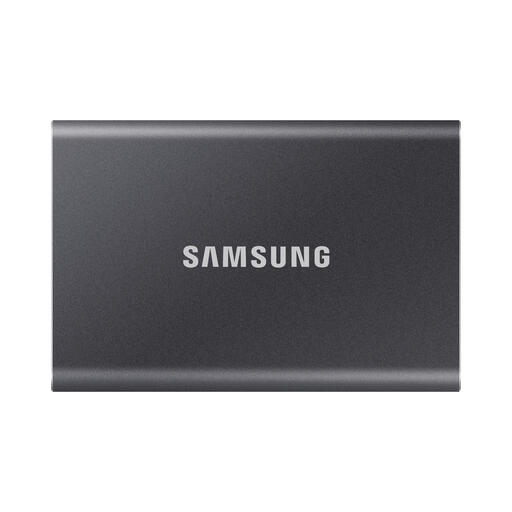
SSD portable Samsung T7 de 2 To

Samsung Portable SSD T7 2 To

Ce SSD portable offre une capacité de 2 To à ceux qui copient régulièrement de gros fichiers et recherchent un disque facile à emporter.

Samsung annonce des vitesses maximales de lecture et d’écriture de 1 050/1 000 MB/s. La description du produit mentionne l’USB 3.2 Gen 2 pour des performances optimales.

La description mentionne des câbles USB-C vers USB-C et USB-C vers USB-A, ainsi que la compatibilité avec Windows et macOS, entre autres.

Voir sur Joybuy

SSD portable Samsung MU-PE2T0R de 2 To

Samsung MU-PE2T0R 2 To

Un SSD portable de 2 To pour conserver vos photos et emporter vos fichiers avec vous.

La description du produit mentionne un port USB-C et des vitesses maximales de lecture et d’écriture de 1 050/1 000 MB/s.

La description mentionne une protection IP65 contre la poussière et les jets d’eau ; le disque ne doit pas être immergé.

Voir sur Joybuy

Questions fréquentes

Comment vérifier que vos fichiers ont bien été sauvegardés après une session de retouche ?

Vérifiez que vos dossiers de photos et de projets sont inclus dans la sauvegarde configurée, puis essayez de restaurer un fichier ou une version antérieure. Microsoft Support explique comment restaurer des versions avec Historique des fichiers ; Apple Support décrit la restauration avec Time Machine.

Pouvez-vous utiliser directement avec Time Machine un disque configuré pour Windows ?

Commencez par vérifier son format. Apple avertit que le reformatage d’un disque pour Time Machine peut effacer les données existantes. Pensez donc à les copier d’abord à un autre endroit.

La synchronisation équivaut-elle à une sauvegarde séparée ?

Pas nécessairement. La Consumentenbond avertit qu’avec la synchronisation OneDrive, les modifications et suppressions peuvent aussi être répercutées en ligne. Vérifiez comment le service choisi gère les versions et les fichiers supprimés. Si nécessaire, utilisez également une fonction de sauvegarde distincte.

Un disque externe défectueux est-il couvert par une durée fixe de garantie légale aux Pays-Bas ?

Selon le gouvernement néerlandais, il n’existe pas de durée fixe de garantie légale aux Pays-Bas. Conservez votre preuve d’achat et contactez le vendeur si le produit semble défectueux. Vérifiez également ce que couvre exactement une éventuelle garantie constructeur.

Que devez-vous prendre en compte si des personnes reconnaissables apparaissent sur vos photos d’archives ?

L’Autoriteit Persoonsgegevens considère que les images représentant des personnes reconnaissables contiennent des données à caractère personnel. Réfléchissez aux personnes qui auront accès aux photos et vérifiez les règles applicables avant de les partager.
