À qui s’adresse ce choix ?

Vous collectionnez des recettes et souhaitez les sauvegarder

Vous voulez pouvoir restaurer vos documents et leurs fichiers source locaux après une perte ou une modification accidentelle. Disposer d’une copie fonctionnelle et vérifier que vous pouvez la restaurer est plus important que de bénéficier de la vitesse de transfert la plus élevée. Le support Microsoft explique comment créer et restaurer des sauvegardes avec l’Historique des fichiers.

Vous créez du contenu culinaire et emportez vos fichiers

Vous transportez régulièrement des recettes, des images ou d’autres fichiers source volumineux et cherchez un disque de travail portable. La connectique et la facilité de transport sont également à prendre en compte pour déterminer si un SSD vous convient. Samsung et Kingston présentent leurs modèles de SSD portables.

Vous utilisez Windows et Mac

Vous souhaitez ouvrir ou copier des fichiers sur ces deux types d’ordinateurs, ou créer une sauvegarde Mac distincte. Ces usages ne sont pas les mêmes et peuvent nécessiter différents formats de fichiers. Toshiba et le support Apple présentent les points à prendre en compte pour les disques et formats de fichiers concernés.

Quels critères prendre en compte ?

HDD portable

Idéal si : votre collection s’agrandit, que vous l’utilisez principalement au même endroit et que vous la copiez régulièrement.

À vérifier : le format de fichiers adapté à votre ordinateur. Selon Toshiba, le modèle Toshiba Canvio Basics étudié est livré au format NTFS pour Windows et doit être reformaté pour être utilisé avec un Mac.

SSD portable

Idéal si : vous emportez souvent votre disque ou transférez régulièrement des fichiers source locaux volumineux.

À vérifier : la compatibilité du port et du câble avec votre ordinateur. Les vitesses maximales annoncées ne préjugent pas des performances avec de petits documents de recettes ni avec tous les ordinateurs.

Critère Que vérifier ? Pour qui est-ce particulièrement important ?
Disposer d’une copie restaurable Copiez toute l’arborescence des dossiers, puis ouvrez quelques documents et fichiers source. Vérifiez régulièrement que vous pouvez restaurer vos fichiers. Le support Microsoft explique comment conserver et restaurer des versions avec l’Historique des fichiers ; vérifiez que les dossiers souhaités sont bien inclus. Si je veux pouvoir restaurer ensemble mes recettes et les fichiers source associés après une suppression ou une erreur, je vérifie l’arborescence des dossiers et teste la restauration. Environ 33 % des consommateurs placent la possibilité de restaurer une copie supplémentaire en tête de leurs critères d’achat.
Utiliser ses fichiers en déplacement Vérifiez le port USB et les câbles fournis. Les vitesses annoncées pouvant atteindre 1 050 Mo/s pour les modèles Samsung T7 et Kingston XS1000 étudiés sont des maximums, et non une garantie pour les petits documents. Si j’emporte souvent mon disque et transfère des fichiers volumineux, la portabilité et la compatibilité de la connectique comptent dans mon choix. Environ 27 % des consommateurs privilégient le travail en déplacement et le transfert de fichiers.
Utilisation avec Windows et Mac Déterminez si vous souhaitez échanger des fichiers ou créer une sauvegarde Time Machine. Le support Apple indique qu’exFAT est un format compatible avec Windows pour les volumes de plus de 32 Go, et recommande APFS ou APFS Encrypted pour Time Machine. Si je souhaite utiliser les mêmes fichiers sur mon ordinateur Windows et mon Mac, je vérifie d’abord le format de fichiers et l’usage prévu du disque. Environ 20 % des consommateurs placent la compatibilité avec Windows et Mac en tête de leurs critères d’achat.
Prévoir de l’espace pour une collection qui s’agrandit Évaluez la taille de tous vos dossiers de recettes, images et autres fichiers source, et prévoyez de la place pour les prochaines copies. Toshiba et Seagate annoncent une capacité de 2 To pour les modèles cités ici ; une partie de la capacité indiquée est utilisée pour le formatage et d’autres fonctions. Si mes dossiers source continuent de s’étoffer, je veux suffisamment d’espace pour toute ma collection et les copies à venir. Environ 20 % des consommateurs privilégient l’espace nécessaire à une collection qui s’agrandit.

Les erreurs d’achat courantes

  • Effacer les originaux dès qu’ils sont sur le nouveau disque

    Un disque contenant les seuls fichiers qui vous restent ne constitue pas une copie supplémentaire. En cas de perte ou de modification accidentelle, vous risquez de perdre également cette version.

    Conservez au moins une copie distincte et vérifiez que vous pouvez restaurer une recette ainsi que ses fichiers source locaux associés.

  • Laisser un disque de sauvegarde connecté en permanence

    Les fichiers d’un disque externe connecté peuvent également être touchés par un rançongiciel. Consumentenbond décrit ce risque pour les supports de stockage externes connectés.

    Après avoir vérifié la copie, déconnectez le disque utilisé uniquement pour les sauvegardes périodiques. Prévoyez une routine pour inclure les nouvelles modifications.

  • Utiliser pour des sauvegardes Mac un disque Windows sans vérification préalable

    Le modèle Toshiba Canvio Basics étudié est livré au format NTFS pour Windows. Un disque destiné à l’échange de fichiers et un support de sauvegarde Time Machine ne répondent pas au même besoin.

    Déterminez d’abord l’usage que vous souhaitez faire du disque et conservez vos fichiers existants ailleurs avant d’en modifier le format. Le reformatage peut supprimer des données.

  • Prendre une vitesse annoncée ou une capacité pour une garantie en conditions réelles

    Les vitesses annoncées pour les SSD sont des maximums ; l’ordinateur, le port et le câble ont également leur importance. Par ailleurs, la capacité nominale totale du disque n’est pas entièrement disponible pour stocker des fichiers.

    Vérifiez la connectique et le câble de votre ordinateur, évaluez la taille de l’ensemble de vos dossiers et choisissez en fonction de votre usage, plutôt que de vous fier uniquement aux chiffres les plus élevés.

Quelques marques pour vous guider

Samsung

Le T7 portable est un SSD destiné aux personnes qui emportent régulièrement leur disque et recherchent un modèle avec protection par mot de passe en option.

  • Pour le modèle MU-PC1T0T/WW étudié, Samsung indique que les câbles USB-C vers USB-C et USB-C vers USB-A sont fournis, ainsi qu’une protection par mot de passe avec chiffrement AES 256 bits.
  • Les vitesses de lecture et d’écriture annoncées, pouvant atteindre respectivement 1 050 et 1 000 Mo/s, sont des maximums pour ce modèle et ne sont pas garanties avec de petits documents.

Kingston

La gamme XS1000 regroupe des SSD portables conçus pour emporter des documents et des fichiers source.

  • Pour les modèles XS1000 de 1 et 2 To étudiés, Kingston indique une connectique USB 3.2 Gen 2, un câble USB-A et un adaptateur USB-C.
  • Les vitesses annoncées, jusqu’à 1 050 Mo/s en lecture et 1 000 Mo/s en écriture, sont des maximums. Pensez également à vérifier la connectique de votre ordinateur.

Toshiba

Canvio Basics est une gamme de HDD portables conçus pour copier une collection volumineuse. Le modèle de 2 To étudié porte la référence HDTB520EK3AA.

  • Toshiba indique que le disque est alimenté par USB et qu’un câble Type-A vers Micro-B est fourni.
  • Le disque est livré au format NTFS pour Windows ; selon Toshiba, il doit être reformaté pour être utilisé avec un Mac. Conservez vos fichiers existants ailleurs avant d’en modifier le format.

Seagate

Expansion Portable est une gamme de HDD portables. Seagate identifie le modèle STKM2000400 comme le modèle noir de 2 To.

  • La fiche technique indique que le disque est alimenté par USB et qu’un câble USB 3.0 est fourni.
  • Seagate précise qu’un reformatage est nécessaire pour Time Machine. Les services Rescue Data Recovery Services mentionnés ne sont pas disponibles dans tous les pays ; vérifiez les conditions applicables à votre achat.

WD

My Passport est une gamme de HDD portables. WD identifie la référence WDBYVG0020BBK-WESN comme le modèle noir de 2 To.

  • Le modèle du fabricant mentionné est indiqué comme ayant une capacité de 2 To.
  • Avant de prendre ces caractéristiques en compte dans votre choix, vérifiez la connectique et les éventuelles fonctions de sécurité du modèle exact.

Les produits Joybuy

Cette sélection comprend des SSD portables à emporter pour transférer des fichiers, ainsi que des HDD portables pour les collections de recettes plus volumineuses.

SanDisk Portable SSD 1 To

SanDisk Portable SSD 1 To

Un SSD portable pratique pour emporter vos recettes et les fichiers source associés.

Stockage de 1 To ; USB-C ; vitesse de lecture annoncée jusqu’à 800 Mo/s ; résistance aux chutes jusqu’à 2 mètres.

Voir sur Joybuy

SanDisk Extreme Pro Portable SSD 1 To

SanDisk Extreme Pro Portable SSD 1 To

Un SSD portable pour emporter documents et fichiers source volumineux.

1 To ; USB-C ; vitesse de lecture annoncée jusqu’à 2 000 Mo/s, avec un appareil compatible ; IP65 ; chiffrement AES 256 bits. Câble USB-C et adaptateur USB-A inclus.

Voir sur Joybuy

WD Elements Portable 5 To USB-C

WD Elements Portable 5 To USB-C

Un HDD portable pour stocker une vaste collection de recettes et leurs fichiers source locaux.

5 To ; USB-C ; USB 3.2 Gen 1 ; format 2,5 pouces ; compatible avec Windows et Mac selon la description du produit.

Voir sur Joybuy
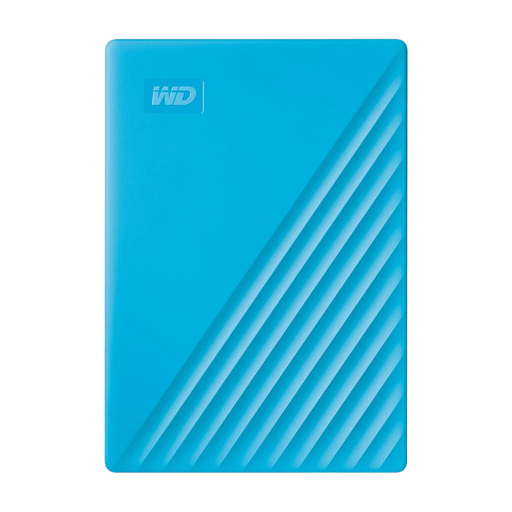
Disque dur portable My Passport 2 To bleu

My Passport 2 To bleu

Un HDD portable pour conserver vos documents de recettes et les fichiers associés.

2 To ; USB 3.0 ; alimentation USB ; chiffrement matériel AES 256 bits avec protection par mot de passe. Les informations du produit indiquent qu’un logiciel de sauvegarde automatique avec programmation personnalisable est inclus.

Voir sur Joybuy

WD Elements Portable 2 To USB-C

WD Elements Portable 2 To USB-C

Un HDD portable pour vos dossiers de recettes, à utiliser avec des ordinateurs compatibles.

2 To ; USB-C ; USB 3.2 Gen 1 ; prêt à l’emploi. La description du produit indique qu’il est compatible avec Windows et Mac.

Voir sur Joybuy

Questions fréquentes

Copier vos recettes sur un seul disque externe suffit-il pour avoir une sauvegarde ?

Vous disposez d’une copie supplémentaire uniquement si les fichiers d’origine sont également conservés ailleurs. Pour pouvoir restaurer d’anciennes versions, l’Historique des fichiers de Windows peut vous aider ; vérifiez que les dossiers contenant vos fichiers source locaux sont également inclus. Déconnectez tout disque utilisé uniquement pour les sauvegardes une fois la copie effectuée.

Quel format de fichiers choisir pour une utilisation avec Windows et Mac ?

Pour échanger des fichiers, le support Apple indique qu’exFAT est un format compatible avec Windows pour les volumes de plus de 32 Go. Avant de reformater le disque, vérifiez où se trouvent vos fichiers existants : le reformatage peut supprimer des données. Pour une sauvegarde Time Machine, Apple recommande APFS ou APFS Encrypted ; un disque formaté pour Windows ne peut pas être utilisé à cette fin sans reformatage.

Que faire si votre disque externe tombe en panne après la garantie du fabricant ?

Pour un achat effectué par un consommateur aux Pays-Bas, la garantie légale s’applique également : le produit doit répondre aux attentes raisonnables. Selon le gouvernement néerlandais, aucune durée légale de garantie fixe n’est prévue aux Pays-Bas ; en cas de produit défectueux, le vendeur est votre interlocuteur. Une garantie matérielle ne remplace pas les copies de vos fichiers.

Disposez-vous d’un délai de rétractation pour un achat en ligne aux Pays-Bas ?

Pour les achats à distance auprès d’une entreprise, un délai de rétractation de 14 jours s’applique dans de nombreux cas. Le gouvernement néerlandais distingue les achats auprès d’une entreprise de ceux réalisés auprès d’un particulier. Vérifiez les conditions applicables et les éventuelles exceptions pour votre achat.

Où déposer un ancien disque externe aux Pays-Bas ?

Selon le gouvernement néerlandais, vous pouvez notamment déposer un appareil électrique usagé dans le magasin ou auprès du service en ligne où vous achetez un appareil similaire neuf, dans un point de collecte ou dans une déchèterie municipale. Avant de vous en séparer, vérifiez qu’il ne contient plus de fichiers personnels.
