Choisissez un disque dur externe si vous copiez régulièrement chez vous une photothèque qui s’agrandit. Un SSD portable peut être plus adapté si vous emportez souvent votre disque ou transférez régulièrement des fichiers volumineux. Comparez sa capacité à celle de vos dossiers d’origine et vérifiez que la connexion et la méthode de sauvegarde sont compatibles avec votre ordinateur. Conservez les fichiers d’origine ou une autre copie distincte, puis déconnectez le disque après la sauvegarde.
À qui s’adresse un disque externe ?
Pour les familles qui tiennent à leurs photos
Si vous conservez les fichiers d’origine sur votre ordinateur, vous pouvez utiliser un disque externe pour en garder une copie distincte, à déconnecter après la sauvegarde. VeiligInternetten définit une sauvegarde comme une copie des fichiers stockés sur un ordinateur, une tablette ou un smartphone.
Pour les photothèques qui s’étoffent
Si vous ajoutez régulièrement des photos et éventuellement des vidéos, comparez la taille de vos dossiers d’origine à la capacité du modèle choisi. Un disque de plus grande capacité ne dispense pas de conserver une sauvegarde distincte.
Pour les photographes de famille qui emportent leurs fichiers
Si vous copiez ou consultez vos fichiers à différents endroits, prenez également en compte le format, la connexion et le mode de transfert. Vérifiez les ports et les câbles du disque comme de l’ordinateur.
Quels critères prendre en compte ?
Commencez par prévoir une copie que vous pourrez restaurer. Évaluez ensuite l’espace nécessaire à votre photothèque, puis vérifiez que la connexion et le mode d’utilisation choisis sont adaptés à votre ordinateur.
| Critère |
Que vérifier ? |
Pour qui est-ce important ? |
| Une copie distincte et restaurable |
Vérifiez quels dossiers photo sont copiés, à quel moment la copie est terminée et si vous pouvez restaurer un fichier test. Conservez les fichiers d’origine ou une autre copie distincte. |
Je veux pouvoir restaurer les photos de ma famille sans dépendre uniquement du disque externe ; environ 33 % des consommateurs placent la possibilité de restauration en tête de leurs priorités. |
| De l’espace pour une photothèque qui s’agrandit |
Prenez en compte les dossiers d’origine enregistrés localement, les fichiers originaux et les vidéos, puis comparez leur taille à la capacité du modèle exact et à votre méthode de sauvegarde. |
Si ma collection de photos et de vidéos continue de s’agrandir, je veux garder de la place pour les prochaines copies ; environ 27 % des consommateurs accordent la priorité à l’espace de stockage pour leur photothèque. |
| La connexion et la méthode de sauvegarde |
Vérifiez le port et le câble fourni avec le modèle, le système d’exploitation et la méthode de sauvegarde, afin de vous assurer que les bons dossiers sont copiés. Avant le formatage, vérifiez si des fichiers se trouvent déjà sur le disque. |
Je veux que mon ordinateur et mes dossiers photo soient bien pris en compte, sans effacer par inadvertance les fichiers d’un disque neuf ; environ 27 % des consommateurs privilégient une méthode adaptée à leur situation. |
| La portabilité et le transfert |
Comparez le format et les connexions à l’endroit où vous utiliserez le disque. Considérez les débits maximaux annoncés comme des valeurs obtenues sous certaines conditions, et non comme une vitesse garantie pour vos fichiers. |
Si j’emporte souvent le disque ou transfère régulièrement des fichiers volumineux, le format et la connexion comptent davantage ; environ 13 % des consommateurs privilégient la portabilité des transferts. |
Les erreurs de sauvegarde les plus fréquentes
-
Déplacer des photos en pensant les sauvegarder
Si les photos se trouvent uniquement sur le disque externe, vous n’aurez aucune autre copie si le disque tombe en panne ou si vous le perdez.
Copiez les fichiers d’origine, vérifiez la copie et conservez les originaux ou une autre copie distincte.
-
Laisser le disque de sauvegarde constamment connecté
La Consumentenbond avertit que les rançongiciels peuvent également toucher les disques externes connectés.
Conservez chaque sauvegarde terminée à l’écart de l’ordinateur et reconnectez le disque uniquement pour effectuer une nouvelle sauvegarde.
-
Choisir un SSD uniquement en fonction de sa vitesse annoncée
Kingston précise que la vitesse du XS1000 peut varier en fonction de l’hôte, du logiciel et de l’utilisation. Un débit maximal annoncé ne suffit pas à déterminer la vitesse de transfert de vos dossiers photo.
Vérifiez d’abord la capacité, le port, le câble et la méthode de sauvegarde. Tenez surtout compte de la vitesse si vous transférez souvent des fichiers volumineux.
-
Effacer un disque destiné à Time Machine sans en vérifier le contenu
Apple indique que la configuration d’un disque Time Machine peut demander son effacement, ce qui risque de supprimer les fichiers déjà présents.
Vérifiez son contenu avant de le configurer et, si nécessaire, copiez d’abord les fichiers existants à un autre endroit.
Marques à considérer
Seagate
La gamme Expansion Portable comprend des disques durs externes portables. Le site d’assistance néerlandais mentionne le modèle STKM2000400, d’une capacité de 2 To.
- Seagate indique que les fichiers peuvent être glissés-déposés et présente les conditions de son service de récupération des données Rescue. Vérifiez les conditions applicables au modèle et à votre région.
- Un service de récupération des données ne remplace pas une sauvegarde distincte et opérationnelle.
Samsung
La gamme T7 Shield comprend des SSD portables. Le modèle néerlandais examiné, MU-PE2T0S/EU, est noir et dispose d’une capacité de 2 To.
- Samsung annonce pour ce modèle un débit maximal de lecture de 1 050 Mo/s, un débit maximal d’écriture de 1 000 Mo/s et une protection IP65.
- Il s’agit de valeurs annoncées par le fabricant sous certaines conditions d’utilisation, et non de performances mesurées indépendamment ni d’une garantie contre la perte de données.
Kingston
La gamme XS1000 comprend des SSD compacts, dont un modèle de 2 To permettant de copier des fichiers depuis différents appareils.
- Pour le XS1000, Kingston indique qu’une connexion USB-A ou USB-C est possible à l’aide du câble et de l’adaptateur fournis.
- Kingston précise que le débit maximal annoncé nécessite un appareil hôte adapté et que la compatibilité dépend du matériel et du logiciel.
Produits Joybuy
Ces disques durs et SSD portables s’adressent aux personnes qui souhaitent conserver une copie locale de leurs photos et autres fichiers. Comparez les capacités indiquées à celle de votre propre photothèque.
 Aucune image disponible
SanDisk Portable SSD 1TB
Un SSD portable pour copier et emporter vos fichiers photo locaux.
Le nom du produit indique une capacité de 1 To. Comparez-la à la taille de vos dossiers d’origine.
Voir sur Joybuy
 Aucune image disponible
SanDisk Extreme Pro Portable SSD 1TB 2000MB/s
Un SSD portable pour transférer vos photos lors de vos déplacements.
Selon les informations produit, le débit de lecture annoncé, pouvant atteindre 2 000 Mo/s, nécessite un appareil hôte compatible USB 3.2 Gen 2x2. Le débit d’écriture est inférieur.
Voir sur Joybuy
 Aucune image disponible
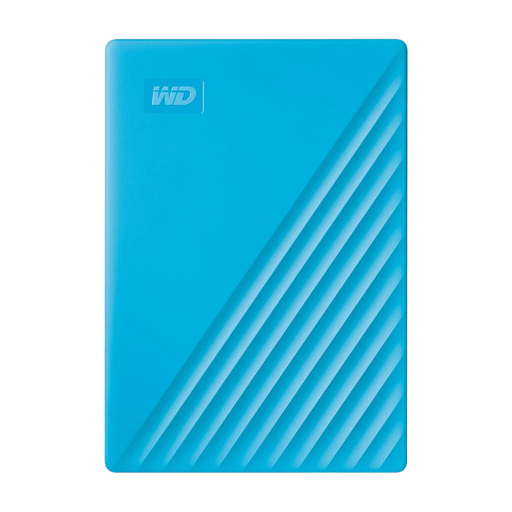
WD My Passport 2TB Blue
Un disque dur externe portable pour conserver une copie locale de vos photos et autres fichiers.
Les informations produit indiquent une capacité de 2 To et un logiciel de sauvegarde automatique. Pour protéger les fichiers par mot de passe et utiliser le chiffrement matériel, la description du produit indique qu’il faut installer et configurer WD Discovery.
Voir sur Joybuy
 Aucune image disponible
WD Elements Portable 2TB USB-C Graphite Black
Un disque dur externe portable pour copier vos photos et vidéos locales.
Le nom du produit indique une capacité de 2 To et une connexion USB-C. Vérifiez que celle-ci est compatible avec votre ordinateur et votre méthode de sauvegarde.
Voir sur Joybuy
 Aucune image disponible
SSD portable 1 To, 1 000 Mo/s
Un SSD portable pour copier vos photos locales et emporter vos fichiers.
Le nom du produit indique une capacité de 1 To. Comparez-la à la taille de votre photothèque.
Voir sur Joybuy
Questions fréquentes
Puis-je sauvegarder automatiquement mes dossiers photo locaux sous Windows ?
Oui. L’Historique des fichiers peut enregistrer régulièrement des copies sur un disque externe. La bibliothèque Images fait partie des bibliothèques par défaut. Si nécessaire, ajoutez-y les dossiers photo situés ailleurs, puis vérifiez que vous pouvez retrouver les fichiers.
Puis-je utiliser immédiatement un nouveau disque externe avec Time Machine ?
Pas sans vérifier d’abord les exigences et le contenu du disque. Apple recommande d’utiliser avec Time Machine un appareil dont la capacité de stockage est au moins deux fois supérieure à celle du Mac, et de le réserver exclusivement aux sauvegardes Time Machine. Lors de la configuration, macOS peut vous demander d’effacer le disque : enregistrez donc d’abord les fichiers qui s’y trouvent à un autre endroit.
Que faire une fois la sauvegarde terminée ?
Vérifiez que les photos souhaitées sont bien présentes et que vous pouvez restaurer un fichier. Conservez la copie à l’écart de l’ordinateur : selon la Consumentenbond, les rançongiciels peuvent également toucher les disques externes connectés.
À qui m’adresser si un disque acheté aux Pays-Bas est défectueux ?
Selon le gouvernement néerlandais, vous pouvez vous adresser au vendeur au titre de la garantie légale. Aux Pays-Bas, il n’existe pas de durée légale fixe de garantie applicable à tous les produits. Ce que vous pouvez raisonnablement attendre dépend notamment du produit et des informations fournies. La garantie du fabricant est une garantie supplémentaire.


