À qui s’adresse ce comparatif ?

Vous voulez conserver vos photos sur un petit bureau

Vous souhaitez disposer d’une sauvegarde externe sans adaptateur secteur supplémentaire ni appareil encombrant sur votre plan de travail. Vous faites attention aux dimensions, au câble et à la capacité. Les caractéristiques des produits Western Digital, Seagate et Toshiba montrent pourquoi il est utile de comparer les modèles exacts.

Votre photothèque ne cesse de s’agrandir

Vous souhaitez conserver en sécurité vos originaux et vos fichiers de catalogue, tout en prévoyant de la place pour vos prochains fichiers et une deuxième copie. Pour Lightroom Classic, Adobe précise que la sauvegarde intégrée du catalogue ne contient que le fichier de catalogue.

Vous utilisez plusieurs ordinateurs pour vos photos

Vous souhaitez utiliser le disque sur différents ordinateurs et vérifiez donc les ports, les câbles, le système de fichiers et les paramètres de sauvegarde. Les informations des fabricants Crucial, Samsung et Western Digital montrent que les connectiques et les câbles fournis varient selon les modèles.

Quels critères prendre en compte pour sauvegarder vos photos ?

Disque dur externe compact

Idéal si : vous copiez régulièrement une photothèque qui s’agrandit et souhaitez utiliser un disque sur votre bureau sans adaptateur secteur supplémentaire.

À prendre en compte : les dimensions, le câble et le formatage varient selon les modèles. Évitez de déplacer un disque dur lorsqu’il est en cours d’utilisation.

SSD externe compact

Idéal si : vous déplacez souvent votre disque, disposez de peu de place sur votre bureau ou souhaitez accélérer les transferts de fichiers volumineux.

À prendre en compte : les vitesses maximales annoncées ne sont pas garanties avec votre configuration. Votre ordinateur et votre câble doivent prendre en charge l’interface concernée. Crucial et Samsung précisent ces conditions dans les caractéristiques de leurs produits.

Critère Points à vérifier avant l’achat À qui cela s’adresse-t-il ?
Sauvegarde complète et restauration possible Incluez les photos et les fichiers de catalogue. Après la première sauvegarde, vérifiez que vous pouvez restaurer des fichiers. Je ne veux pas découvrir au moment de la restauration que seul mon catalogue a été copié. Environ 28 % des consommateurs privilégient l’exhaustivité.
De la place pour votre photothèque Évaluez la taille de tous les dossiers à sauvegarder, puis prévoyez l’espace nécessaire à leur croissance et aux différentes versions de sauvegarde que vous souhaitez conserver. Si ma photothèque s’agrandit, je veux prévoir assez de place pour tous mes fichiers et les versions que je souhaite conserver. Environ 22 % des consommateurs privilégient une capacité évolutive.
Peu d’espace et de câbles Comparez les dimensions du modèle exact et vérifiez que l’alimentation par USB suffit. Sur un petit bureau, je ne veux ni appareil inutilement encombrant ni adaptateur secteur supplémentaire. Environ 22 % des consommateurs privilégient un format compact.
Connectique et logiciel de sauvegarde Vérifiez la présence d’un port USB-A ou USB-C, le câble fourni, le système de fichiers et les paramètres de votre logiciel de sauvegarde. Lorsque j’utilise le disque sur plusieurs ordinateurs, la connectique et les paramètres de sauvegarde doivent être adaptés à mes appareils. Environ 17 % des consommateurs privilégient la compatibilité.
Vitesse de transfert Comparez les interfaces du disque, de l’ordinateur et du câble. Les vitesses annoncées correspondent à des valeurs maximales obtenues dans certaines conditions. Pour les transferts fréquents de gros volumes, je veux réduire le temps d’attente. Environ 11 % des consommateurs privilégient la vitesse de transfert.

Les erreurs courantes lors de la sauvegarde de photos

  • Ne copier que le catalogue photo

    Si vous utilisez Lightroom Classic, la sauvegarde intégrée du catalogue ne contient que le fichier de catalogue, selon Adobe. Les photos originales et les éventuels fichiers exportés ne sont donc pas automatiquement inclus.

    Vérifiez quels dossiers votre logiciel de sauvegarde copie réellement et essayez de restaurer un fichier.

  • Considérer un seul disque externe comme une sauvegarde complète

    Si votre unique disque de sauvegarde est perdu ou tombe en panne, vous n’aurez aucune copie de secours séparée. Seagate recommande une approche reposant sur plusieurs copies et emplacements de stockage.

    Conservez les originaux et envisagez également une copie distincte, par exemple dans un autre lieu.

  • Se fier à la vitesse maximale d’un SSD

    Les vitesses maximales annoncées par les fabricants s’appliquent dans des conditions spécifiques et ne reflètent pas directement la vitesse de sauvegarde sur votre ordinateur. Crucial et Samsung indiquent que les vitesses annoncées nécessitent une connectique et des câbles adaptés.

    Avant de faire de la vitesse votre critère décisif, comparez le port et le câble de votre ordinateur à l’interface du disque.

  • Formater un disque sans mettre ses fichiers en sécurité

    Un reformatage peut effacer les données existantes. Toshiba indique par exemple qu’il faut reformater le Canvio Basics pour l’utiliser avec macOS.

    Vérifiez le système de fichiers et copiez d’abord ailleurs les fichiers déjà présents sur le disque.

Les marques à comparer

Western Digital

Elements Portable est une gamme de disques durs destinée à ceux qui recherchent une grande capacité et une installation simple sur leur bureau.

  • Pour le modèle 2TB, Western Digital indique des dimensions de 110,5 × 82,0 × 15,0 mm et un câble USB-A fourni.
  • Vérifiez le port et les caractéristiques du modèle exact : il s’agit d’une gamme de disques durs, et non de SSD.

Seagate

Expansion Portable est une gamme de disques durs alimentés par USB, conçue pour conserver des copies locales de vos photos sans adaptateur secteur supplémentaire.

  • La fiche technique de Seagate indique une épaisseur de 12,6 mm et un câble USB 3.0 pour les modèles jusqu’à 2 TB inclus.
  • Selon Seagate, le service Rescue n’est pas disponible dans tous les pays. Vérifiez les conditions applicables à votre modèle.

Toshiba

Canvio Basics est une gamme de disques durs alimentés par USB, conçue pour une installation simple sous Windows.

  • Pour le modèle 2TB, Toshiba indique des dimensions de 78 × 109 × 14 mm et un câble USB-A vers Micro-B.
  • Le disque est formaté en NTFS. Toshiba précise qu’il faut le reformater pour l’utiliser avec macOS.

Samsung

Portable SSD T7 est une option compacte pour ceux qui privilégient la mobilité et la vitesse de transfert.

  • Pour le modèle 2TB vendu aux Pays-Bas, Samsung indique une interface USB 3.2 Gen 2, des câbles USB-C vers USB-C et USB-C vers USB-A, ainsi que des vitesses séquentielles maximales de 1 050 Mo/s en lecture et de 1 000 Mo/s en écriture.
  • Il s’agit de vitesses maximales annoncées par le fabricant, et non d’une garantie de vitesse pour vos sauvegardes. L’ordinateur et le câble ont également une incidence.

Crucial

X9 Portable SSD est une option USB-C compacte, idéale si vous disposez de peu de place sur votre bureau.

  • Pour le X9, Crucial indique un format de 65 × 50 mm et une vitesse de lecture pouvant atteindre 1 050 Mo/s.
  • Selon Crucial, la vitesse optimale nécessite un ordinateur hôte et un câble compatibles USB 3.2 Gen 2. Le formatage et les capacités de l’ordinateur hôte ont également une incidence sur la compatibilité.

Disques externes sur Joybuy

Cette sélection comprend des disques durs et SSD externes compacts pour conserver et sauvegarder vos photos, vos fichiers de catalogue et d’autres documents.

SSD portable SanDisk 1TB

SanDisk Portable SSD 1TB

Un SSD portable pour conserver une copie de vos photos et vidéos.

Capacité : 1 TB. La description du produit indique une résistance aux chutes jusqu’à 2 m.

Voir sur Joybuy

Disque dur portable My Passport for Mac 2TB Blue

My Passport for Mac 2TB Blue

Un disque dur portable pour effectuer une sauvegarde de votre Mac avec Time Machine. Vérifiez que le connecteur est adapté à votre ordinateur.

Capacité : 2 TB. Les informations du produit indiquent une interface USB 3.0 et un câble USB-A avec adaptateur USB-C.

Voir sur Joybuy

WD Elements Portable 2TB USB-C Graphite Black Worldwide

WD Elements Portable 2TB USB-C Graphite Black Worldwide

Un disque dur portable pour une grande photothèque. Vérifiez au préalable que votre ordinateur dispose d’un port USB-C compatible.

Capacité : 2 TB. Les informations du produit indiquent une interface USB-C et une utilisation immédiate.

Voir sur Joybuy

Disque dur portable My Passport 2TB Red

My Passport 2TB Red

Un disque portable alimenté par USB pour vos photos et autres fichiers.

Capacité : 2 TB. Les informations du produit indiquent une interface USB 3.0 et une protection par mot de passe avec chiffrement matériel AES 256 bits.

Voir sur Joybuy
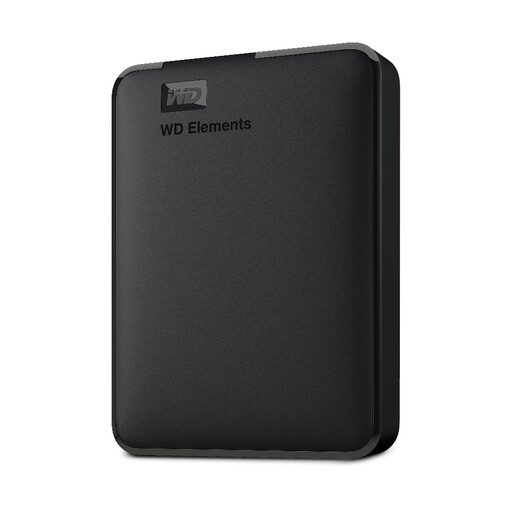
Disque dur externe WD 2TB Elements Portable USB 3.0

WD 2TB Elements Portable, USB 3.0

Un disque dur portable pour vos photos et documents. Vérifiez que le formatage indiqué est compatible avec votre ordinateur.

Capacité : 2 TB. Le titre du produit indique une interface USB 3.0 et un formatage pour PC et Mac.

Voir sur Joybuy

Questions fréquentes

La sauvegarde du catalogue Lightroom Classic inclut-elle aussi vos photos ?

Non. Selon Adobe, la sauvegarde intégrée du catalogue ne contient que le fichier de catalogue. Ajoutez séparément les photos originales et les éventuels fichiers exportés, puis vérifiez que vous pouvez les restaurer.

Pouvez-vous utiliser un disque externe avec Time Machine ?

Oui, si vous pouvez connecter le disque à votre Mac à l’aide d’un port adapté. Pour sauvegarder entièrement un Mac, l’assistance Apple recommande un disque dont la capacité est au moins deux fois supérieure à celle du Mac. Cette recommandation concerne cet usage et ne constitue pas une exigence générale pour toutes les sauvegardes de photos.

Comment sauvegarder vos dossiers de photos sous Windows ?

Microsoft indique que l’Historique des fichiers peut copier des fichiers sur un disque externe. Vérifiez que vos dossiers de photos sont inclus. Vous pouvez ajouter à une bibliothèque les dossiers qui se trouvent ailleurs.

Que faire aux Pays-Bas si votre nouveau disque ne fonctionne pas correctement ?

Lors d’un achat par un consommateur, le vendeur est votre interlocuteur si le produit n’est pas conforme au contrat. Le gouvernement néerlandais précise qu’il n’existe pas aux Pays-Bas de durée légale fixe de garantie de deux ans. Une garantie fabricant est indépendante de vos droits légaux.

Que faire de votre ancien disque externe ?

Selon le gouvernement néerlandais, pour les appareils électriques détenus par des particuliers, l’achat d’un appareil neuf similaire ouvre droit à la reprise gratuite de l’ancien, y compris en ligne. Vous pouvez également le déposer dans un point de collecte ou à la déchèterie municipale. Effacez vos données personnelles avant de vous séparer d’un appareil de stockage.
