À qui cet article s’adresse-t-il ?

Une famille qui transfère un ordinateur

Vous souhaitez mettre vos photos et documents en sécurité, puis supprimer les données personnelles de l’ordinateur. Un NAS n’est pas forcément nécessaire pour créer une seule copie. Microsoft recommande de supprimer les informations personnelles avant de transférer un ordinateur Windows.

Une famille qui possède plusieurs appareils

Vous souhaitez continuer, même après le transfert, à programmer des sauvegardes de vos ordinateurs ou d’autres appareils familiaux vers un emplacement réseau unique. Pour sauvegarder un Mac avec Time Machine, un NAS d’un autre fabricant doit prendre en charge Time Machine via SMB, selon l’assistance Apple.

Une famille qui souhaite davantage de possibilités de restauration

Vous souhaitez disposer, en plus d’une copie locale, d’une sauvegarde conservée séparément et d’une procédure de restauration testée. Le Centre national néerlandais pour la cybersécurité recommande de conserver plusieurs copies à différents endroits. Vérifiez également que vous pouvez restaurer vos fichiers à partir de la sauvegarde.

Quels critères prendre en compte pour choisir ?

Critère Que devez-vous vérifier ? À qui ce critère s’adresse-t-il ?
Restaurer avant le transfert Restaurez des fichiers et ouvrez-les. Déterminez si vous souhaitez pouvoir restaurer vos fichiers ou également le système. Je veux m’assurer de pouvoir récupérer les fichiers dont j’ai besoin avant de remettre l’ordinateur. Environ 36 % des consommateurs donnent la priorité à la restauration avant le transfert.
Protéger les données Après avoir créé et testé la copie, vérifiez quelles étapes d’effacement conviennent au système d’exploitation et au transfert. Je veux éviter que le destinataire de l’ordinateur puisse encore accéder aux données familiales. Environ 29 % des consommateurs donnent la priorité à la confidentialité lors du transfert.
Sauvegardes régulières Vérifiez la compatibilité des logiciels et la planification des sauvegardes. Pour Time Machine, le NAS doit prendre en charge Time Machine via SMB. Je veux pouvoir continuer à sauvegarder automatiquement plusieurs appareils après ce transfert. Environ 21 % des consommateurs donnent la priorité aux sauvegardes régulières.
Coût et configuration dans leur ensemble Vérifiez si des disques sont inclus, quels disques sont compatibles et quelle capacité utile offre la configuration choisie. Je veux éviter de prévoir plus de stockage et d’entretien que nécessaire pour un seul transfert. Environ 14 % des consommateurs donnent la priorité au coût total d’achat et d’utilisation.

Les erreurs fréquentes

  • Confondre deux disques en miroir avec deux sauvegardes indépendantes

    La mise en miroir peut être utile en cas de panne d’un disque, mais elle ne fournit pas une copie de restauration distincte si des données du NAS sont perdues ou modifiées par erreur.

    Conservez également une copie sur un autre support et vérifiez que vous pouvez restaurer des fichiers à partir de celle-ci.

    Un second emplacement nécessite du stockage supplémentaire et des vérifications régulières.

  • Ne tenir compte que du boîtier du NAS dans votre choix

    Certains modèles de NAS sont vendus sans disques de stockage. Vérifiez donc le contenu de la configuration exacte et les disques compatibles dont vous aurez besoin.

    Comparez le coût de la configuration complète avec celui d’un disque externe, en prévoyant un éventuel emplacement de sauvegarde distinct.

    Les disques compatibles et un emplacement supplémentaire pour la sauvegarde peuvent également entraîner des frais de stockage et d’entretien.

  • Confondre synchronisation ou message « Réussite » avec restauration

    La synchronisation peut répercuter les modifications. À lui seul, un message indiquant la réussite d’une tâche ne prouve pas que vous pourrez restaurer et ouvrir les fichiers dont vous avez besoin.

    Vérifiez que la fonction choisie conserve les différentes versions et effectuez un test de restauration avant le transfert.

  • Remettre l’ordinateur dès que la copie est prête

    Une copie externe ne supprime pas les fichiers personnels de l’ordinateur que vous transférez.

    Testez d’abord la copie, puis traitez la suppression des données comme une étape distincte, adaptée à l’appareil et aux éventuelles exigences concernant les données des clients.

Quelques marques à connaître

Synology

Le DiskStation DS223j est un modèle à deux baies à envisager pour programmer des sauvegardes de dossiers de PC et copier les données du NAS vers d’autres emplacements.

  • Synology présente Synology Drive pour les dossiers de PC et Hyper Backup pour créer des copies des données du NAS.
  • Vérifiez la compatibilité des disques et la prise en charge du type de restauration de l’ordinateur souhaité. Les fonctions présentées ne constituent pas un test de performances indépendant.

QNAP

Le TS-233 est un NAS domestique à deux baies. QNAP documente également la copie de fichiers Windows et les tâches de sauvegarde vers un NAS.

  • QNAP présente NetBak Replicator pour les fichiers Windows et HBS 3 pour les tâches de sauvegarde.
  • Selon QNAP, le TS-233 dispose de 2 GB de mémoire intégrée non extensible. La documentation logicielle ne constitue pas une comparaison indépendante des performances.

ASUSTOR

Le DRIVESTOR 2 Lite (AS1102TL) est un modèle à deux baies à envisager si vous souhaitez aussi évaluer les instantanés.

  • ASUSTOR indique pour ce modèle 1 GB de mémoire DDR4, une connexion Gigabit Ethernet et la prise en charge des instantanés Btrfs/iSCSI.
  • Vérifiez séparément comment sauvegarder les données depuis l’ordinateur. Les caractéristiques techniques ne prouvent pas que vous pourrez restaurer vos fichiers.

UGREEN

Le NASync DXP2800 est un modèle à deux baies doté, selon le fabricant, d’un port réseau 2,5GbE.

  • Le fabricant indique la présence d’un port réseau 2,5GbE.
  • Selon UGREEN, les disques de stockage sont vendus séparément. Une caractéristique réseau ne suffit pas à déterminer la durée d’une sauvegarde complète.

TerraMaster

Le F2-425 est un modèle à deux baies à envisager si vous souhaitez également étudier la synchronisation de PC et de Mac mentionnée par TerraMaster.

  • TerraMaster indique 4 GB de mémoire et un port 2,5GbE, et présente TerraSync.
  • Avant utilisation, vérifiez que la tâche choisie crée une sauvegarde restaurable et ne se limite pas à une synchronisation. Les informations mentionnées proviennent du fabricant.

Produits pour la sauvegarde et le stockage

Cette sélection comprend des modèles de NAS pour gérer vos sauvegardes sur un emplacement réseau, ainsi qu’un disque externe, qui peut être une solution plus simple pour un seul transfert.

Synology DiskStation DS1825+

Synology DiskStation DS1825+

Un NAS à envisager si vous souhaitez également gérer les sauvegardes de plusieurs appareils vers un emplacement réseau après le transfert.

Joybuy

NAS Synology DiskStation DS1525+

Synology DiskStation DS1525+

Un modèle à considérer si vous envisagez un NAS pour vos sauvegardes. Les disques durs ne sont pas inclus : vous devez les acheter et les installer séparément.

Joybuy
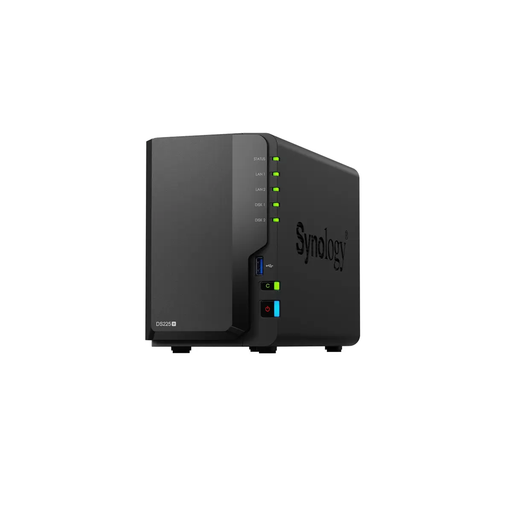
Synology DiskStation Intel Celeron J4125 Q

Synology DiskStation Intel Celeron J4125 Q

Un NAS à envisager si vous souhaitez gérer les sauvegardes vers un emplacement réseau partagé après le transfert. Ce modèle est vendu sans disques. Les disques compatibles doivent être achetés et installés séparément.

Joybuy

Synology DiskStation DS925+, sans disques durs

Synology DiskStation DS925+, sans disques durs

Un NAS à envisager pour sauvegarder vos données vers un emplacement réseau. Les disques durs ne sont pas inclus. Vérifiez quels disques compatibles conviennent à la configuration souhaitée.

Joybuy

Disque dur externe portable My Passport 2TB Red avec protection par mot de passe et logiciel de sauvegarde automatique

My Passport 2TB Red, disque dur portable

Un disque externe à envisager si vous avez surtout besoin de créer une copie pour un seul ordinateur avant le transfert. Le nom du produit indique une capacité de 2TB, une protection par mot de passe et un logiciel de sauvegarde automatique. Il ne s’agit pas d’un NAS permettant des sauvegardes réseau régulières.

Joybuy

Foire aux questions

Dois-je acheter un NAS pour transférer un seul ordinateur familial ?

Non, un disque externe peut également servir de destination pour une seule copie. Un NAS mérite surtout d’être envisagé si vous souhaitez continuer à sauvegarder vos données sur le réseau. Dans les deux cas, vérifiez avant le transfert que vous pouvez restaurer les fichiers dont vous avez besoin.

Comment vérifier la sauvegarde avant de supprimer les données de l’ordinateur ?

Vérifiez que le logiciel de sauvegarde indique que l’opération a réussi, puis effectuez également un test de restauration. Ouvrez les fichiers restaurés afin de vous assurer que les données dont vous avez besoin sont bien disponibles.

Un Mac peut-il utiliser Time Machine pour sauvegarder ses données sur n’importe quel NAS ?

Non. Selon l’assistance Apple, un NAS d’un autre fabricant doit prendre en charge Time Machine via SMB. Vérifiez cette compatibilité pour le modèle de NAS concerné et configurez la destination en suivant la documentation du modèle.

Que faire avec un ordinateur Windows après avoir vérifié la sauvegarde ?

Microsoft recommande d’effectuer une sauvegarde avant le transfert, de supprimer les informations personnelles et de réinitialiser le PC. Microsoft précise également que la fonction grand public d’effacement des données ne répond pas aux normes gouvernementales et industrielles en matière de destruction des données. En cas d’exigences contractuelles concernant les données des clients, une évaluation distincte est donc nécessaire.

Quelle garantie légale s’applique à l’achat d’un NAS aux Pays-Bas ?

Lors d’un achat en tant que consommateur, vous avez droit à un produit conforme et le vendeur est votre interlocuteur en cas de problème. Selon le gouvernement néerlandais, les Pays-Bas ne prévoient pas de durée de garantie légale fixe. La garantie du fabricant s’ajoute à vos droits légaux.

Le RGPD s’applique-t-il automatiquement à cette sauvegarde et à ce transfert familial ?

Pas automatiquement si le traitement est effectué dans le cadre d’activités exclusivement personnelles ou domestiques. Si l’ordinateur ou la sauvegarde traite également des données à caractère personnel dans le cadre d’une mission pour un client, vous ne pouvez pas appliquer automatiquement l’exception domestique. Vous devez alors déterminer quel rôle, quels accords et quel traitement des données s’appliquent.
