À qui convient une sauvegarde sur NAS ?

Pour les familles qui oublient de faire leurs sauvegardes

Une sauvegarde programmée vers un emplacement réseau peut vous éviter de copier manuellement vos fichiers. Pensez toutefois à vérifier que les sauvegardes s’effectuent correctement. VeiligInternetten et Microsoft Support présentent les sauvegardes automatiques comme une solution possible.

Pour les familles qui effectuent des modifications importantes

Si vous souhaitez pouvoir restaurer une version antérieure après avoir écrasé ou supprimé un fichier, vérifiez la disponibilité de la restauration des versions et prévoyez une copie distincte. Le Centre national pour la cybersécurité explique l’importance de conserver plusieurs sauvegardes.

Pour les familles qui possèdent de nombreuses photos ou vidéos volumineuses

Vérifiez que la capacité de stockage et l’ensemble de votre réseau domestique conviennent aux transferts volumineux. Synology, QNAP et ASUSTOR publient les caractéristiques réseau de leurs produits, mais le port du NAS ne garantit pas à lui seul une vitesse donnée sur votre ordinateur.

Quels critères prendre en compte pour choisir ?

Un NAS permet de centraliser les sauvegardes régulières sur votre réseau domestique. Un disque USB externe peut suffire si vous souhaitez protéger principalement un seul ordinateur et que vous le branchez au moment de la sauvegarde. Le stockage dans le cloud peut également fournir une copie conservée ailleurs. Vérifiez toutefois qu’il s’agit bien d’une sauvegarde restaurable et non d’une simple synchronisation.

Critère Que devez-vous vérifier ? Pour qui est-ce important ?
Sauvegarde automatique Vérifiez la méthode de sauvegarde, les dossiers sélectionnés, la programmation et les alertes en cas d’échec. Après une longue session de travail, je ne veux pas avoir à copier mes dossiers à chaque fois. C’est la priorité pour les personnes qui privilégient des sauvegardes automatiques et récentes ; environ 33 % d’entre elles partagent cette priorité.
Versions et restauration Vérifiez si les versions précédentes sont disponibles et si vous pouvez également conserver une copie à un autre emplacement. Si un fichier est écrasé, je veux pouvoir restaurer une version antérieure et disposer d’une copie en cas de perte du NAS. La restauration est la priorité d’environ 27 % des consommateurs.
Transfert de fichiers volumineux Comparez le port du NAS à celui de l’ordinateur et au reste de votre réseau domestique. Les valeurs mesurées par les fabricants ne permettent pas de prévoir à elles seules la vitesse que vous obtiendrez chez vous. Pour transférer des photos et des vidéos volumineuses, je veux éviter les ralentissements inutiles. Environ 20 % des consommateurs privilégient la vitesse de transfert lors de longues sessions de travail.
Stockage et configuration complète Vérifiez quels disques sont inclus, leur compatibilité, la capacité utile et la solution de sauvegarde supplémentaire nécessaire. Je veux savoir à l’avance quelle capacité sera réellement disponible et ce qu’exige la configuration complète. Environ 20 % des consommateurs privilégient le coût total et la capacité de stockage.

Les erreurs fréquentes

  • Considérer deux disques dans un même NAS comme deux sauvegardes indépendantes

    Les deux disques se trouvent dans le même boîtier. Un incident touchant le NAS ou le lieu où il se trouve peut donc affecter les deux copies.

    Conservez également une copie à un autre emplacement et vérifiez que vous pouvez réellement restaurer vos fichiers. Le Centre national pour la cybersécurité recommande de disposer de plusieurs copies, dont une conservée dans un autre lieu.

    Une solution de sauvegarde supplémentaire nécessite un dispositif de stockage distinct et peut entraîner des frais de stockage supplémentaires.

  • Confondre synchronisation et sauvegarde restaurable

    Les modifications et les suppressions peuvent être synchronisées. Vérifiez donc que vous pouvez restaurer des versions antérieures : un dossier synchronisé ne le garantit pas à lui seul.

    Vérifiez l’historique des versions et essayez de restaurer un fichier écrasé ou supprimé avant d’utiliser la solution. Pour Windows, la Consumentenbond recommande d’utiliser une véritable fonction de sauvegarde en complément de OneDrive.

  • Comparer des NAS vides sans tenir compte des disques nécessaires

    Le boîtier ne constitue pas à lui seul une configuration de stockage complète. Vérifiez si les disques sont inclus et quelle capacité utile offre la configuration choisie.

    Préparez la configuration complète et, avant de choisir vos disques pour le Synology DS225+, consultez la liste de compatibilité à jour de Synology.

    Les disques internes choisis et une éventuelle solution de sauvegarde distincte sont des éléments supplémentaires à prévoir.

  • Considérer un port 2,5 GbE comme la garantie de sauvegardes plus rapides

    Le débit indiqué à la suite d’un test du fabricant ne correspond pas à une mesure réalisée sur votre ordinateur et votre réseau domestique. Le reste de la connexion peut limiter les transferts.

    Vérifiez les connexions de l’ordinateur, du routeur ou du commutateur réseau. Considérez les chiffres des tests comme des résultats obtenus dans les conditions indiquées, et non comme la promesse d’une durée de sauvegarde donnée chez vous.

    Vous pourriez avoir besoin d’une connexion adaptée ailleurs sur votre réseau domestique pour profiter des capacités d’un port NAS plus rapide.

Les principales marques de NAS

Synology

Le DiskStation DS225+ est un modèle à deux baies à envisager si vous souhaitez configurer les sauvegardes de vos appareils et du NAS lui-même dans un même environnement NAS.

  • Selon Synology, le DS225+ dispose d’un port 2,5 GbE et d’un port 1 GbE. Active Backup Suite prend notamment en charge les postes Windows.
  • Synology ne garantit pas le bon fonctionnement et la prise en charge de tous les disques. Consultez la liste de compatibilité. Le débit indiqué correspond à un test du fabricant et non à une mesure réalisée sur votre réseau domestique.

QNAP

Le TS-233 est un NAS à deux baies à découvrir si vous recherchez un emplacement réseau pour les fichiers de la famille et n’avez pas besoin d’un port 2,5 GbE.

  • QNAP indique que le TS-233 dispose de deux baies, d’un port Ethernet Gigabit et de 2 Go de mémoire.
  • La mémoire n’est pas extensible. Les caractéristiques matérielles ne garantissent pas qu’une sauvegarde précise de votre ordinateur soit automatiquement configurée. Vérifiez les applications et la procédure nécessaires.

ASUSTOR

Le Drivestor 2 Pro Gen2 (AS3302T v2) peut vous convenir si un port 2,5 GbE est adapté au reste de votre réseau domestique.

  • ASUSTOR indique que ce modèle dispose d’un port 2,5 GbE et de 2 Go de mémoire.
  • Les vitesses de lecture et d’écriture annoncées par ASUSTOR ont été mesurées dans son propre laboratoire optimisé. Un ordinateur et un réseau classiques ne sont pas nécessairement capables d’atteindre ces chiffres.

TerraMaster

Le F2-425 est un modèle à deux baies à découvrir si vous envisagez d’utiliser votre NAS pour d’autres tâches que la sauvegarde.

  • TerraMaster indique que ce modèle dispose d’un port 2,5 GbE, de 4 Go de mémoire et prend en charge la synchronisation avec les PC et les Mac.
  • La synchronisation ne constitue pas nécessairement une sauvegarde distincte. Vérifiez les versions logicielles prises en charge, les possibilités de restauration et les paramètres de destination.

Les NAS disponibles chez Joybuy

Cette sélection comprend des NAS conçus pour le stockage en réseau et la sauvegarde des fichiers de la famille.

Synology DiskStation DS1525+

Synology DiskStation DS1525+

Une option à comparer si vous souhaitez centraliser les sauvegardes de vos ordinateurs sur un emplacement réseau.

Les disques durs ne sont pas inclus : vous devez les choisir séparément.

Voir chez Joybuy
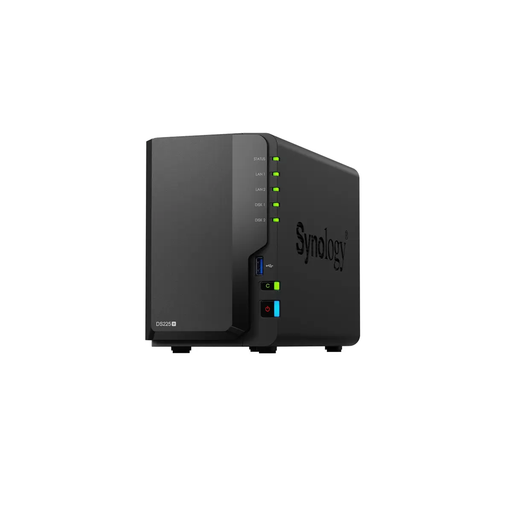
Synology DiskStation Intel Celeron J4125 Q

Synology DiskStation Intel Celeron J4125 Q

À envisager si vous souhaitez configurer un Synology DiskStation comme emplacement réseau pour vos sauvegardes.

Ce modèle est vendu sans disques durs ; ceux-ci ne sont pas inclus.

Voir chez Joybuy

Synology DiskStation DS1825+

Synology DiskStation DS1825+

Un modèle à comparer si vous recherchez un NAS en réseau pour sauvegarder les fichiers de votre ordinateur.

Voir chez Joybuy

Synology DiskStation DS925+, sans disques durs

Synology DiskStation DS925+, sans disques durs

Une option à comparer si vous souhaitez configurer le stockage en réseau et la sauvegarde de vos fichiers à la maison.

Les disques durs ne sont pas inclus.

Voir chez Joybuy

Questions fréquentes

Windows peut-il enregistrer automatiquement des fichiers sur un NAS ?

Oui. Microsoft Support explique comment l’Historique des fichiers peut effectuer régulièrement des sauvegardes vers un emplacement réseau configuré. Vérifiez que les fichiers modifiés se trouvent dans les dossiers sélectionnés, configurez l’emplacement du NAS et essayez de restaurer un fichier. Il s’agit d’une sauvegarde de fichiers : ne partez pas du principe qu’elle constitue une image système complète sans vérification supplémentaire.

Tous les NAS sont-ils compatibles avec Time Machine ?

Non. Apple Support indique qu’un NAS d’un autre fabricant peut servir de destination s’il prend en charge Time Machine via SMB. Vérifiez la compatibilité et les instructions d’installation du modèle de NAS choisi.

Deux disques dans un NAS suffisent-ils pour effectuer une sauvegarde ?

Pas s’ils constituent votre seul emplacement de sauvegarde. Dans ses recommandations, le Centre national pour la cybersécurité préconise plusieurs copies, dont une conservée dans un autre lieu. Vérifiez également que vous pouvez réellement restaurer vos fichiers. Il s’agit d’un conseil de sécurité, et non d’une obligation légale pour les familles.

Quels frais et quelles conditions de garantie vérifier lors d’un achat aux Pays-Bas ?

Vérifiez si vous devez acheter les disques séparément, quels modèles sont compatibles et quel coût représente une solution de sauvegarde supplémentaire. L’ACM ConsuWijzer explique que la garantie légale s’applique en plus d’une éventuelle garantie du fabricant. Demandez au vendeur quelles conditions s’appliquent au produit proposé.

Quelles informations demander sur les mises à jour logicielles d’un NAS ?

L’ACM ConsuWijzer précise que, pour les appareils connectés, le vendeur doit fournir des informations claires sur les mises à jour logicielles et la compatibilité avec d’autres appareils et logiciels. Renseignez-vous sur la prise en charge des mises à jour pour le modèle choisi et vérifiez qu’elle correspond à votre utilisation.
