À qui s’adresse ce choix ?

Une famille dont les archives photo et vidéo s’étoffent

Vous souhaitez conserver les fichiers retouchés et plusieurs versions de sauvegarde à l’avenir. Choisissez la capacité en fonction des données que vous voulez réellement protéger. Pour Time Machine, Apple Support recommande un périphérique de stockage offrant au moins deux fois la capacité du Mac.

Une personne qui retouche régulièrement des photos ou des vidéos

Vous souhaitez copier des fichiers de projet volumineux après une longue session de retouche. Tenez compte de la vitesse du disque, du port de l’ordinateur et du câble. Les vitesses annoncées par les fabricants sont des caractéristiques du produit, et non une promesse quant à la durée de votre sauvegarde.

Une famille qui veut restaurer ses fichiers facilement

Vous souhaitez utiliser un disque compatible avec la méthode de sauvegarde de votre ordinateur Windows ou Mac et retrouver vos anciens fichiers. Microsoft Support explique comment l’Historique des fichiers permet de restaurer d’anciennes versions de fichiers.

Quels critères prendre en compte ?

HDD externe

Choisissez-le si : vous recherchez avant tout de l’espace pour les archives familiales qui s’étoffent et que vous effectuez généralement vos sauvegardes au même endroit.

À vérifier : assurez-vous que la capacité convient à vos fichiers et que la connexion et le formatage sont adaptés à votre ordinateur et à votre logiciel de sauvegarde.

SSD externe

Choisissez-le si : vous copiez souvent des fichiers volumineux ou emportez votre disque de sauvegarde avec vous.

À vérifier : assurez-vous que le port de l’ordinateur et le câble prennent en charge la vitesse annoncée et qu’il restera suffisamment d’espace pour les prochaines sauvegardes.

Critère Que vérifier ? À qui ce critère importe-t-il ?
Restaurer ses fichiers Vérifiez que votre méthode de sauvegarde inclut les dossiers souhaités et conserve les versions antérieures. Si vous voulez vraiment pouvoir restaurer les fichiers les plus récents après une longue session de retouche, vérifiez que la sauvegarde est terminée et que vous pouvez retrouver un fichier. Environ 29 % des consommateurs privilégient la possibilité de restaurer leurs fichiers.
Espace pour les archives et les versions Comparez la capacité du disque à celle de vos fichiers actuels et à l’historique des versions souhaité. Pour Time Machine, Apple Support recommande une capacité de stockage au moins deux fois supérieure à celle du Mac. Si vous conservez des photos, des vidéos et des fichiers de projet, vous ne voulez pas que les prochaines sauvegardes remplissent immédiatement l’espace disponible. Environ 29 % des consommateurs privilégient la capacité d’archivage.
Durée de copie des fichiers volumineux Vérifiez les caractéristiques USB du disque, du câble et de l’ordinateur. Les vitesses maximales annoncées ne garantissent pas la vitesse de sauvegarde. Si vous transférez régulièrement des fichiers volumineux après les avoir retouchés, tenez compte du port et de la vitesse de l’ensemble de la connexion. Environ 24 % des consommateurs privilégient le temps de transfert.
Connexion et système d’exploitation Vérifiez que le type de connecteur et le câble correspondent au port de l’ordinateur et que le système de fichiers convient à votre méthode de sauvegarde. Si vous souhaitez utiliser un disque sans avoir à ajouter d’adaptateur, vérifiez au préalable le port et la configuration Mac ou Windows. Environ 18 % des consommateurs privilégient cette compatibilité.

Les erreurs courantes en matière de sauvegarde

  • Confondre espace de stockage supplémentaire et sauvegarde vérifiée

    Brancher un disque ou y copier quelques fichiers ne prouve pas que vous pourrez restaurer les dossiers souhaités et leurs versions antérieures.

    Configurez votre méthode de sauvegarde, vérifiez à la fin de la session que la sauvegarde est terminée, puis essayez de retrouver un fichier.

  • Laisser en permanence branchée son unique copie supplémentaire

    Selon la Consumentenbond, un rançongiciel peut également toucher un disque externe connecté.

    Une fois la sauvegarde terminée, conservez une copie séparément de l’ordinateur et déterminez à quelle fréquence vous la mettrez à jour.

  • Prendre la vitesse maximale d’un SSD pour une promesse de durée

    Les valeurs en Mo/s annoncées sont des caractéristiques du produit. Le port, le câble et les fichiers influent également sur la vitesse de transfert.

    Comparez les caractéristiques USB du disque et de l’ordinateur, sans considérer la vitesse annoncée comme une garantie quant à la durée de votre sauvegarde.

  • Formater le disque sans mettre à l’abri les fichiers qu’il contient

    Pour le modèle Canvio Basics étudié, Toshiba précise qu’un nouveau formatage est nécessaire pour macOS. Apple indique que Time Machine peut demander l’effacement du disque lors de la configuration.

    Vérifiez au préalable si un formatage est nécessaire et copiez d’abord ailleurs les fichiers déjà présents sur le disque.

Les marques à comparer

Toshiba

La gamme Canvio Basics comprend des HDD portables adaptés, entre autres, aux fichiers familiaux. Toshiba propose notamment un modèle de 2 TB.

  • Toshiba indique une interface USB 3.2 Gen 1 pour le modèle cité.
  • Le modèle étudié est formaté pour Windows. Pour macOS, un nouveau formatage est nécessaire. Vérifiez la référence exacte et le câble fourni.

Seagate

La gamme Portable comprend des HDD portables pour le stockage de fichiers et les sauvegardes.

  • Pour cette gamme, Seagate indique une connexion USB 3.0 et des capacités allant de 1 TB à 5 TB.
  • Glisser-déposer des fichiers permet de les transférer. Configurez séparément les sauvegardes automatiques et la restauration des versions si vous en avez besoin.

Samsung

Le T7 Shield est un SSD externe. Le modèle étudié est la version noire de 2 TB, MU-PE2T0S/EU.

  • Samsung indique une interface USB 3.2 Gen 2, des vitesses séquentielles maximales de lecture et d’écriture de 1 050/1 000 Mo/s et une protection IP65.
  • Il s’agit de caractéristiques annoncées par Samsung, et non d’une garantie sur la vitesse de votre sauvegarde ou d’un remplacement à une copie supplémentaire.

Kingston

La gamme XS1000 comprend des SSD externes compacts, notamment un modèle de 2 TB.

  • Kingston annonce jusqu’à 1 050 Mo/s en lecture et 1 000 Mo/s en écriture via USB 3.2 Gen 2, ainsi qu’un câble USB-C vers USB-A avec adaptateur.
  • Vérifiez que le port et les accessoires fournis conviennent à votre ordinateur. Les vitesses annoncées ne correspondent pas à une mesure indépendante.

Les produits Joybuy pour vos sauvegardes

Cette sélection comprend des SSD externes pour transférer des fichiers volumineux et des HDD externes pour disposer de davantage d’espace d’archivage et de sauvegarde. Pour chaque modèle, vérifiez que la capacité, la connexion et le formatage sont adaptés à votre ordinateur et à votre méthode de sauvegarde.

SanDisk Extreme Pro Portable SSD 1TB

SanDisk Extreme Pro Portable SSD 1TB

Un SSD externe pour transférer des fichiers volumineux. Vérifiez que le port de votre ordinateur est adapté à la vitesse souhaitée.

1 TB de stockage. SanDisk annonce des vitesses de lecture allant jusqu’à 2 000 Mo/s avec un hôte USB 3.2 Gen 2x2 compatible. D’après la description du produit, la vitesse d’écriture est inférieure. La description mentionne une protection IP65.

Voir sur Joybuy

My Passport for Mac 2TB Blue

My Passport for Mac 2TB Blue

Un HDD portable qui, selon la description du produit, est préformaté pour Mac et conçu pour les sauvegardes Time Machine.

2 TB de stockage. La description mentionne une protection par mot de passe et un câble USB-A avec adaptateur USB-C. Vérifiez les connecteurs de votre Mac.

Voir sur Joybuy

My Passport 6TB White

My Passport 6TB White

Un HDD portable pour conserver de plus grandes archives photo et vidéo. La description du produit mentionne un logiciel permettant de programmer des sauvegardes automatiques.

6 TB de stockage et USB 3.0. La description mentionne le logiciel Acronis et un chiffrement matériel AES 256 bits avec protection par mot de passe.

Voir sur Joybuy

Western Digital My Passport 2TB Black

Western Digital My Passport 2TB Black

Un HDD portable pour le stockage et les sauvegardes. La description du produit mentionne un logiciel permettant de programmer des sauvegardes automatiques.

2 TB de stockage et USB 3.2 Gen 1. La description mentionne le logiciel Acronis et un chiffrement matériel AES 256 bits.

Voir sur Joybuy
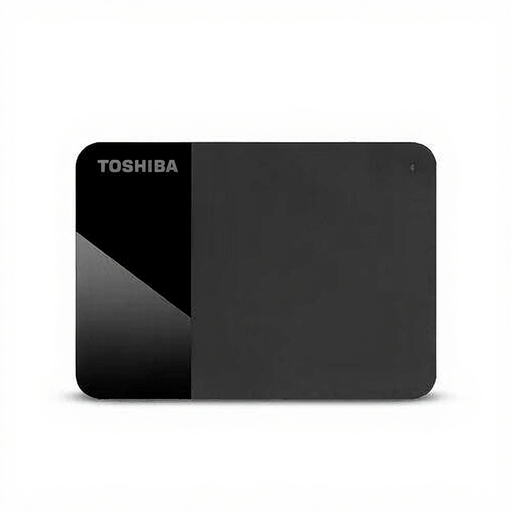
Toshiba Canvio Ready 4TB

Toshiba Canvio Ready 4TB

Un HDD portable pour stocker et transférer des fichiers. Avant de l’utiliser avec macOS, vérifiez si un formatage est nécessaire.

4 TB de stockage, connecteur Micro-USB B compatible USB 3.2 Gen 1 et fonctionnalité Plug and Play, selon la description du produit.

Voir sur Joybuy

Questions fréquentes

Sous Windows, suffit-il de faire glisser les fichiers sur le disque après une session de retouche ?

Pas si vous souhaitez aussi pouvoir restaurer des versions antérieures. Microsoft Support présente l’Historique des fichiers comme une méthode qui sauvegarde les fichiers sur un lecteur externe ou un emplacement réseau et permet de restaurer d’anciennes versions. Vérifiez que votre dossier de projet est bien inclus.

Quelle capacité choisir pour un disque Time Machine ?

Pour un Mac utilisant Time Machine, Apple Support recommande un périphérique de stockage dont la capacité est au moins deux fois supérieure à celle du Mac. Cette recommandation concerne cette méthode de sauvegarde et ne constitue pas une règle générale pour Windows.

Peut-on configurer un disque déjà utilisé comme disque Time Machine sans préparation ?

Pas toujours : Apple Support précise que Time Machine peut demander l’effacement du disque lors de la configuration. Avant de confirmer le formatage, mettez en lieu sûr les fichiers déjà présents sur le disque en les copiant ailleurs.

Est-il utile de conserver une sauvegarde déconnectée ?

Oui, si vous souhaitez conserver une copie supplémentaire séparément de l’ordinateur. La Consumentenbond avertit qu’un rançongiciel peut également toucher un disque externe connecté. Vérifiez que la sauvegarde est terminée avant de débrancher le disque.

Quelles sont les règles de garantie aux Pays-Bas pour un disque externe ?

Selon ACM ConsuWijzer, dans le cadre d’un achat par un consommateur, le vendeur doit proposer une solution adaptée si, dans des conditions d’utilisation normales, le produit ne répond pas à ce que vous pouviez en attendre. La garantie du fabricant ne remplace pas ce droit légal. La garantie du disque ne protège pas vos fichiers contre la perte.
