Quels critères prendre en compte ?
Commencez par déterminer ce que le client doit pouvoir restaurer après le transfert. Choisissez ensuite la méthode de sauvegarde, le stockage et les règles d’accès adaptés.
NAS avec un logiciel de sauvegarde adapté
À choisir si : le client souhaite continuer à effectuer automatiquement des sauvegardes sur son réseau domestique après le transfert.
À prendre en compte : l’achat et la gestion du NAS et des disques. Deux disques en miroir ne constituent pas une copie distincte stockée ailleurs. Le Centre national de cybersécurité recommande de prévoir une sauvegarde séparée.
NAS pour les sauvegardes de fichiers
À choisir si : l’objectif est de copier automatiquement des documents et des photos de famille sur un espace de stockage réseau partagé.
À prendre en compte : les instantanés stockés sur le NAS ne constituent pas une copie conservée ailleurs. Vérifiez si le logiciel choisi permet de restaurer des fichiers ou également l’intégralité du système.
Disque externe ou sauvegarde cloud adaptée
À choisir si : le client préfère ne pas gérer de stockage réseau après le transfert. L’Historique des fichiers de Windows peut enregistrer les sauvegardes sur un disque externe ou un emplacement réseau. Apple recommande un disque externe compatible comme destination pour Time Machine.
À prendre en compte : un disque externe conservé à côté de l’ordinateur se trouve au même endroit que celui-ci. Précisez où se trouve la copie distincte et testez également sa restauration.
| Critère |
Que faut-il vérifier ? |
Pour qui est-ce particulièrement important ? |
| Possibilité de restauration |
Déterminez si vous devez restaurer des fichiers ou l’intégralité du système, puis effectuez un test de restauration. Le Centre national de cybersécurité recommande de tester la procédure. |
Je veux pouvoir prouver avant le transfert que les fichiers convenus ou le système peuvent être restaurés. Environ 33 % des consommateurs donnent la priorité à la possibilité de restaurer leurs données. |
| Compatibilité avec l’ordinateur |
Vérifiez le système d’exploitation, le logiciel de sauvegarde et la personne chargée de suivre les alertes en cas d’échec. Pour utiliser Time Machine sur le réseau, le NAS doit être compatible avec SMB. |
Je veux que le client puisse continuer à utiliser son environnement Windows ou Mac habituel en toute autonomie. Environ 27 % des consommateurs privilégient la compatibilité avec leurs habitudes. |
| Accès et copie distincte |
Convenez des personnes qui auront accès aux données et de l’endroit où la copie sera conservée et restaurée hors du domicile. L’Autorité néerlandaise de protection des données précise que les mesures de sécurité doivent être adaptées aux risques. |
Je veux transférer les fichiers privés avec soin et limiter l’accès aux personnes qui en ont besoin. Environ 20 % des consommateurs privilégient la confidentialité et la conservation d’une copie distincte. |
| Espace de stockage disponible |
Évaluez le volume de données à conserver et vérifiez l’espace disponible, la compatibilité des disques et leur éventuelle inclusion. La capacité de stockage peut dépendre des disques et de la configuration RAID. |
Je veux choisir un espace suffisant sans oublier les disques vendus séparément ni les besoins de stockage supplémentaires. Environ 20 % des consommateurs privilégient l’espace de stockage et les équipements nécessaires. |
Produits pour mettre en place une sauvegarde
Cette sélection comprend des NAS pour les personnes qui souhaitent gérer leurs sauvegardes sur le réseau, ainsi que des disques externes pour celles qui préfèrent ne pas gérer de NAS.
 Aucune image disponible
Synology DiskStation DS1825+
Pour celles et ceux qui souhaitent gérer le stockage et les sauvegardes sur le réseau. La fiche produit mentionne les outils DSM pour les fichiers et les sauvegardes.
Voir sur Joybuy
 Aucune image disponible
Western Digital My Passport 2TB Black
Pour celles et ceux qui préfèrent ne pas gérer de stockage réseau. La fiche produit indique que les fichiers peuvent être sauvegardés automatiquement en local selon un calendrier défini.
Le nom du produit indique une capacité de 2 TB. Pour macOS, la description du produit précise que des pilotes supplémentaires sont nécessaires.
Voir sur Joybuy
 Aucune image disponible
Toshiba Canvio Basics 4TB
Pour celles et ceux qui souhaitent conserver et transférer des fichiers sur un disque USB externe. La fiche produit indique une capacité de stockage de 4 TB.
Selon la description du produit, le disque doit être reformaté pour être utilisé avec macOS.
Voir sur Joybuy
 Aucune image disponible
Synology DiskStation DS1525+
Pour celles et ceux qui souhaitent utiliser un espace de stockage réseau centralisé pour leurs fichiers et leurs sauvegardes.
Selon la description du produit, les disques durs sont vendus séparément.
Voir sur Joybuy
 Aucune image disponible
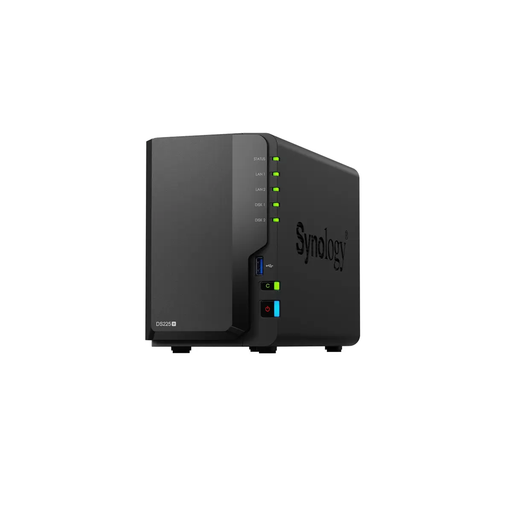
Synology DiskStation Intel Celeron J4125 Q
Pour celles et ceux qui recherchent un NAS pour la maison ou le bureau afin de stocker des fichiers et de gérer les sauvegardes avec DSM.
La description du produit précise que le NAS est vendu sans disques. Des disques sont nécessaires pour utiliser l’espace de stockage.
Voir sur Joybuy
Foire aux questions
Dois-je restaurer un fichier avant le transfert ?
Oui. Effectuez une restauration et vérifiez que le fichier est bien récupéré. Le message indiquant que la sauvegarde a réussi ne suffit pas à prouver que la restauration fonctionne. Si une restauration complète du système a été convenue, testez-la séparément. Le Centre national de cybersécurité recommande d’effectuer un test de restauration.
La même sauvegarde sur NAS fonctionne-t-elle automatiquement sous Windows et sur Mac ?
Pas sans vérifier la méthode utilisée et le modèle de NAS. L’Historique des fichiers de Windows peut enregistrer des fichiers et des dossiers sur un emplacement réseau. Pour utiliser Time Machine sur le réseau, le NAS doit être compatible avec SMB, selon l’assistance Apple.
Faut-il ajouter des disques durs ?
Vérifiez la configuration vendue et le contenu du pack. La page produit européenne du NASync DH2300 de UGREEN précise que les disques de stockage ne sont pas inclus. Pour le DS225+, Synology renvoie à sa liste de compatibilité. Ces informations ne permettent pas de savoir ce qui est inclus dans tous les autres packs.
Qui peut aider en cas de panne d’un NAS acheté aux Pays-Bas en tant que particulier ?
Si le produit est défectueux, le vendeur doit proposer une solution, selon le gouvernement néerlandais. Aux Pays-Bas, il n’existe pas de durée de garantie légale fixe ; la garantie fabricant s’ajoute aux droits prévus par la loi.
Le RGPD s’applique-t-il au transfert de cet ordinateur familial ?
Cela dépend de la mission et du rôle des parties concernées. L’Autorité néerlandaise de protection des données distingue l’organisation qui détermine les finalités et les moyens du traitement du sous-traitant qui agit pour le compte d’une autre organisation. Les mesures de sécurité doivent être adaptées aux risques. La simple mention « transfert au client » ne permet pas de déterminer une durée de conservation précise ni une configuration uniforme du NAS.


