
Vous transmettez des factures et avez besoin d’une copie restaurable
Avant le transfert, vous souhaitez vérifier que les factures s’ouvrent depuis la sauvegarde et conserver votre propre copie si vous remettez le disque.


Commencez par choisir un disque sur lequel vous pourrez restaurer et vérifier l’ensemble de vos factures. Le disque que vous remettez éventuellement à votre client ne constitue pas automatiquement votre propre sauvegarde. Un HDD portable convient à une grande collection que vous transportez rarement ; un SSD est plus adapté si vous emportez souvent votre copie avec vous. Dans les deux cas, vérifiez séparément la sécurité des accès et le fonctionnement sur l’ordinateur destinataire. Le NCSC recommande de tester les sauvegardes et d’en conserver des copies séparées. Si vos factures contiennent des données personnelles ou sont soumises à une obligation de conservation, vérifiez également ce que vous pouvez transférer et ce que vous devez conserver de votre côté.
Avant le transfert, vous souhaitez vérifier que les factures s’ouvrent depuis la sauvegarde et conserver votre propre copie si vous remettez le disque.
Vous devez déterminer qui peut accéder aux factures contenant des données personnelles et choisir une protection adaptée au transport et au transfert.
Vous souhaitez vérifier que le ou les ordinateurs concernés sont compatibles avec le connecteur, le format de fichier et le mode de déverrouillage éventuel.
Commencez par vérifier que la sauvegarde est restaurable et que les accès sont adaptés. Choisissez ensuite la capacité et le type de disque en fonction du transport et des ordinateurs sur lesquels vous devrez ouvrir les fichiers.
| Critère | À vérifier avant l’achat | Pour qui est-ce important ? |
|---|---|---|
| Une copie personnelle restaurable | Vérifiez que la capacité permet de stocker l’ensemble des factures et les copies prévues. Après la copie, ouvrez quelques factures depuis le disque et conservez une sauvegarde personnelle à part. | Je veux pouvoir restaurer ma propre copie après le transfert et ouvrir les factures depuis celle-ci ; environ 36 % des consommateurs privilégient la possibilité de restaurer leurs données. |
| L’accès aux factures sensibles | Déterminez qui est autorisé à consulter les fichiers. Configurez la fonction de protection par mot de passe, si elle est disponible, et vérifiez comment déverrouiller le disque sur l’ordinateur concerné. | Si les factures sont susceptibles de contenir des données personnelles, je veux savoir qui peut les ouvrir et comment gérer les accès ; environ 29 % des consommateurs donnent la priorité à la protection des accès. |
| Le fonctionnement sur les ordinateurs concernés | Vérifiez les ports USB-A ou USB-C, le câble, le format de fichier et le mode de déverrouillage autorisé sur les ordinateurs que vous utilisez. | Je veux pouvoir ouvrir la copie des factures sur l’ordinateur du destinataire sans être bloqué par le connecteur ou le déverrouillage ; environ 21 % des consommateurs privilégient la compatibilité. |
| Un espace de stockage suffisant | Évaluez la taille totale des factures et comparez-la à la capacité du modèle exact, en prévoyant aussi l’espace nécessaire pour les copies que vous souhaitez conserver. | Je veux disposer d’assez d’espace pour archiver toutes mes factures sans choisir une capacité inutilement élevée ; environ 14 % des consommateurs privilégient l’espace de stockage nécessaire. |
Si vous remettez le disque ou le perdez, vous ne pourrez plus compter sur cette unique copie.
Conservez une copie personnelle séparément et vérifiez avant le transfert que les factures s’ouvrent depuis celle-ci.
Une copie séparée demande davantage d’espace de stockage et du temps pour la gérer.
Une fonction de protection par mot de passe doit être configurée. Si vous oubliez votre mot de passe, vous risquez de perdre l’accès aux données.
Testez le déverrouillage et déterminez comment gérer vos identifiants avant de transporter le disque.
Prévoyez du temps pour configurer et gérer vos identifiants, ainsi que pour les conserver en lieu sûr.
Un connecteur adapté ne garantit pas à lui seul que l’ordinateur destinataire pourra lire le format de fichier ou déverrouiller le disque. La vitesse maximale annoncée ne correspond pas non plus à une durée de copie garantie.
Vérifiez les ports, le câble, le format de fichier et le mode de déverrouillage avec les ordinateurs et les fichiers que vous utilisez réellement.
La gamme My Passport comprend des HDD portables. Le modèle noir WDBPKJ0050BBK-WESN offre une capacité de 5 To.
Le T7 Shield MU-PE1T0S/EU est un SSD portable de 1 To, adapté si vous transportez souvent votre disque.
La gamme IronKey Vault Privacy 80 comprend des SSD qui se déverrouillent à l’aide d’un écran tactile.
L’Expansion Portable STKM2000400 est un HDD portable d’une capacité de 2 To.
Cette sélection comprend des SSD et HDD portables pour créer et emporter des copies de vos factures. Pour chaque modèle, vérifiez que la capacité, les connecteurs et les fonctions de sécurité correspondent à vos besoins.
 Image indisponible
Convient pour emporter une copie de vos factures et l’utiliser sur les différents systèmes d’exploitation indiqués.
Capacité de 1 To et connecteur USB-C.
La vitesse de lecture annoncée peut atteindre 1 000 Mo/s ; elle ne garantit pas une durée précise pour la copie de vos factures.
Les informations produit indiquent une compatibilité avec Windows, macOS, iPadOS et Android.
 Image indisponible
Convient pour une copie portable si vous avez besoin de 2 To et souhaitez pouvoir utiliser différents ports USB.
La description du produit mentionne des câbles USB-C vers USB-C et USB-C vers USB-A, ainsi qu’une compatibilité avec Windows, macOS et Android.
Selon la description du produit, le chiffrement et la gestion nécessitent le logiciel Samsung Magician.
 Image indisponible
Convient pour une copie portable si vous transportez le disque et que 1 To suffit pour vos fichiers.
USB Type-C 3.2 Gen 2 ; les informations produit mentionnent la certification IP65 et une résistance aux chutes jusqu’à 3 mètres.
Selon la description du produit, vous devez utiliser le logiciel Samsung Portable SSD pour configurer la protection par mot de passe.
La protection IP65 concerne une exposition temporaire à l’eau ; l’immersion prolongée est déconseillée.
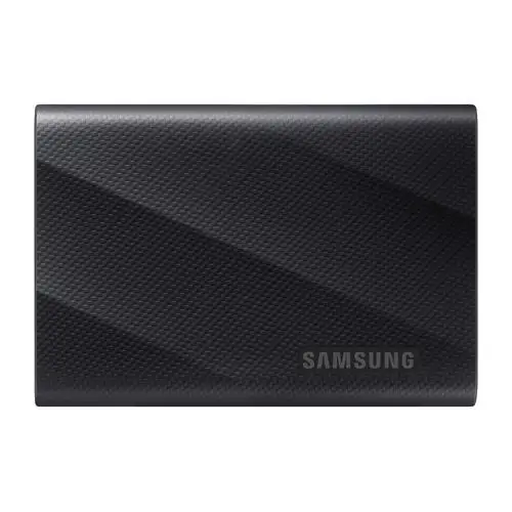 Image indisponible
Convient pour une copie volumineuse de vos factures nécessitant 4 To de stockage.
La description du produit mentionne des câbles USB-C vers USB-C et USB-C vers USB-A, ainsi qu’un chiffrement matériel AES 256 bits avec protection par mot de passe.
Selon la description du produit, le logiciel Samsung Magician est nécessaire pour la gestion et la sécurité.
 Image indisponible
Convient pour sauvegarder des factures sur un Mac, si la capacité de 2 To correspond à la taille de vos fichiers.
La description du produit mentionne un formatage préalable pour Mac et une utilisation avec Time Machine.
Selon la description du produit, la protection par mot de passe avec chiffrement matériel doit être activée via WD Discovery.
Ouvrez quelques factures depuis la copie et vérifiez que la sauvegarde a bien abouti. Le NCSC recommande également de tester la restauration afin de vous assurer que les fichiers peuvent effectivement être récupérés.
Non, pas pour conserver une copie déjà effectuée. En revanche, le disque externe doit être connecté pendant la prochaine sauvegarde. Le NCSC recommande également de conserver des copies dans différents endroits.
Pour les factures soumises à l’obligation comptable néerlandaise, l’administration fiscale néerlandaise indique une durée de conservation de 7 ans, portée à 10 ans pour les factures relatives à des biens immobiliers. Le transfert à un client ne met pas automatiquement fin à une obligation de conservation qui vous incombe. Déterminez donc d’abord à qui incombent la tenue des comptes et la conservation des documents.
Évaluez la communication des données avant de remettre le disque. L’Autorité néerlandaise de protection des données indique que les organisations ne peuvent pas transmettre librement des données personnelles à d’autres personnes ou organisations. La légalité d’un transfert précis dépend notamment du contenu, des parties concernées et de la base juridique applicable.