À qui s’adresse ce choix ?

Créateur avec peu de place sur son bureau

Vous souhaitez sauvegarder des photos et des données de catalogue sans laisser sur votre bureau un appareil nécessitant une alimentation séparée. Vérifiez le format du disque, son alimentation par USB et la facilité avec laquelle vous pourrez le ranger après utilisation.

Créateur avec une photothèque qui s’étoffe

Si vous conservez de plus en plus de photos de produits et de versions de votre catalogue, estimez la capacité nécessaire en fonction de vos fichiers et de votre stratégie de sauvegarde, et pas seulement du nombre actuel de produits.

Créateur qui met souvent ses images à jour

Si vous transférez régulièrement de grands dossiers de photos, la vitesse de transfert peut être un critère important. Pensez également à vérifier le port USB et le câble de votre ordinateur et de votre disque.

Quels critères prendre en compte ?

Disque dur externe portable alimenté par USB

Convient si : votre catalogue et ses anciennes versions nécessitent beaucoup d’espace de stockage et que vous rangez le disque après la sauvegarde.

À vérifier : la capacité, les dimensions, la connexion et le formatage adapté à votre ordinateur.

SSD portable compact

Convient si : vous copiez souvent de grandes photos de votre catalogue ou souhaitez ranger facilement votre disque.

À vérifier : comparez l’espace de stockage nécessaire au port USB et au câble utilisés. Les vitesses maximales annoncées ne sont pas automatiquement atteintes sur tous les ordinateurs.

Critère Que vérifier ? À qui ce critère importe-t-il ?
Place sur le bureau Les dimensions, l’alimentation par USB et le câble nécessaire. Sur un petit bureau, je ne veux pas avoir à caser un gros disque ou un adaptateur secteur séparé ; environ 36 % des consommateurs accordent la priorité à la place disponible sur le bureau.
Capacité pour accompagner la croissance de l’archive La taille des fichiers actuels ainsi que celle des photos et des versions que vous souhaitez conserver. Si mon archive s’étoffe, je veux aussi garder de la place pour les anciennes versions ; environ 29 % des consommateurs privilégient l’espace de stockage de leur archive.
Transfert de dossiers de photos Le port USB et le câble de votre ordinateur, ainsi que la capacité annoncée du disque. Lorsque je copie souvent de grands dossiers de photos, je tiens compte du temps de transfert et de la connexion ; environ 21 % des consommateurs considèrent la vitesse de transfert comme leur principal critère.
Accès et restauration Vérifiez si les fonctions de sécurité sont activées et si vous pouvez restaurer vos fichiers. Si mon catalogue contient aussi des informations sur des clients, je veux gérer soigneusement les accès et conserver une copie que je peux restaurer ; environ 14 % des consommateurs privilégient la sécurité et la restauration.

Les erreurs courantes à éviter

  • Considérer un seul disque externe comme une stratégie de sauvegarde complète

    Une seule copie locale ne protège pas contre toutes les pertes pouvant survenir sur votre lieu de travail. Elle ne vous sera pas d’une grande aide non plus si vous n’avez jamais testé la restauration de la sauvegarde.

    Conservez également une copie sur un autre support et dans un autre lieu. Débranchez votre disque de sauvegarde externe après utilisation et vérifiez régulièrement que vous pouvez restaurer vos fichiers.

  • Choisir uniquement en fonction de la vitesse maximale annoncée

    Crucial associe la vitesse maximale du X9 à un port USB 3.2 Gen 2 compatible et à un câble USB-C vers USB-C. La vitesse réelle peut varier.

    Vérifiez le port et le câble de votre ordinateur, puis mettez en balance la vitesse de transfert et l’espace de stockage nécessaire.

  • Formater sans vérifier les fichiers déjà présents

    Le formatage peut effacer les données existantes. Apple indique que Time Machine peut demander d’effacer le disque lors de sa configuration. Crucial signale également qu’un formatage peut entraîner une perte de données.

    Vérifiez d’abord le contenu du disque et, si nécessaire, copiez les fichiers ailleurs avant de le configurer pour votre logiciel de sauvegarde.

  • Définir un mot de passe sans le conserver en lieu sûr

    WD avertit que vous risquez de perdre l’accès à vos données si vous oubliez le mot de passe d’un disque My Passport compatible protégé avec WD Security.

    Vérifiez que le modèle exact prend en charge la protection souhaitée, activez-la en connaissance de cause et conservez le mot de passe dans un endroit où vous pourrez le retrouver, à côté de votre autre copie de sauvegarde.

Les marques à comparer

Toshiba

Canvio Basics est une gamme de disques durs externes portables alimentés par USB. Vérifiez le modèle exact et sa capacité en fonction de votre catalogue.

  • Pour le Canvio Basics HDTB420EK3AA de 2 TB, Toshiba indique des dimensions de 78 × 109 × 14 mm et un câble USB Type-A vers Micro-B.
  • Toshiba précise que ce modèle est préformaté en NTFS et qu’il doit être reformaté pour les versions de macOS indiquées.

Seagate

Expansion Portable est une gamme de disques durs externes portables. Vérifiez la référence complète si les dimensions sont importantes pour vous.

  • Pour l’Expansion Portable STKM2000400 de 2 TB, Seagate indique des dimensions de 115,3 × 80,0 × 12,6 mm.
  • D’autres modèles de 2 TB peuvent avoir des dimensions différentes. Pensez donc à comparer les références complètes.

Samsung

Le Portable SSD T7 est un SSD compact. Vérifiez que les caractéristiques indiquées correspondent à la capacité et au modèle qui vous intéressent.

  • Pour le T7 gris de 1 TB, Samsung indique l’USB 3.2 Gen 2, une vitesse de lecture pouvant atteindre 1.050 MB/s et une protection par mot de passe AES-256 en option.
  • La vitesse indiquée est un maximum pour ce modèle, et non une vitesse garantie sur tous les ordinateurs. Vérifiez la connexion et activez vous-même la protection si vous souhaitez l’utiliser.

Crucial

Le X9 de 1 TB est un SSD portable compact, adapté à un espace de travail où vous souhaitez pouvoir ranger facilement votre disque.

  • Crucial indique un format de 65 × 50 mm et une vitesse de lecture maximale de 1.050 MB/s.
  • Selon Crucial, la vitesse maximale dépend de la norme USB 3.2 Gen 2 et de l’utilisation d’un câble USB-C vers USB-C. Le formatage efface les données présentes sur le disque.

Western Digital

My Passport est une gamme de disques durs externes portables à comparer si la protection par mot de passe est importante pour le modèle choisi.

  • WD Security prend en charge la protection par mot de passe sur les disques My Passport compatibles.
  • Vérifiez le modèle exact et la compatibilité logicielle. WD avertit qu’un mot de passe oublié peut entraîner la perte de l’accès aux données.

Les produits Joybuy pour une solution de sauvegarde compacte

Cette sélection comprend des disques durs externes portables alimentés par USB pour une photothèque qui s’étoffe, ainsi que des SSD portables pour les personnes qui transfèrent régulièrement de gros fichiers.

WD My Passport 4TB noir

WD My Passport 4 TB noir

Un disque dur externe portable pour une photothèque qui s’étoffe. Les fonctions de sécurité et les sauvegardes planifiées mentionnées nécessitent une configuration avec le logiciel WD.

Capacité de 4 TB, USB 3.0 et alimentation par USB. La description indique un chiffrement matériel AES-256 et une protection par mot de passe via le logiciel WD.

Voir sur Joybuy

Toshiba Canvio Basics 4TB, USB Type-A et Micro-USB B

Toshiba Canvio Basics 4 TB

Un disque dur externe portable alimenté par USB pour stocker vos fichiers et vos photos sur un bureau, sans adaptateur secteur séparé.

Capacité de 4 TB, USB 3.2 Gen 1 et câble Micro-USB B vers USB Type-A. Les dimensions indiquées sont de 109 × 78 × 19,5 mm. Le disque est préformaté pour Windows. Pour l’utilisation avec les versions de macOS mentionnées, il doit être reformaté.

Voir sur Joybuy
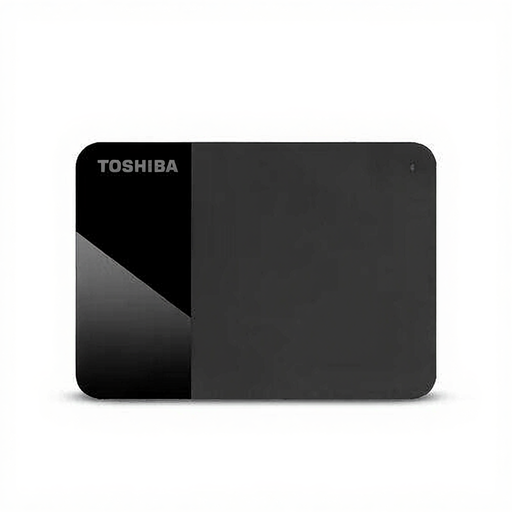
Toshiba Canvio Ready 2TB, Micro-USB B

Toshiba Canvio Ready 2 TB

Un disque dur externe portable pour vos photos de catalogue et vos fichiers, alimenté par USB et utilisable sans adaptateur secteur séparé.

Capacité de 2 TB, USB 3.2 Gen 1 et connexion Micro-USB B. Les dimensions indiquées sont de 109 × 78 × 14 mm.

Voir sur Joybuy

Samsung Portable SSD T7 2TB bleu, USB Type-C

Samsung Portable SSD T7 2 TB bleu

Un SSD portable pour transférer régulièrement de gros fichiers, après avoir vérifié que vous disposez d’une connexion USB compatible.

Capacité de 2 TB et USB Type-C 3.2 Gen 2. La description indique une vitesse de lecture maximale de 1.050 MB/s via USB 3.2 Gen 2. Cette vitesse n’est pas garantie avec toutes les connexions.

Voir sur Joybuy

Samsung MU-PE2T0R 2TB bleu, USB Type-C

Samsung MU-PE2T0R 2 TB bleu

Un SSD portable pour une photothèque qui s’étoffe, si la connexion et les caractéristiques de protection indiquées correspondent à votre utilisation.

Capacité de 2 TB et USB Type-C 3.2 Gen 2. La description indique des vitesses de lecture et d’écriture pouvant atteindre respectivement 1.050 et 1.000 MB/s, une protection IP65, une résistance aux chutes jusqu’à 3 mètres et un poids de 98 g. L’immersion dans l’eau est déconseillée.

Voir sur Joybuy

Foire aux questions

Pour votre catalogue, faut-il choisir un HDD ou un SSD ?

Un disque dur externe portable convient si votre priorité est de disposer d’un grand espace de stockage pour une archive qui s’étoffe et que vous rangez le disque après la sauvegarde. Un SSD compact est une option si vous transférez souvent de gros fichiers photo. Vérifiez alors que le port USB et le câble de votre ordinateur sont compatibles avec le disque.

De quelle capacité de stockage avez-vous besoin ?

Évaluez la taille actuelle de vos dossiers de photos et de votre catalogue, puis déterminez quelles anciennes versions vous souhaitez conserver. Pour une sauvegarde complète d’un Mac avec Time Machine, Apple recommande idéalement un disque dont la capacité est au moins deux fois supérieure à celle du Mac. Il ne s’agit pas d’un minimum général pour un simple dossier de catalogue.

Pouvez-vous utiliser immédiatement le disque avec votre logiciel de sauvegarde ?

Vérifiez d’abord que la connexion et le formatage sont adaptés à votre ordinateur et à votre logiciel de sauvegarde. Apple indique que Time Machine peut demander d’effacer le disque lors de sa configuration. Vérifiez donc d’abord s’il contient des fichiers et, si nécessaire, copiez-les ailleurs.

Votre disque de sauvegarde peut-il rester branché en permanence ?

Pour une sauvegarde professionnelle sur disque externe, la Chambre de commerce recommande de déconnecter le disque du réseau après utilisation et de le ranger en lieu sûr. Vérifiez régulièrement que vous pouvez restaurer un fichier de catalogue et prévoyez quand reconnecter le disque pour la sauvegarde suivante.

Votre catalogue doit-il être protégé par un mot de passe ?

Cela dépend des fichiers et de votre utilisation. Si le catalogue contient des informations permettant d’identifier des clients, il s’agit de données à caractère personnel selon l’Autorité néerlandaise de protection des données. L’organisation doit alors déterminer les mesures de sécurité adaptées. Si votre disque est protégé par un mot de passe, vérifiez que le modèle exact prend en charge cette fonction et conservez le mot de passe en lieu sûr. Une deuxième sauvegarde reste nécessaire.
