N’achetez pas tout de suite un nouveau routeur : commencez par tester le débit Internet avec un câble réseau, puis mesurez le Wi-Fi sur les espaces d’étude. Si la connexion filaire est bonne et qu’un seul routeur couvre la pièce, un routeur Wi-Fi 6 autonome peut convenir. Si le Wi-Fi est faible dans plusieurs pièces, un système maillé mérite d’être envisagé. Il nécessite du matériel supplémentaire et demande de trouver le bon emplacement pour chaque borne. Enfin, le débit Wi-Fi annoncé ne garantit pas les performances dans votre logement.
À qui s’adresse cet article ?
Étudier à plusieurs dans la même pièce
Vous utilisez des ordinateurs portables en même temps et pouvez aussi participer à des appels vidéo depuis un même espace de travail. Vérifiez d’abord que votre routeur actuel est bien placé et qu’il est possible de relier l’espace de travail à l’aide d’un câble réseau.
Étudier dans différentes pièces
Vous partagez la même connexion Internet, mais n’étudiez pas toujours au même endroit. Mesurez le Wi-Fi dans les pièces que vous utilisez avant de choisir entre déplacer le routeur et ajouter des bornes maillées.
Un espace de travail qui accueille des visiteurs
Si vos visiteurs se connectent aussi à Internet, vérifiez la disponibilité d’un accès invité et la façon de mettre à jour le logiciel du routeur. Un réseau invité peut limiter l’accès au réseau local, si le modèle propose cette fonction.
Les critères à prendre en compte
Conserver votre routeur actuel
Optez pour cette solution : si la connexion filaire est bonne, mais que le Wi-Fi laisse à désirer dans l’espace d’étude ; essayez d’abord de changer le routeur de place ou d’utiliser un câble.
À prendre en compte : déplacer le routeur ou installer des câbles demande un effort, mais peut vous éviter un achat inutile.
Un routeur Wi-Fi 6 autonome
Optez pour cette solution : si vos espaces d’étude se trouvent près d’un emplacement adapté pour le routeur et que vous avez besoin de connexions filaires.
À prendre en compte : un routeur seul n’ajoute pas de borne Wi-Fi dans les endroits où la distance ou les obstacles affaiblissent le signal.
Un réseau maillé avec plusieurs bornes Wi-Fi
Optez pour cette solution : si vos mesures révèlent un signal Wi-Fi faible dans les pièces où étudient les autres occupants du logement.
À prendre en compte : plusieurs bornes nécessitent de trouver un emplacement pour chacune et de les brancher sur le secteur. Si la connexion est bonne dans un seul espace de travail, un réseau maillé peut être superflu.
| Critère à prendre en compte |
Points à vérifier avant l’achat |
Pour quels consommateurs ? |
| Étudier en même temps |
Comparez le débit filaire au Wi-Fi dans l’espace d’étude ; vérifiez ensuite la norme Wi-Fi et la compatibilité de vos appareils. |
Si vous étudiez en ligne à plusieurs au même moment, vous voulez savoir si la connexion et le Wi-Fi sont adaptés à votre espace de travail. Environ 36 % des consommateurs accordent la priorité à l’utilisation simultanée. |
| Couverture entre les pièces |
Mesurez le signal dans chaque pièce utilisée ; vérifiez le nombre de bornes maillées nécessaires et la possibilité de les relier par câble. |
Si vous étudiez dans une autre pièce, vérifiez d’abord le Wi-Fi à cet endroit avant d’ajouter des bornes. Environ 29 % des consommateurs accordent surtout de l’importance à la couverture entre les pièces. |
| Espace de travail avec connexion filaire |
Vérifiez le nombre de ports LAN dont vous avez besoin et s’il est possible de tirer un câble jusqu’à votre espace de travail habituel. |
Si votre ordinateur portable reste au même endroit, vous voulez savoir si vous pouvez le connecter par câble et conserver votre installation actuelle. Environ 21 % des consommateurs privilégient un espace de travail connecté par câble. |
| Accès invité et gestion du réseau |
Vérifiez la présence d’un réseau invité et la façon d’installer les mises à jour du modèle. |
Si des visiteurs utilisent votre réseau, vous voulez pouvoir configurer un accès invité et savoir comment installer les mises à jour. Environ 14 % des consommateurs accordent surtout de l’importance à l’accès invité et à la gestion du réseau. |
Les erreurs d’achat courantes
-
Acheter un routeur avant de tester la connexion filaire
Un test de débit en Wi-Fi ne permet pas de savoir si le problème vient de la connexion Internet elle-même.
Commencez par tester la connexion avec un câble réseau, puis mesurez le Wi-Fi dans vos espaces d’étude. Si le débit filaire reste faible, vérifiez votre connexion avant de remplacer le routeur.
-
Prendre le débit Wi-Fi maximal ou la couverture du réseau maillé pour une garantie
La configuration du logement, les murs et les appareils connectés influent sur la qualité de la connexion dans votre espace de travail.
Choisissez en fonction de mesures réalisées aux endroits où vous étudiez et vérifiez où le routeur ou les bornes maillées pourront être installés.
-
Confondre un routeur et un modem
La FRITZ!Box 4060 est conçue pour être connectée à un modem existant. Pour les autres modèles aussi, vérifiez le type de connexion et les paramètres exigés par votre fournisseur d’accès à Internet.
Avant l’achat, déterminez quel modem ou point de connexion restera en place et comment le routeur y sera raccordé.
Une connexion inadaptée peut nécessiter du matériel supplémentaire ou des travaux d’installation.
Quelques marques à connaître
TP-Link
TP-Link indique que l’Archer AX55 est compatible Wi-Fi 6 et dispose de ports Gigabit. Pour le Deco X50, la marque mentionne trois ports Gigabit par unité et une liaison Ethernet filaire en option entre les bornes.
Les caractéristiques de ces modèles ne garantissent pas un niveau de Wi-Fi précis dans une pièce d’étude donnée.
ASUS
Le RT-AX58U est un routeur Wi-Fi 6 autonome que vous pouvez notamment comparer en fonction de ses connexions LAN et de son accès invité.
- ASUS indique la présence de quatre ports LAN Gigabit, d’un mode point d’accès et d’un réseau invité qui limite l’accès au réseau local.
- ASUS signale des différences entre les versions V1 et V2 ; vérifiez donc la version et la configuration exactes.
FRITZ!
La FRITZ!Box 4060 est un routeur conçu pour être connecté à un modem existant. Vous pouvez étendre le réseau avec des bornes maillées FRITZ! compatibles.
- FRITZ! indique que ce modèle dispose d’un port WAN 2,5 Gigabit, de trois ports LAN Gigabit et d’un accès invité.
- La connexion au modem existant reste nécessaire. Les fonctions de téléphonie et de maison connectée ne sont pas indispensables dans tous les espaces d’étude partagés.
Les produits Joybuy
Ces produits Joybuy sont des kits maillés TP-Link Deco X50 destinés aux situations où le Wi-Fi est nécessaire dans plusieurs espaces d’étude. Vérifiez le nombre d’unités, leur emplacement et les connexions filaires adaptées à votre installation.
 Aucune image disponible
TP-Link Deco X50 (lot de 3) Wi-Fi 6
Un kit maillé composé de trois bornes, pour étudier dans plusieurs endroits du logement. La fiche produit mentionne le Wi-Fi 6, trois ports Gigabit par unité et une liaison Ethernet filaire en option entre les bornes. La couverture annoncée ne garantit pas les résultats dans un logement donné.
Voir sur Joybuy
 Aucune image disponible
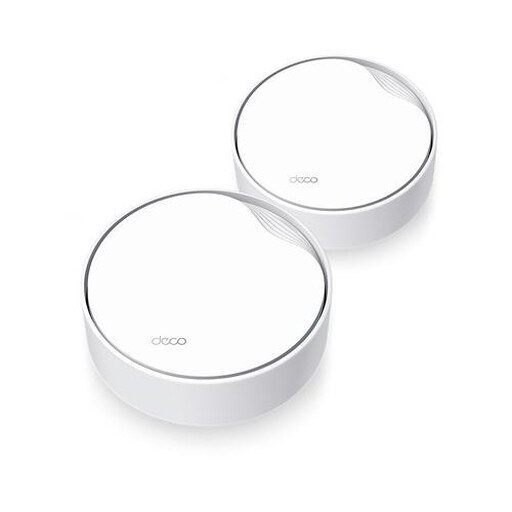
TP-Link Deco X50-PoE (lot de 2) Wi-Fi 6
Un kit de deux bornes maillées pour couvrir plusieurs espaces d’étude. La fiche produit mentionne le Wi-Fi 6, deux ports Ethernet par unité et la prise en charge du PoE. Vérifiez que les connexions conviennent à l’installation prévue.
Voir sur Joybuy
 Aucune image disponible
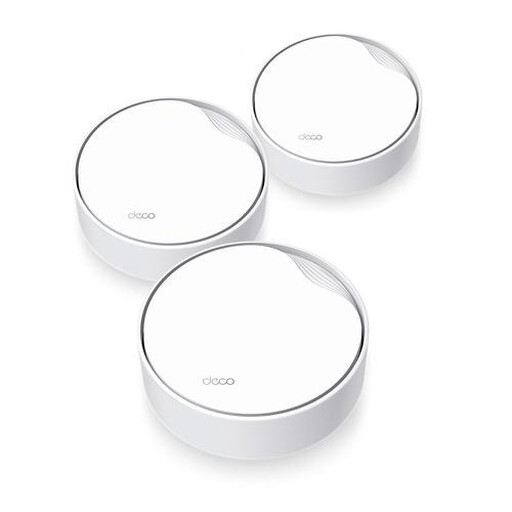
TP-Link Deco X50-PoE (lot de 3) Wi-Fi 6
Un kit de trois bornes maillées pour profiter du Wi-Fi dans plusieurs endroits. La fiche produit mentionne le Wi-Fi 6, deux ports Ethernet par unité et la prise en charge du PoE. Le nombre de bornes et leur emplacement contribuent à déterminer si cette configuration convient à votre logement.
Voir sur Joybuy
 Aucune image disponible
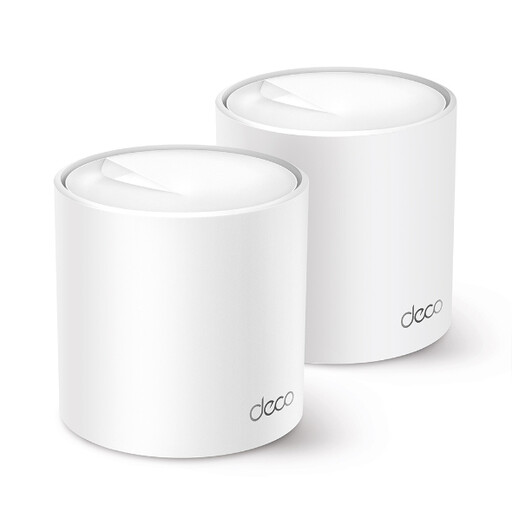
TP-Link Deco X50 (lot de 2) Wi-Fi 6
Un kit de deux bornes maillées pour étudier dans différents endroits du logement. La fiche produit mentionne le Wi-Fi 6, trois ports Gigabit par unité et une liaison Ethernet filaire en option entre les bornes. La couverture annoncée ne garantit pas les résultats dans un logement donné.
Voir sur Joybuy
Questions fréquentes
Comment savoir si le problème vient de votre abonnement Internet ou du Wi-Fi ?
Commencez par tester la connexion avec un ordinateur portable relié à l’aide d’un câble réseau, puis comparez le résultat au Wi-Fi dans l’espace d’étude. Si le débit filaire reste régulièrement inférieur à celui annoncé, contactez votre fournisseur d’accès à Internet : un routeur plus rapide ne résoudra pas forcément le problème.
Aux Pays-Bas, pouvez-vous utiliser votre propre routeur ?
Oui. Selon l’ACM ConsuWijzer, vous êtes libre de choisir votre routeur. L’équipement personnel directement raccordé au réseau du fournisseur doit respecter des exigences de sécurité et de connexion. Demandez à votre fournisseur quels paramètres sont nécessaires.
Que faire pour sécuriser votre réseau après l’installation ?
Vérifiez comment installer les mises à jour de votre modèle et activez les mises à jour automatiques si cette option est disponible. Pour vos visiteurs, utilisez un réseau invité adapté si votre routeur le permet.
En cas de panne, êtes-vous limité à la garantie fabricant indiquée ?
Non. L’ACM ConsuWijzer distingue la garantie fabricant ou vendeur de la garantie légale : utilisé normalement, un produit doit offrir les qualités auxquelles vous pouviez vous attendre. Si le produit s’avère défectueux, le vendeur est responsable de la mise en œuvre d’une solution au titre de la garantie légale. Il n’existe pas de durée légale de garantie unique applicable à tous les routeurs.


