Un routeur compact peut convenir si vous souhaitez partager un fichier de présentation en local, à condition que le modèle exact prenne en charge le partage de fichiers par USB. Un routeur ne projette pas automatiquement une image sur un téléviseur ou un projecteur : vérifiez d’abord que l’ordinateur portable et l’écran sont compatibles avec une méthode de projection adaptée, puis mesurez l’espace disponible en tenant compte de l’alimentation et des câbles.
À qui s’adresse ce choix ?
Présenter un contenu sur un écran
Vous souhaitez que votre public voie la présentation sur un téléviseur ou un projecteur. Vérifiez d’abord que l’ordinateur portable et l’écran sont compatibles avec une méthode de projection adaptée ; vous pourrez ensuite choisir votre routeur. Microsoft Support explique comment projeter sans fil sur un écran compatible avec Miracast.
Partager un fichier avec une équipe
Les participants ouvrent la présentation sur leurs propres appareils. Vous recherchez une solution de partage de fichiers en local et souhaitez pouvoir gérer les autorisations d’accès. TP-Link décrit le partage de fichiers par USB sur le TL-WR1502X ainsi que l’accès sécurisé sur les routeurs compatibles.
Installer un routeur sur une petite étagère
Vous devez prévoir de la place pour le routeur, mais aussi pour son alimentation et ses câbles. Comparez donc les dimensions et les connectiques de la version exacte. ASUS et GL.iNet publient les dimensions des modèles RT-AX57 Go et Beryl AX, respectivement.
Quels critères prendre en compte ?
Partager un fichier de présentation
Choisissez cette option si : les participants doivent ouvrir le fichier sur leurs propres appareils. Vérifiez que le modèle exact du routeur prend en charge le partage de fichiers depuis un périphérique de stockage USB.
À prendre en compte : la présence d’un port USB ne garantit pas le partage de fichiers. Vous devrez également vérifier la compatibilité du stockage et les paramètres d’accès.
Afficher une présentation sur un écran
Choisissez cette option si : votre public doit voir la présentation sur un téléviseur ou un projecteur. Vérifiez d’abord la compatibilité de l’ordinateur portable et de l’écran avec la projection.
À prendre en compte : un routeur ne remplace pas une fonction de projection absente ; un adaptateur compatible peut être nécessaire.
| Votre besoin |
Points à vérifier avant l’achat |
À qui cela s’adresse-t-il surtout ? |
| Afficher une présentation sur un écran |
Vérifiez que l’ordinateur portable et l’écran utilisent la même méthode de projection compatible. Microsoft Support explique comment projeter depuis Windows 11 vers un écran compatible avec Miracast. |
Si je souhaite afficher la présentation sur un téléviseur ou un projecteur, je vérifie d’abord la compatibilité des deux appareils. Environ 27 % des consommateurs accordent la priorité à la projection sur écran. |
| Faciliter l’accès à un fichier |
Vérifiez que le modèle exact prend en charge le partage de fichiers USB en local et renseignez-vous sur la sécurisation de l’accès. TP-Link recommande la fonction Secure Sharing sur les routeurs compatibles. |
Si les participants doivent ouvrir le fichier sur leur propre appareil, le partage de stockage et les droits d’accès sont essentiels. Environ 27 % des consommateurs placent le partage de fichiers au premier rang de leurs critères. |
| Installer le routeur sur une étagère |
Comparez les dimensions de la version exacte et prévoyez de l’espace supplémentaire pour l’alimentation, les câbles et, éventuellement, le périphérique de stockage USB. |
Si l’étagère est petite, je veux savoir si toute l’installation peut y tenir, et pas seulement le boîtier. Environ 20 % des consommateurs accordent la priorité à l’espace disponible. |
| Connecter le routeur au réseau existant |
Vérifiez que le mode routeur est compatible avec votre modem ou votre connexion. FRITZ! indique, par exemple, que la FRITZ!Box 4050 peut être utilisée derrière un modem. |
Si je souhaite connecter le routeur à une connexion existante, le mode choisi doit être adapté à cette configuration. Environ 13 % des consommateurs accordent la priorité à la connexion au réseau. |
| Sécuriser les accès et les mises à jour |
Vérifiez si vous pouvez sécuriser l’accès au stockage partagé et comment installer les mises à jour du micrologiciel. Pour l’accès au NAS, FRITZ! explique qu’il faut utiliser un compte utilisateur. |
Si tout le monde ne doit pas pouvoir accéder aux fichiers de présentation, je veux pouvoir limiter et gérer les accès. Environ 13 % des consommateurs accordent la priorité à la sécurisation des accès. |
Les erreurs d’achat fréquentes
-
Confondre partage de fichiers et projection sur écran
Un routeur qui partage des fichiers par USB ne transmet pas automatiquement une image à un projecteur.
Déterminez d’abord si les participants doivent ouvrir un fichier ou regarder votre écran. Pour la projection, vérifiez la compatibilité des appareils utilisés ; un adaptateur d’affichage adapté peut être nécessaire.
-
Mesurer uniquement le routeur
L’alimentation, les câbles et les éventuels périphériques de stockage prennent aussi de la place. Dans certaines configurations, les besoins en alimentation du support de stockage peuvent également entrer en jeu.
Mesurez l’espace disponible en tenant compte de l’installation complète et vérifiez les besoins en alimentation du périphérique de stockage. Un concentrateur USB avec sa propre alimentation peut prendre davantage de place si vous en avez besoin.
-
Penser que tous les ports USB permettent de partager des fichiers
La présence d’un port USB ne garantit pas que le modèle prend en charge le stockage réseau ou la fonction souhaitée. GL.iNet précise que tous les modèles équipés d’un port de stockage ne proposent pas le stockage réseau.
Avant l’achat, recherchez une mention explicite de la prise en charge du partage de fichiers pour le modèle exact et, le cas échéant, la version du micrologiciel.
Les marques à comparer
TP-Link
Selon TP-Link Nederland, le TL-WR1502X est un routeur de voyage compact proposant plusieurs modes réseau.
- TP-Link indique que ce modèle prend en charge le partage de fichiers par USB.
- Vérifiez l’alimentation, le stockage et les paramètres d’accès dans la configuration prévue ; le partage de fichiers ne permet pas de projeter une image sur un écran.
ASUS
Selon ASUS, le RT-AX57 Go est un routeur portable proposant les modes routeur, point d’accès et Wi-Fi public.
- ASUS indique que ce modèle mesure 120 × 120 × 21,5 mm.
- Vérifiez séparément que le port USB convient à la fonction dont vous avez besoin.
GL.iNet
Selon la fiche technique du fabricant, le Beryl AX (GL-MT3000) est un routeur de voyage de 120 × 83 × 34 mm doté d’un port USB 3.0 pour le stockage externe.
- Les dimensions publiées vous donnent des mesures concrètes à comparer avec l’espace disponible sur votre étagère.
- GL.iNet précise que le stockage réseau n’est pas pris en charge sur tous les modèles dotés d’un port de stockage ; vérifiez la version exacte et le micrologiciel.
FRITZ!
FRITZ! présente la FRITZ!Box 4050 comme un routeur domestique à utiliser derrière un modem existant.
- FRITZ! documente l’accès aux périphériques de stockage USB connectés ainsi que la présence de trois ports LAN gigabit.
- Selon FRITZ!, l’accès au NAS nécessite notamment un compte utilisateur. Prévoyez également de la place pour l’installation complète.
Les produits Joybuy
Ces produits Joybuy sont des routeurs destinés à créer une connexion Wi-Fi portable ou à être utilisés sur un réseau existant. Vérifiez séparément si votre présentation nécessite un partage de fichiers ou une projection sur écran : un routeur ne dispense pas de cette vérification.
 Aucune image disponible
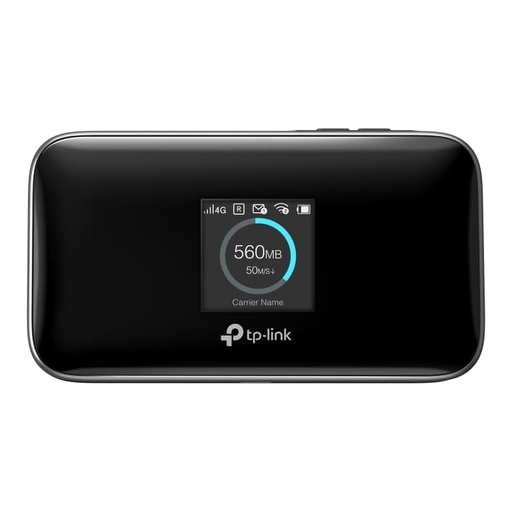
Routeur mobile TP-Link M7750
Pour créer une connexion Wi-Fi portable ; la description du produit indique une connexion Wi-Fi sur les bandes 2,4 et 5 GHz.
La vitesse maximale annoncée est de 600 Mbit/s.
Voir sur Joybuy
 Aucune image disponible
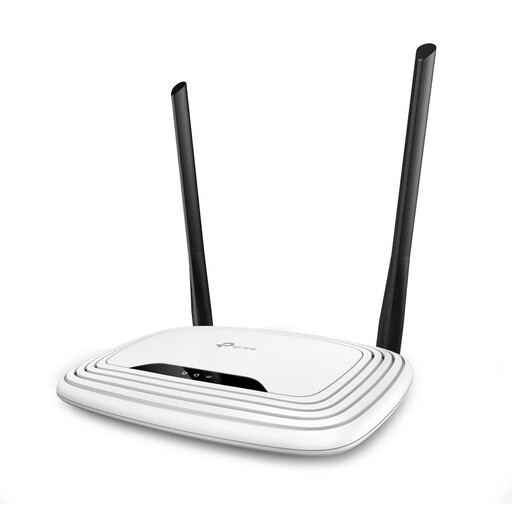
TP-Link TL-WR841N, 2,4 GHz, blanc
Pour un emplacement réseau existant si vous recherchez un routeur Wi-Fi doté de connexions filaires.
Ses caractéristiques comprennent le Wi-Fi 2,4 GHz, un port Ethernet WAN et quatre ports Fast Ethernet LAN.
La fiche produit indique des dimensions de 173 × 118 × 33 mm ; prévoyez également de la place pour l’alimentation et les câbles.
Voir sur Joybuy
 Aucune image disponible
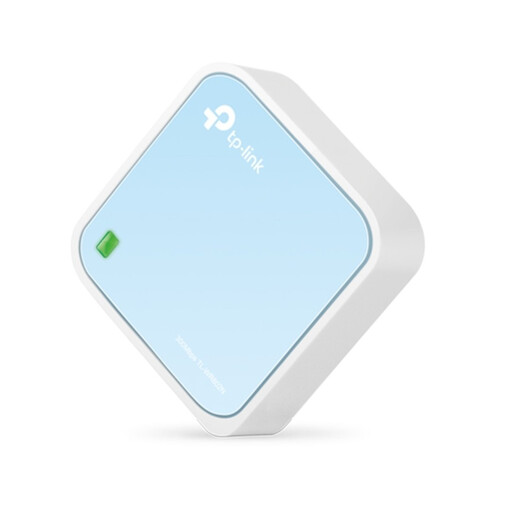
TP-Link TL-WR802N V4
Un routeur compact à comparer si l’espace disponible est limité.
La description indique le Wi-Fi 4 sur la bande 2,4 GHz et un débit sans fil maximal de 300 Mbit/s.
Voir sur Joybuy
 Aucune image disponible
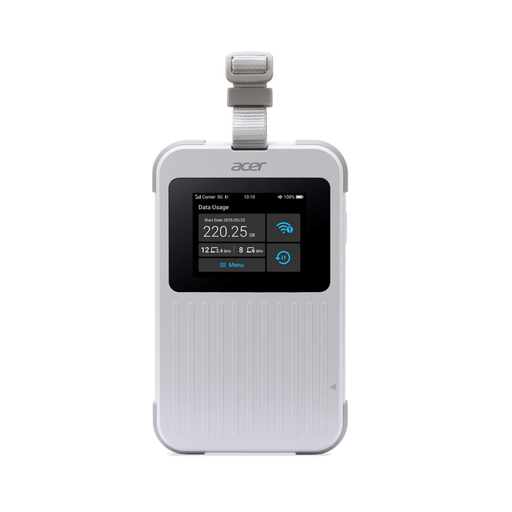
Routeur MiFi portable Acer Connect M6E, 5G, Wi-Fi 6E
Pour créer un réseau Wi-Fi portable ; la fiche produit présente un point d’accès mobile 5G avec Wi-Fi 6E.
La description mentionne un écran tactile et une carte Nano SIM. Vérifiez que cette connexion mobile correspond à vos besoins.
Voir sur Joybuy
 Aucune image disponible
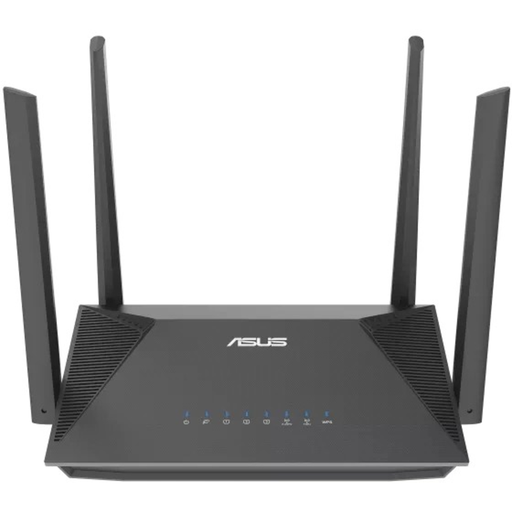
Routeur bi-bande ASUS RT-AX52 AX1800
Pour une installation avec modem existant si vous recherchez un routeur bi-bande doté de connexions filaires.
La fiche produit mentionne le Wi-Fi 2,4 et 5 GHz ainsi que des ports Ethernet gigabit.
Voir sur Joybuy
Questions fréquentes
Un routeur Wi-Fi suffit-il pour afficher ma présentation sur un projecteur ?
Non, pas à lui seul. Pour la projection sans fil décrite par Microsoft Support, l’écran doit être compatible avec Miracast ; vérifiez également que l’ordinateur portable prend en charge cette méthode de projection. Un adaptateur adapté peut parfois être nécessaire.
Comment partager un fichier de présentation sans le rendre accessible à tout le monde ?
Vérifiez d’abord que le modèle exact de votre routeur prend en charge le partage de stockage en local, puis configurez la sécurité des accès. TP-Link recommande la fonction Secure Sharing sur les routeurs compatibles ; FRITZ! décrit l’utilisation de comptes utilisateur pour accéder au stockage NAS.
Que dois-je vérifier après l’installation ?
Vérifiez la disponibilité des mises à jour du micrologiciel et modifiez les identifiants de connexion par défaut. Si vous partagez un périphérique de stockage, vérifiez également qui peut accéder aux fichiers. VeiligInternetten recommande de modifier les identifiants par défaut et de choisir un mot de passe robuste.
Puis-je utiliser mon propre routeur aux Pays-Bas ?
Selon l’ACM ConsuWijzer, vous êtes libre de choisir votre routeur. Toutefois, si vous le branchez directement sur le réseau de votre fournisseur d’accès, l’appareil doit respecter les exigences de sécurité en vigueur. Le fournisseur peut vous communiquer les paramètres nécessaires et refuser un appareil non sécurisé.
Quelle garantie s’applique à un routeur ?
Le gouvernement néerlandais indique qu’il n’existe pas de durée de garantie légale fixe aux Pays-Bas. Vous avez droit à un produit conforme à ce que vous pouvez raisonnablement en attendre ; en cas de problème, votre interlocuteur est le vendeur.


