Points à vérifier avant l’achat
Microsoft Learn et Zoom Technical Library considèrent la bande passante disponible comme un facteur important pour les visioconférences. Microsoft Support recommande également de tenir compte de l’emplacement du routeur et des murs. Mesurez la connexion et le Wi-Fi pendant une utilisation simultanée avant de déterminer l’équipement dont vous avez besoin.
| Point à vérifier |
À vérifier avant l’achat |
Pour quels consommateurs |
| Stabilité des visioconférences |
Mesurez le débit montant et la qualité des appels lorsque plusieurs collègues sont en ligne ; vérifiez la connexion WAN et les outils de diagnostic réseau disponibles. |
Si plusieurs collègues passent des appels en même temps, je veux savoir si le débit montant peut suivre avant de remplacer le routeur. Environ 40 % des consommateurs accordent la priorité à la stabilité des appels. |
| Couverture des postes de travail |
Mesurez le signal à chaque endroit où des appels sont passés et vérifiez que les points d’accès Wi-Fi supplémentaires sont compatibles et peuvent être installés à un emplacement adapté. |
Si les postes de travail se trouvent dans d’autres pièces ou derrière des murs, je veux bénéficier d’une bonne couverture à ces endroits, et pas seulement d’un débit élevé sur le papier. Environ 30 % des consommateurs privilégient une couverture sur tous les postes de travail. |
| Gestion du réseau partagé |
Pour chaque version, vérifiez les options d’accès invité, de segmentation, de mise à jour et de diagnostic des problèmes. |
Si les invités et les employés utilisent le même réseau, je veux pouvoir gérer leurs accès et diagnostiquer les problèmes. Environ 20 % des consommateurs accordent la priorité à la gestion du réseau. |
| Connexion et installation |
Demandez à votre fournisseur d’accès professionnel les paramètres de connexion et vérifiez si un modem ou un autre équipement de raccordement doit être conservé. |
Si je choisis mon propre équipement, je veux savoir comment le raccorder à mon installation existante et qui en assurera la gestion. Environ 10 % des consommateurs privilégient la simplicité du raccordement et de l’entretien. |
Les produits Joybuy
Cette sélection porte sur des routeurs et des systèmes mesh adaptés aux studios dont les postes de travail sont dispersés. Avant tout achat, vérifiez les exigences de votre fournisseur d’accès, le marquage CE et les exigences RED 3.3 applicables à la version exacte de l’appareil.
 Aucune image disponible
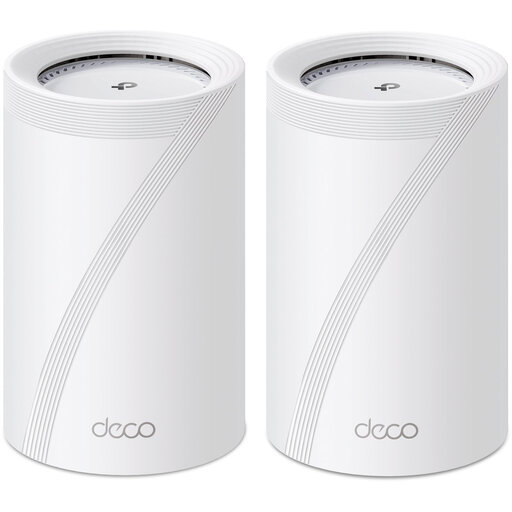
TP-Link Deco BE68 (pack de 2)
Un système mesh composé de deux unités, à envisager si les postes de travail sont répartis dans plusieurs zones.
La description du produit mentionne le Wi-Fi 7 tri-bande, le mesh et le Multi-Link Operation.
Les fonctionnalités annoncées ne permettent pas, à elles seules, de savoir si les visioconférences seront stables dans votre studio.
Voir sur Joybuy
 Aucune image disponible
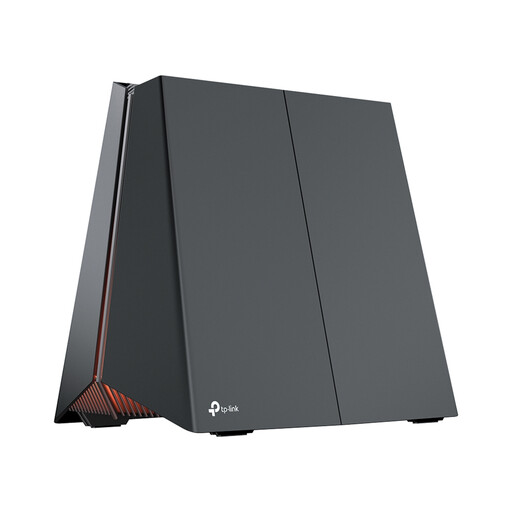
TP-Link Archer GE550
Un routeur à envisager si vous souhaitez étendre le réseau à d’autres postes de travail. Vérifiez que les fonctionnalités annoncées sont adaptées à la configuration de votre réseau.
La description du produit mentionne le Wi-Fi 7 tri-bande, un port WAN de 5 Gbit/s et trois ports LAN de 2,5 Gbit/s.
Sont également mentionnés : Multi-Link Operation, QoS et extension EasyMesh.
Voir sur Joybuy
 Aucune image disponible
TP-Link Archer GE230
Un routeur à découvrir si vous souhaitez raccorder des postes de travail en filaire et pourriez avoir besoin d’étendre votre réseau Wi-Fi.
La description du produit mentionne le Wi-Fi 7, un port de 10 Gbit/s et un port de 2,5 Gbit/s.
EasyMesh est mentionné comme option d’extension. Vérifiez quelle configuration est compatible avec vos équipements existants.
Voir sur Joybuy
 Aucune image disponible
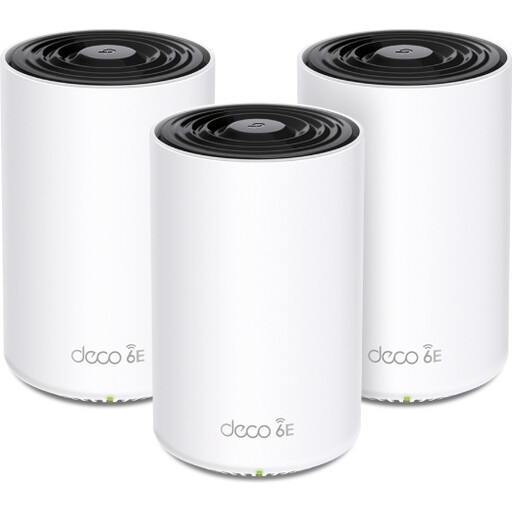
TP-Link Deco XE75 (pack de 3)
Un système mesh composé de trois unités, à envisager si vous avez besoin du Wi-Fi dans plusieurs zones.
La description du produit mentionne le Wi-Fi 6E tri-bande et la QoS.
Sont également mentionnés : l’accès invité, le WPA3 et trois ports Ethernet Gigabit par unité.
Voir sur Joybuy
Foire aux questions
Un routeur plus rapide résout-il toujours les coupures pendant les visioconférences ?
Non. Mesurez le débit montant de votre connexion ainsi que le Wi-Fi aux endroits où les appels sont passés, pendant une utilisation simultanée. Si le problème vient de la connexion Internet, remplacer uniquement le routeur ne suffira pas.
Où placer le routeur dans le studio ?
Commencez par le placer dans un endroit central par rapport aux postes de travail, en limitant le nombre de murs et de plafonds entre le routeur et l’appareil. Microsoft Support recommande ces mesures. Mesurez ensuite le signal à chaque endroit où des appels sont passés et, si des zones blanches persistent, envisagez d’ajouter des points d’accès Wi-Fi.
Un studio aux Pays-Bas peut-il choisir son propre modem ou routeur ?
Oui. Selon l’ACM, vous pouvez choisir votre propre équipement, y compris avec un contrat Internet professionnel, à condition qu’il respecte les exigences de sécurité et ne nuise pas au réseau. Demandez les paramètres de connexion à votre fournisseur d’accès et veillez à maintenir votre équipement à jour.
Quels marquages et exigences vérifier pour un routeur ?
Vérifiez que la version exacte de l’appareil porte le marquage CE requis. Le Rijksinspectie Digitale Infrastructuur décrit cette obligation pour les équipements radio mis sur le marché européen. Depuis le 1er août 2025, certaines catégories d’équipements radio connectés à Internet commercialisés dans l’UE doivent également respecter les exigences de cybersécurité RED 3.3 applicables. Les exigences concernées dépendent des fonctionnalités de l’appareil et du traitement des données.


