Vous n’avez pas forcément besoin d’un autre routeur pour partager une présentation depuis différents appareils : vérifiez d’abord si l’appareil source et l’écran peuvent se trouver sur votre réseau Wi-Fi actuel. Si cela fonctionne près du routeur, mais pas à l’endroit où vous souhaitez faire la présentation, examinez son emplacement et envisagez un point d’accès filaire ou un réseau maillé. Un routeur indépendant peut suffire si un seul émetteur, bien placé, couvre la zone.
À qui s’adresse ce choix ?
Votre écran n’apparaît pas dans la liste
Vous souhaitez lancer une présentation depuis un téléphone, une tablette ou un ordinateur, mais votre écran n’est pas détecté. Google Cast Help et l’assistance Apple soulignent l’importance de choisir la méthode de réception adaptée et de vérifier la connexion réseau des appareils concernés.
Le Wi-Fi est faible à l’endroit où vous présentez
La présentation fonctionne près du routeur, mais la connexion est instable à l’emplacement de l’écran. Comparez l’emplacement du routeur avec les possibilités d’installer un point d’accès filaire ou plusieurs bornes Wi-Fi.
Vous souhaitez séparer vos appareils de ceux de vos invités
Vous voulez permettre à vos invités de présenter du contenu sans leur donner accès à l’ensemble de votre réseau domestique. Vérifiez quel récepteur ils doivent pouvoir détecter et quelles restrictions le réseau invité applique.
Quels critères prendre en compte pour un routeur destiné aux présentations ?
Conserver votre routeur actuel
Choisissez cette solution si : le Wi-Fi fonctionne à l’endroit où vous présentez, mais Cast ou AirPlay ne détecte pas l’écran.
À prendre en compte : vous devrez peut-être modifier les paramètres réseau ou les autorisations. Ne désactivez pas les restrictions du réseau invité sans vérifier les conséquences.
Un routeur indépendant ou un point d’accès filaire
Choisissez cette solution si : un émetteur mieux placé peut couvrir l’endroit où vous présentez, ou si vous pouvez tirer un câble réseau jusqu’à cet emplacement.
À prendre en compte : un seul émetteur ne garantit pas une bonne couverture derrière les murs ou à un autre étage. Vérifiez également comment l’appareil se raccorde à l’équipement fourni par votre opérateur.
Un réseau maillé avec plusieurs bornes Wi-Fi
Choisissez cette solution si : la couverture est insuffisante dans plusieurs pièces et que vous pouvez placer les bornes de façon à ce qu’elles communiquent correctement entre elles.
À prendre en compte : un réseau maillé nécessite du matériel supplémentaire, des prises électriques et une installation. Une borne supplémentaire ne résoudra pas un problème d’isolation du réseau.
Quelle que soit la solution envisagée, commencez par vérifier que la méthode de présentation et les paramètres réseau sont adaptés à l’écran récepteur. Évaluez ensuite si la couverture Wi-Fi nécessite une autre configuration.
| Critère |
Points à vérifier avant l’achat |
Pour qui est-ce important ? |
| Détection de l’écran |
Vérifiez que l’appareil source et l’écran prennent en charge la même méthode de réception et utilisent le bon réseau. Google Cast Help signale également les autorisations d’accès au réseau local ainsi que l’isolation des points d’accès ou des clients. |
Si je veux présenter du contenu depuis mon téléphone ou mon ordinateur, je veux que l’écran apparaisse comme récepteur. La détection des appareils est la priorité d’environ 36 % des consommateurs. |
| Wi-Fi à l’endroit où vous présentez |
Comparez la connexion à l’emplacement de l’écran avec celle à proximité du routeur. Vérifiez où installer un point d’accès ou une borne maillée et si un raccordement filaire est possible. |
Si l’endroit où je présente se trouve loin du routeur, je veux y disposer d’une connexion suffisante sans ajouter inutilement des bornes. Environ 29 % des consommateurs privilégient la couverture à cet endroit. |
| Raccordement au réseau domestique |
Déterminez le rôle de l’équipement fourni par votre opérateur et vérifiez si un routeur supplémentaire ou un kit maillé peut fonctionner en mode point d’accès. Si vous remplacez votre équipement, demandez les paramètres de connexion nécessaires. |
Si je veux continuer à utiliser l’équipement fourni par mon opérateur, je veux savoir à l’avance comment le nouveau réseau Wi-Fi s’y raccordera. Environ 21 % des consommateurs font de ce raccordement leur priorité principale. |
| Accès des invités |
Déterminez si vos invités doivent pouvoir présenter du contenu et vérifiez comment le réseau invité limite l’accès aux appareils locaux. Testez les paramètres choisis avec l’écran récepteur concerné. |
Si mes invités peuvent présenter du contenu, mais ne doivent pas accéder à mes appareils privés, je veux délimiter soigneusement cet accès. Environ 14 % des consommateurs privilégient l’accès des invités. |
Les pièges à éviter lors de l’achat
-
Penser qu’un débit Wi-Fi plus élevé permettra de détecter un écran invisible
Une connexion Wi-Fi rapide ne garantit pas que Cast ou AirPlay trouvera l’écran récepteur. La méthode de réception, les réseaux utilisés et les paramètres d’accès entrent également en jeu.
Testez la détection de l’appareil et la méthode de présentation avant de comparer les routeurs en fonction de leur débit.
Vous éviterez ainsi d’acheter un routeur qui ne résoudra pas le problème de connexion entre les appareils.
-
Choisir un réseau maillé sans vérifier où placer les bornes
L’emplacement des bornes maillées et la qualité de leur liaison influent sur la couverture à l’endroit où vous présentez. Tweakers indique qu’une liaison filaire entre les satellites peut être plus stable qu’une liaison sans fil.
Vérifiez où vous pouvez installer les bornes et, si possible, comparez également cette solution avec celle d’un point d’accès filaire.
Selon la configuration, vous pourriez avoir besoin de bornes Wi-Fi, d’alimentations ou de câbles supplémentaires.
-
Supposer qu’un réseau invité isolé donne aussi accès à l’écran
Un réseau invité qui limite l’accès au réseau local peut empêcher un invité de détecter l’écran récepteur. ASUS décrit notamment cette restriction pour le réseau invité du RT-AX58U.
Déterminez qui doit pouvoir présenter du contenu et testez avec l’écran les paramètres du réseau invité que vous avez choisis.
Quelques marques à prendre comme référence
TP-Link
TP-Link propose aussi bien des routeurs indépendants, comme l’Archer AX55, que des produits maillés, dont le Deco X50.
- Pour l’Archer AX55, TP-Link indique une connexion Wi-Fi 6 bi-bande. La marque décrit également un mode point d’accès pour les Deco, qui permet de les utiliser en complément d’un routeur existant.
- Certaines fonctions de routeur Deco ne sont pas disponibles en mode point d’accès. Ces informations produit ne garantissent pas que l’écran récepteur sera détectable sur votre réseau.
ASUS
ASUS propose des routeurs indépendants comme le RT-AX58U et des produits maillés comme le ZenWiFi BD4, disponibles en kits d’une, deux ou trois bornes.
- Pour le RT-AX58U, ASUS indique un mode point d’accès et un réseau invité qui limite l’accès au réseau local. Pour le BD4, la marque mentionne le Wi-Fi 7 et un mode point d’accès.
- Les appareils plus anciens ne bénéficient pas automatiquement des fonctions d’une nouvelle génération de Wi-Fi. Vérifiez aussi le nombre de bornes maillées incluses dans la version choisie.
FRITZ!
La FRITZ!Box 4060 est conçue pour être utilisée derrière un modem câble, DSL ou fibre optique indépendant.
- Selon FRITZ!, ce modèle dispose d’un port WAN de 2,5 gigabits et de trois ports LAN gigabit.
- Ces ports ne suffisent pas, à eux seuls, à remplacer un modem fibre optique ou câble. Déterminez d’abord le rôle de l’équipement fourni par votre opérateur.
NETGEAR
NETGEAR présente l’Orbi RBK763S comme un kit maillé Wi-Fi 6 composé d’un routeur et de deux satellites.
- Selon NETGEAR, le kit inclut un an d’abonnement à Armor.
- Les capacités et la couverture annoncées ne correspondent pas à des mesures réalisées chez vous. Vérifiez si vous avez besoin de trois bornes et quels frais s’appliqueront après la période incluse.
Les produits Joybuy pour le Wi-Fi à domicile
Cette sélection comprend des routeurs indépendants et des kits maillés pour le Wi-Fi à domicile. Choisissez le type adapté à votre configuration en fonction de l’endroit où vous présentez et de votre réseau actuel.
 Aucune image disponible
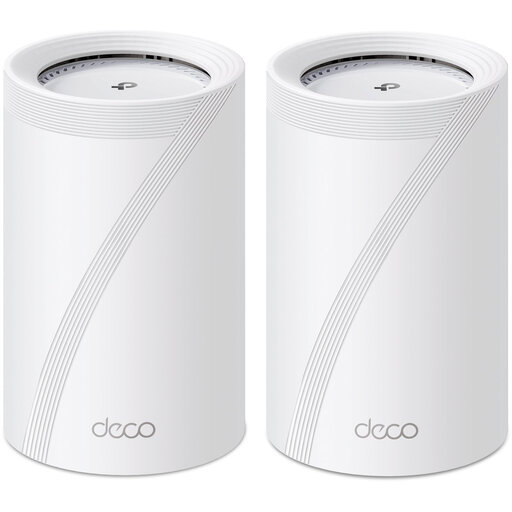
TP-Link Deco BE68 (kit de 2)
Un kit maillé pour répartir le Wi-Fi dans plusieurs pièces de la maison.
La description du produit indique le Wi-Fi 7 tri-bande et un kit comprenant deux bornes.
Joybuy
 Aucune image disponible
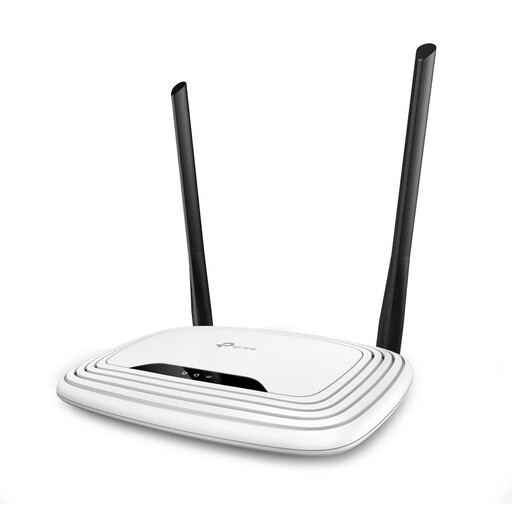
TP-Link TL-WR841N Fast Ethernet, monobande 2,4 GHz, blanc
Un routeur indépendant à comparer si vous recherchez une configuration réseau simple pour votre domicile.
La description du produit indique le Wi-Fi 4 en 2,4 GHz et quatre ports LAN Fast Ethernet de 10/100 Mbit/s. Vérifiez que ces connexions conviennent à vos appareils et à votre configuration réseau.
Joybuy
 Aucune image disponible
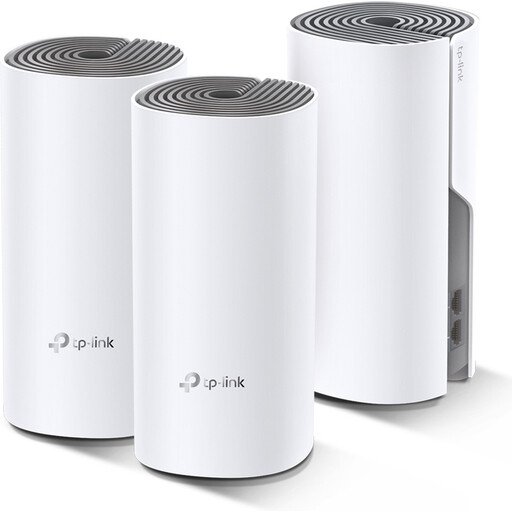
TP-Link Deco E4 (kit de 3), Wi-Fi 5 bi-bande (802.11ac)
Un kit maillé de trois bornes à comparer si vous souhaitez utiliser le Wi-Fi dans plusieurs pièces de votre maison.
La description du produit indique le Wi-Fi 5 bi-bande (802.11ac) et des ports Ethernet dont le débit maximal est de 100 Mbit/s. Vérifiez que cela convient à vos appareils filaires.
Joybuy
 Aucune image disponible
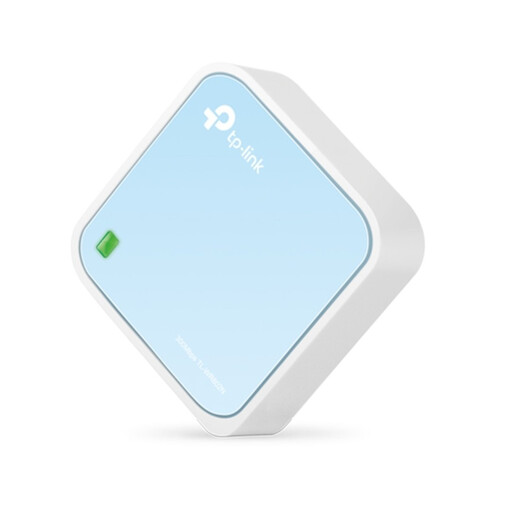
TP-Link TL-WR802N V4
Un routeur indépendant compact à comparer pour une utilisation à domicile ou dans un petit bureau.
La description du produit indique le Wi-Fi 4 en 2,4 GHz et un port réseau offrant un débit filaire maximal de 100 Mbit/s. Vérifiez que ce port convient à votre connexion.
Joybuy
 Aucune image disponible
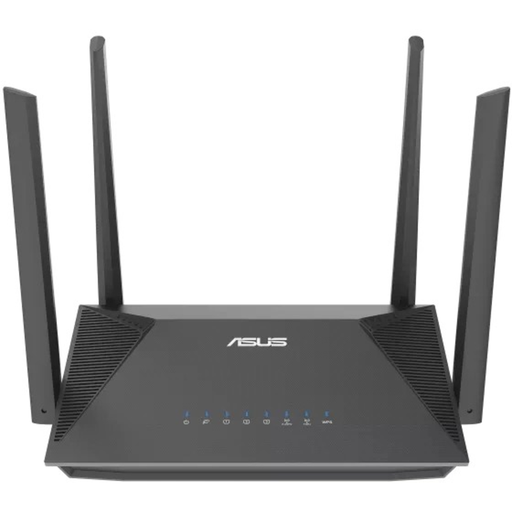
ASUS RT-AX52 AX1800
Un routeur indépendant à comparer si vous recherchez un réseau Wi-Fi 6 pouvant être étendu, selon la description du produit, avec des routeurs AiMesh.
La description du produit indique le Wi-Fi 6 bi-bande et la possibilité d’étendre le réseau avec AiMesh. Vérifiez que les équipements supplémentaires sont compatibles avec la configuration souhaitée.
Joybuy
Foire aux questions
Tous les appareils doivent-ils prendre en charge exactement la même version du Wi-Fi ?
Non. Selon la Consumentenbond, les appareils utilisant une ancienne version du Wi-Fi peuvent rester connectés au Wi-Fi 6, mais ne bénéficient pas de ses améliorations. Vérifiez également que l’appareil source et l’écran récepteur prennent en charge la même méthode de présentation.
Que vérifier si Cast ou AirPlay ne détecte pas l’écran ?
Vérifiez d’abord que l’écran récepteur prend en charge la méthode choisie et que les appareils concernés utilisent le bon réseau. Google Cast Help signale également les autorisations d’accès au réseau local ainsi que l’isolation des points d’accès ou des clients. Pour AirPlay, l’assistance Apple conseille notamment de connecter les appareils au même réseau Wi-Fi.
Comment savoir si le problème vient du routeur ou de la connexion Internet ?
Comparez la connexion à l’endroit où vous présentez avec un test effectué sur un ordinateur raccordé au réseau domestique par un câble réseau. La Consumentenbond recommande d’utiliser une connexion filaire pour effectuer un test de débit. Vous pourrez ainsi comparer la connexion Internet avec la qualité du Wi-Fi à cet endroit.
Aux Pays-Bas, avez-vous le droit d’utiliser votre propre routeur ?
Oui. Selon l’ACM ConsuWijzer, vous êtes libre de choisir votre routeur. L’utilisation de votre propre équipement reste soumise aux conditions de raccordement applicables. Si nécessaire, demandez à votre opérateur les paramètres requis pour le connecter.
Quelle garantie s’applique si un routeur acheté aux Pays-Bas est défectueux ?
Le gouvernement néerlandais indique que vous disposez de droits légaux si un produit est défectueux et que les Pays-Bas ne prévoient pas de durée légale de garantie fixe de deux ans. Une éventuelle garantie du fabricant constitue une protection supplémentaire et ne remplace pas ces droits légaux.


