Quels critères d’achat guident le choix ?
Commencez par identifier la cause du problème et vérifier les règles du réseau. Ensuite seulement, choisissez le type de connexion ou le répéteur adapté à votre espace de réunion.
| Critère d’achat |
Points à vérifier avant l’achat |
Pour qui est-ce le plus important ? |
| Portée et emplacement |
Vérifiez la réception dans votre espace de travail ainsi qu’à l’emplacement prévu pour le répéteur. Testez la connexion pendant un appel vidéo. |
Si le Wi-Fi est faible à mon poste de réunion habituel, je veux savoir s’il existe un emplacement intermédiaire où le répéteur captera encore correctement le signal. Environ 31 % des consommateurs citent la portée et l’emplacement parmi leurs principales préoccupations d’achat. |
| Autorisation et accès au réseau |
Demandez qui administre le réseau, si vous pouvez y connecter un équipement supplémentaire et quels modes de connexion sont autorisés. |
Si j’utilise le Wi-Fi d’un espace de travail partagé, je veux d’abord savoir si mon appareil peut accéder au réseau et si son extension est autorisée. Environ 25 % des consommateurs accordent la priorité aux autorisations et à l’accès. |
| Connexion filaire |
Vérifiez si Ethernet est disponible et autorisé, si votre ordinateur portable a besoin d’un port ou d’un adaptateur, et si d’autres appareils doivent également accéder au Wi-Fi. |
Si je participe à des réunions depuis un même endroit et que je peux utiliser Ethernet, je veux savoir si je peux me connecter directement ou si j’ai aussi besoin du Wi-Fi. Environ 25 % des consommateurs considèrent la connexion filaire à leur espace de travail comme leur principale préoccupation d’achat. |
| Saturation et interférences Wi-Fi |
Comparez la qualité des appels à différents endroits et, si nécessaire, demandez à l’administrateur de vérifier la saturation du réseau ou les interférences. |
Si les appels restent saccadés alors que la réception semble bonne, je veux savoir si le problème vient de la saturation ou d’interférences avant de choisir un équipement pour étendre la portée. Environ 19 % des consommateurs se préoccupent surtout de la saturation et des interférences Wi-Fi. |
Produits Joybuy pour étendre le Wi-Fi dans un espace de travail
Cette sélection porte sur l’extension du Wi-Fi à un poste de travail fixe : un répéteur sans fil et un modèle TP-Link dont le nom mentionne également les fonctions de prolongateur de portée et de point d’accès. Si vous utilisez un réseau partagé, vérifiez d’abord auprès de l’administrateur les autorisations et les conditions de connexion.
 Aucune image disponible
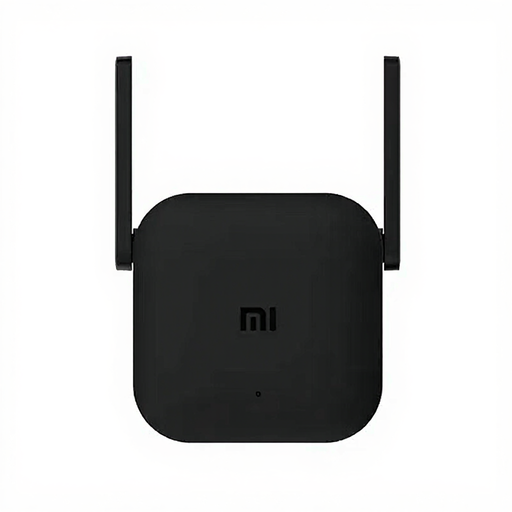
WiFi Repeater Pro Black
La description du produit mentionne l’extension d’un réseau sans fil existant et l’installation via l’application Mi. Ce modèle peut vous intéresser si vous souhaitez étendre la couverture Wi-Fi à un poste de travail fixe.
Un répéteur sans fil doit lui-même recevoir correctement le signal du routeur. Si vous l’utilisez sur un réseau administré, vérifiez d’abord que l’administrateur autorise sa connexion.
Vérifiez le marquage CE et la documentation du produit pour la version proposée.
Voir sur Joybuy
 Aucune image disponible
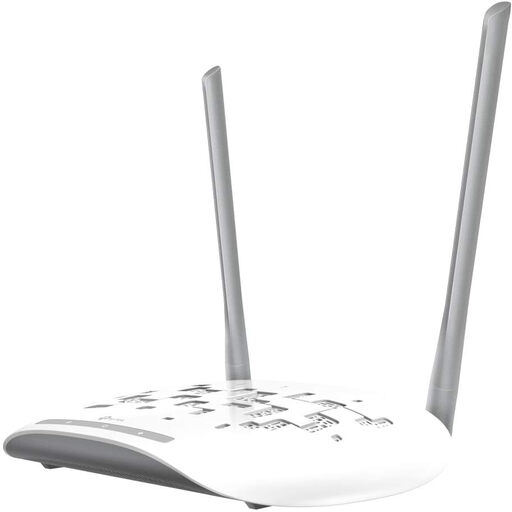
TP-Link TL-WA801N
Le nom du produit mentionne à la fois une fonction de prolongateur de portée et un mode point d’accès. Comparez ce modèle pour déterminer le type de connexion adapté à votre espace de travail.
Le nom du produit indique la norme N jusqu’à 300 Mbps, 2 antennes, WPS et Passive PoE.
Un répéteur connecté sans fil au routeur ne transforme pas cette connexion en liaison filaire. Si vous l’utilisez sur un réseau partagé, vérifiez également l’autorisation de l’administrateur, le marquage CE et la documentation de la version proposée.
Voir sur Joybuy
Questions fréquentes
Où placer un répéteur si le Wi-Fi est mauvais dans votre espace de travail ?
Installez le répéteur à un endroit où il reçoit encore suffisamment le signal du routeur, et pas automatiquement à côté de votre ordinateur portable, dans la zone non couverte. Testez ensuite la connexion pendant un appel vidéo. L’emplacement ne garantit pas une qualité d’appel précise.
Quand utiliser le port Ethernet d’un répéteur ?
Commencez par vérifier le mode de fonctionnement et la fonction du port sur le modèle choisi. Sur le TP-Link RE705X, le port peut servir à connecter un appareil en mode répéteur ; en mode point d’accès, il permet de relier le répéteur au réseau filaire. Si votre ordinateur portable est relié par câble à un répéteur sans fil, la connexion jusqu’au routeur n’est pas entièrement filaire pour autant.
Que vérifier si l’image reste saccadée après l’amélioration de la réception Wi-Fi ?
Vérifiez également les informations relatives au réseau et à l’appel dans votre application de réunion. Microsoft Support indique que Microsoft Teams affiche notamment des informations sur le réseau, l’audio et la qualité de la vidéo sortante. Un répéteur ne résout pas automatiquement un problème qui ne relève pas de la couverture Wi-Fi.
Pouvez-vous brancher votre propre répéteur au Wi-Fi d’un espace de travail partagé ?
Posez d’abord la question à l’administrateur réseau : les autorisations et les modes de connexion admis dépendent du réseau administré. Le fait que votre ordinateur portable puisse se connecter ne signifie pas que vous êtes autorisé à brancher un répéteur ou un point d’accès supplémentaire.
Quel marquage vérifier lors de l’achat ?
L’Inspection nationale des infrastructures numériques indique que les équipements conformes aux exigences européennes applicables portent le marquage CE, qui doit figurer sur l’appareil. Vérifiez le marquage et la documentation du produit pour la version proposée.


