
使用笔记本电脑、插座又不够用的人像修图师
如果不想另外接笔记本电脑充电器,请确认显示器是否既支持通过 USB-C 传输视频信号,又能为笔记本电脑提供足够的 Power Delivery 供电。笔记本电脑和显示器也必须彼此兼容。


先根据作品的输出用途来选:如果人像照片主要发布到网上,sRGB 工作流可能就够用;如果需要进行受控的打印流程,则更值得比较广色域和硬件校准功能。另外,还要确认 USB-C 接口能否传输视频信号,以及能否为笔记本电脑提供足够的供电功率;显示器本身仍然需要连接电源插座。色域参数不能代替校准,也不能代替在自己的工作环境中进行适当的色彩管理。
如果不想另外接笔记本电脑充电器,请确认显示器是否既支持通过 USB-C 传输视频信号,又能为笔记本电脑提供足够的 Power Delivery 供电。笔记本电脑和显示器也必须彼此兼容。
打印工作流需要考虑色域、校准以及目标输出的色彩配置文件。Adobe 强调,校准、环境光和纸张质量都与色彩管理一起影响色彩评估的一致性。
如果作品用于网络发布,sRGB 可能是合适的选择。Adobe 认为 sRGB 适合网络兼容性;对于并非所有在线工作流来说,广色域都不是必需的。
先确定你的主要用途是网络发布,还是特定的打印工作流。然后确认显示器能否通过一根 USB-C 线连接笔记本电脑,并提供足够的供电功率。
| 关注事项 | 要检查什么? | 哪些人尤其需要关注? |
|---|---|---|
| 适合输出用途的色彩表现 | 先确定你的主要用途是网络发布,还是特定的打印工作流;然后对照具体型号的 sRGB 或 Adobe RGB 色域覆盖率及校准功能。 | 如果我要检查人像照片的打印效果,就需要让显示器配置文件、环境光和输出配置文件相互匹配。约 34% 的消费者优先考虑色彩和输出效果。 |
| 通过一根线连接笔记本电脑 | 确认 USB-C 接口是否支持视频信号传输、标称的 Power Delivery 供电功率是多少,以及是否适合你的笔记本电脑和线缆。 | 如果想腾出一个电源插座,就需要接口既能传输视频,又能为笔记本电脑提供足够的电力;显示器本身仍需连接市电。约 33% 的消费者将这类接口列为优先考虑因素。 |
| 细节呈现与工作空间 | 根据电脑的显示输出和图像、编辑工具所需的空间,比较屏幕尺寸和分辨率。 | 如果我想检查细节,又不想挤掉编辑窗口,分辨率和屏幕尺寸都很重要。约 20% 的消费者优先考虑细节查看和工作空间。 |
| 整体使用成本 | 确认显示器随附的配件;对于欧盟型号,还可以查看能效标签以及 EPREL 中的信息。 | 对于不仅考虑购买价格,也会关注用电量和可能需要添置的设备的消费者来说,整套使用配置都很重要。约 13% 的消费者优先考虑这些成本。 |
仅凭 USB-C 接口,无法判断它是否支持视频信号传输,也无法确认它能否为笔记本电脑提供足够的电力。因此,你可能仍然需要单独使用笔记本电脑充电器;显示器本身也仍需连接电源。
请查看具体型号是否支持视频模式、USB-C 供电功率是否足够,以及笔记本电脑的供电要求。还要确认线缆符合要求。
色域参数本身并不能说明显示器的设置状态,也不能说明在你的照明环境下如何评估色彩。Adobe 将校准、色彩配置文件和环境光列为色彩管理的一部分。
选择符合输出用途的色域,并在自己的工作环境中安排校准和配置文件设置。
校准和配置文件设置需要花费时间;如果使用硬件校准,还可能需要合适的校准设备。
DCI-P3 和 Adobe RGB 是不同的色彩空间。标注其中一种色彩空间的参数,并不代表同时覆盖另一种色彩空间。
请查看具体型号版本的规格页面,确认其覆盖的色彩空间是否符合你的文件和输出用途。
如果你同时看重广色域、硬件校准和通过 USB-C 为笔记本电脑供电,PhotoVue SW272U 值得考虑。
ColorEdge CS2740 面向色彩管理类图像工作;CG2700X 则是另一款配有集成式自校准传感器的型号。
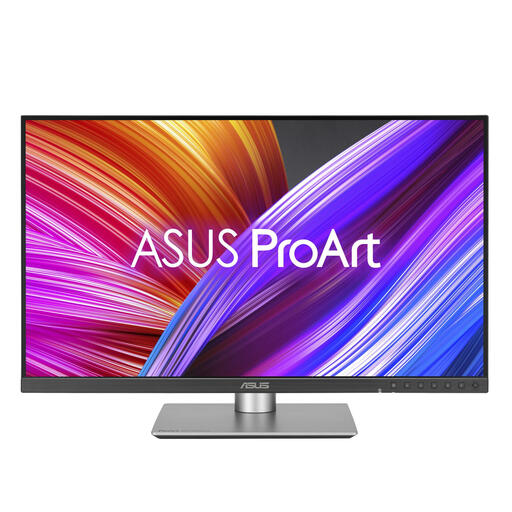
如果你同时关注标注的广色域和较高的 USB-C 供电功率,ProArt PA279CRV 可以列入比较名单。
UltraSharp U2723QE 展示了一款标注 sRGB 覆盖率的 4K USB-C 集线器显示器。
如果你想搭建简单的 USB-C 工作台,并且更看重接口而非 Adobe RGB 工作流参数,UltraFine 27U730A-B 可能适合你。
以下显示器适合用于比较人像修图、色彩评估,以及减少笔记本电脑工作台上独立线缆的配置。
 暂无图片
产品介绍称,该型号适合色彩评估,并可通过 Thunderbolt 4 连接笔记本电脑。
产品名称标注了 32 英寸、4K UHD、120Hz 和 QD-OLED。产品介绍还提到 100% sRGB、94% Adobe RGB、集成式校准仪,以及支持最高 140 W Power Delivery 的 Thunderbolt 4。
显示器本身也需要连接电源;能否通过显示器为笔记本电脑供电,取决于设备兼容性以及笔记本电脑的功率需求。
 暂无图片
产品介绍提到,该显示器适用于照片和视频编辑、平面设计,并可通过 USB-C 连接兼容的笔记本电脑。
产品名称标注了 27 英寸和 4K UHD。产品介绍还提到 94% Adobe RGB、出厂校准,以及支持 DP Alt Mode 和最高 98 W Power Delivery 的 USB-C 接口。
显示器本身也需要连接电源;能否通过显示器为笔记本电脑供电,取决于设备兼容性以及笔记本电脑的功率需求。
 暂无图片
产品介绍提到,该显示器具备适用于图像编辑的色彩和细节表现,并可通过 USB-C 为兼容的笔记本电脑供电。
产品名称标注了 27 英寸、3840 × 2160 和 IPS。产品介绍还提到 99% Adobe RGB、8-bit+FRC、DeltaE < 1,以及支持信号传输和 90 W Power Delivery 的 USB-C 接口。
显示器本身也需要连接电源;能否通过显示器为笔记本电脑供电,取决于设备兼容性以及笔记本电脑的功率需求。
 暂无图片
产品介绍提到,该显示器适用于平面设计和创意工作,并支持通过 USB-C 连接和为兼容的笔记本电脑供电。
产品名称标注了 23.8 英寸和 2560 × 1440。产品介绍还提到经过校准的 sRGB 和 Rec.709 预设,以及支持最高 90 W Power Delivery 的 USB-C 接口。
显示器本身也需要连接电源;能否通过显示器为笔记本电脑供电,取决于设备兼容性以及笔记本电脑的功率需求。
 暂无图片
产品介绍提到,该显示器适用于平面设计和日常使用,并标注 sRGB 色域覆盖率和出厂校准,适合以 sRGB 为主的工作流。
产品名称标注了 27 英寸和 2560 × 1440。产品介绍还提到 IPS 面板、100% sRGB、95% DCI-P3,以及支持最高 90 W Power Delivery 的 USB-C 接口。
显示器本身也需要连接电源;能否通过显示器为笔记本电脑供电,取决于设备兼容性以及笔记本电脑的功率需求。
不一定,修图并不意味着必须使用 Adobe RGB 显示器。Adobe 认为 sRGB 适合网络兼容性;只有当你的输出工作流能利用额外的色彩时,更宽的工作色域才更有意义。还要考虑配置文件和校准。
不能,除非先确认接口支持的功能和供电功率。请查看具体型号的 USB-C 接口是否既能传输视频信号,又支持 Power Delivery,并将标注的功率与笔记本电脑的需求进行比较。显示器本身仍需连接市电。
Adobe 建议对显示器进行校准和配置文件设置,并在评估色彩时保持照明条件稳定。打印时也要使用合适的输出配置文件;仅有较大的色域参数还不够。
比较欧盟型号时,可以查看能效标签,也可以参考 EPREL 中的信息。荷兰消费者与市场管理局 ACM 的 ConsuWijzer 指出,法定保修与可能提供的厂商保修并行存在:如果正常使用的产品未达到消费者合理预期,卖家有责任提供适当的解决方案。
如果适用消费者网上购物规定,通常可以在收货后 14 天内行使法定冷静期。购买前请查看相关条款和可能的例外情况;ACM ConsuWijzer 也说明了如何撤销购买。