
Same-day & Next-day Delivery

Quality Guaranteed

Unlock Your Welcome Offers: FREE Delivery | Up to 80% OFF | Free 30-day JoyPlus trial
Download the APP
如果你每天都要长时间使用电脑,人体工学鼠标或许能让操作更舒适。不过,外形特别的鼠标并不一定适合每一只手。例如,垂直鼠标可能需要一段时间适应,而小巧的无线鼠标在长时间工作时可能会显得太小。
因此,比较产品时,别只看“舒适”或“自然”这类宣传词。重点检查鼠标的外形、适用手型、连接方式、传感器和按键。这样可以避免为用不上的功能买单。
垂直鼠标能让手保持在更偏侧转的姿势。对一些用户来说,这样握起来更舒服,但实际体验还取决于鼠标的倾斜角度、尺寸和拇指托。适合右手使用的型号,也不适合习惯用左手操作的人。
选购时请确认:
如果疼痛、刺痛或麻木持续存在,鼠标不能代替医疗治疗。请调整工作姿势,并就相关症状咨询合格的医疗专业人士。
DPI 用来表示光标对移动的灵敏度。高 DPI 对大屏幕或游戏可能很有用,但并不会自动让鼠标更精准或更舒适。对许多用户来说,办公时使用支持调节、范围约为 800 至 4,000 dpi 的传感器就很实用。游戏玩家可能还有其他需求,例如更高的轮询率和延迟更低的传感器。
因此,请关注可调 DPI、传感器在你常用桌面上的追踪表现,以及软件支持的功能。即使产品信息称传感器可以在玻璃表面上使用,也要结合你自己的工作环境来判断。
人体工学无线鼠标可以让桌面更整洁,但要留意连接方式。USB 接收器会占用一个接口。蓝牙适合连接笔记本电脑和平板电脑,但设备必须支持相应的蓝牙功能。支持这两种连接方式的鼠标则更灵活。
还要确认:
人体工学鼠标应适合你的握持习惯。垂直鼠标通常更适合掌握式握法,而游戏鼠标往往更适合抓握式或指尖式握法。较重的鼠标可能更稳,但轻巧的鼠标在快速操作时所需的移动幅度更小。
请留意标注的尺寸和重量。例如,Logitech Lift 重 125 克,产品信息显示它适合中小型手掌。Trust Bayo II 的垂直倾斜角度为 57 度,重量为 110 克。这些都是可以核实的参数,但并不能说明每位用户的实际使用感受。
带蓝牙功能的无线鼠标适合 USB 接口不空闲的笔记本电脑。如果你想让鼠标与台式电脑保持稳定连接,2.4GHz 接收器或许更合适。有些型号支持连接多台设备,方便居家办公时同时使用笔记本电脑和另一台显示器或电脑。
可充电鼠标能省去定期更换 AA 电池的麻烦。不过,还是要查看标称续航时间和充电接口类型。USB-C 型号通常可以使用现有线缆轻松充电,但请务必确认随附配件。
办公时,可编程按键能为返回、复制、快捷操作或切换程序提供便利。在共享办公区、图书馆或家庭办公室中,静音鼠标用起来更合适。处理电子表格时,横向滚动很实用;玩游戏时,额外按键和可调传感器通常更重要。
不过,功能越多,需要设置的内容也越多。只有在确实会用到可编程按键时,才值得为此选择相应的鼠标。
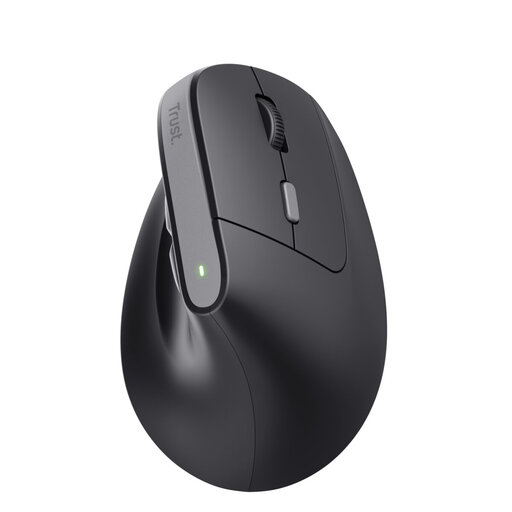
适合这一用户类型的原因:这款右手垂直鼠标配备 2.4GHz 接收器、6 个按键,DPI 可在 800 至 2,400 之间调节,适合作为入门之选。
57 度倾斜角和产品标注的 ErgoCert 认证,让鼠标外形的相关信息一目了然。请注意,它不支持蓝牙连接,也不适合左手使用。
内置可充电电池、静音按键,并配有可收纳在鼠标内部的无线 USB 接收器。
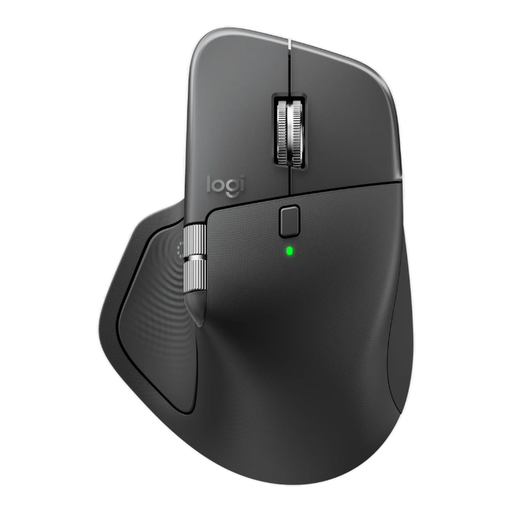
适合这一用户类型的原因:这款右手鼠标面向办公专业人士,适合需要连接多台设备、快速滚动并频繁使用快捷键的用户。
规格显示,它配有 8 个可编程按键,支持蓝牙连接,附带 Logi Bolt 接收器,最多可连接 3 台设备。它采用右手专用外形,不支持左右手通用。
8,000 dpi、支持横向滚动、USB-C 充电;产品信息还显示,它的按键声音较轻。
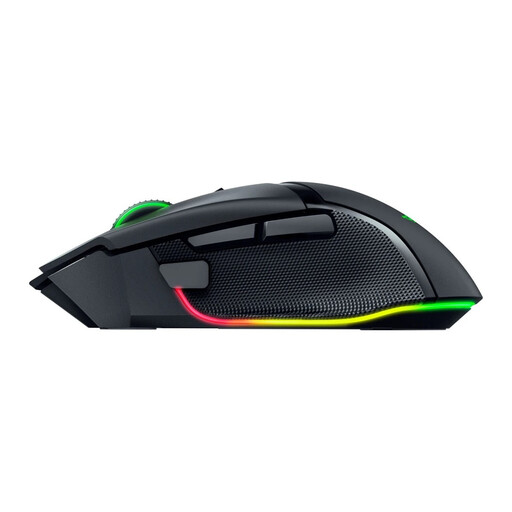
适合这一用户类型的原因:这款鼠标配有 11 个可编程按键,适合追求更多操控选项、可调软件功能和无线连接灵活性的游戏玩家。
产品信息显示,它支持 2.4GHz、蓝牙和有线连接。你可以根据游戏或日常电脑使用场景选择合适的连接方式。
35,000 dpi、11 个可编程按键和 Razer Chroma RGB 灯效。根据规格信息,这款鼠标重约 112 克。
我们整理了完整且最新的产品清单,所列产品均符合这些严格的筛选标准和现行欧洲安全法规。
改变鼠标外形可能会影响握持方式,但实际效果因人而异。适用于 RSI 的鼠标或缓解手腕不适的鼠标都不能保证减轻症状。请保持放松的姿势、定时休息;如果不适持续存在,请咨询合格的专业人士。
先选择合适的 DPI,让光标只需小幅移动就能在屏幕上移动到所需位置。将鼠标放在键盘旁边,放松肩膀,并避免手腕一直压在坚硬的边缘上。可编程按键可以减少重复使用快捷键的操作,但只有在确实能让工作更轻松时才使用。
这取决于电池类型和使用时长。使用 AA 电池的型号会产生持续的电池更换费用。可充电鼠标主要消耗电力;内置电池老化后,偶尔可能需要更换整台设备。如果使用蓝牙鼠标或 USB 接收器,也请确认电脑支持你需要的连接方式。
