
Vandaag of morgen in huis

Kwaliteit gegarandeerd

Welkomstaanbiedingen ontgrendelen: GRATIS bezorging | Tot 80% korting | Gratis 30 dagen JoyPlus-proefperiode
Download de app
一款人体工学鼠标,对于每天长时间面对屏幕工作的人来说,使用起来可能更加舒适。不过,并不是所有采用弧形设计的鼠标都适合你的手型、桌面或使用场景。例如,垂直鼠标可能比预想中更占空间,而不支持 Bluetooth 的无线鼠标也无法直接连接每一台笔记本电脑。
因此,不要只关注“舒适”或“人体工学”等宣传词。更应重点查看可验证的规格参数,例如手型适配方向、尺寸、连接方式、DPI 范围以及按键数量。
人体工学垂直鼠标能让手部更接近握手时的姿势。与标准鼠标相比,这种感觉可能有所不同,尤其是在刚开始使用的几天。因此,请确认鼠标尺寸,并查看该型号是否仅适合右手使用。
小巧的鼠标方便携带,但对手掌较大的人来说,可能无法提供足够的支撑。反过来,大尺寸型号对于小手或较窄的桌面来说,也可能不够实用。
DPI 表示光标对移动的灵敏度。对于许多办公场景来说,1,000 至 1,600 DPI 已经足够。对于平面设计或游戏,高 DPI 且支持调节的范围可能更有吸引力。不过,最高 DPI 数值极高,并不意味着鼠标在日常使用中一定更精准。
还要注意 DPI 的调节方式。如果你需要在精准设置和更快的光标速度之间快速切换,实体按键会更加方便。
无线鼠标可以通过 2.4GHz USB 接收器、Bluetooth,或同时支持这两种方式进行连接。USB 接收器通常易于连接,但会占用一个 USB 接口。对于没有空闲 USB 接口的笔记本电脑和平板电脑来说,Bluetooth 更加方便。请提前确认你的电脑是否支持所需的连接方式。
如果选择电池供电的型号,请查看电池续航时间和电池类型。对于可充电鼠标,需要使用 USB 线缆,因此还要确认鼠标在充电时是否可以继续使用。
与传统型号相比,垂直鼠标通常能让手腕和手部保持更明确的姿势。例如,Trust Bayo II 采用 57 度倾角,Logitech MX Vertical 同样采用 57 度的垂直设计。这些属于产品规格,实际使用时的舒适程度则因人而异。
此外,还请确认以下信息:
如果出现持续疼痛或不适,鼠标并不能替代医疗治疗。请同时调整工作台高度、坐姿和休息频率;如果症状严重或长期持续,请向医疗专业人士寻求建议。
对于办公鼠标来说,通过 USB 实现即插即用通常已经足够。有线鼠标无需电池,工作日内可以持续使用。无线型号能让桌面更加整洁,但需要关注电池、充电和连接距离等问题。
以下是几个例子:
电池续航时间会受到使用方式、设置和环境等因素影响。因此,上述时间应视为制造商提供的产品规格,并不代表在所有情况下都能达到的实际使用时长。
静音鼠标尤其适合共享办公室、图书馆或家庭办公环境。请确认“静音”指的是按键声音较小,而不只是整体设计更加安静。额外按键方便浏览器导航、使用快捷键或进行游戏,但也可能让鼠标体积更大、操作更复杂。
对于适合 RSI 的鼠标,许多用户会关注垂直设计、轻松操作和自然手部姿势。一些品牌的产品信息会提到适用于腕部不适或 RSI。但这并不构成医疗保证。因此,更应结合自己的偏好,对比鼠标的形状、操作方式和可调节功能。
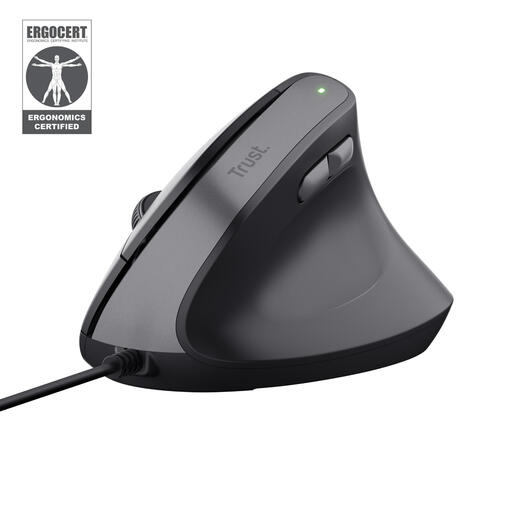
适合该用户群体的原因:有线连接让使用更加简单:通过 USB 连接后即可立即开始工作,无需充电。
固定的 57 度设计和明确标注的尺寸,让其人体工学定位更加具体。不过,该型号仅适合右手使用,且不是无线鼠标。
DPI 可在 800 至 2,400 之间调节,配备 2 个拇指按键和 1.5 米线缆。产品信息显示,该产品获得 ErgoCert 3 星评级。
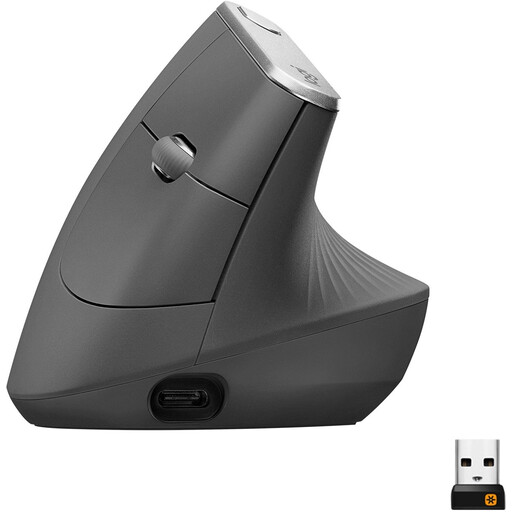
适合该用户群体的原因:适合希望在 Bluetooth 和 USB 接收器之间灵活选择的居家办公用户及职场人士。
产品规格明确标注了 57 度设计、右手操作方式、尺寸以及 4,000 DPI 传感器范围。
配备可充电电池,支持 Bluetooth 和 USB 接收器,DPI 可调节;单次充电后最长可使用 4 个月。
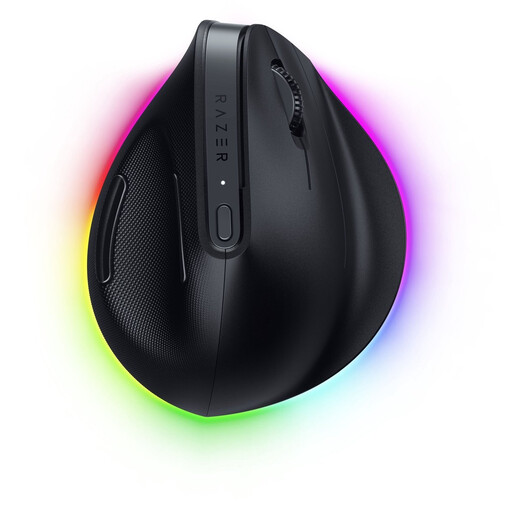
适合该用户群体的原因:面向需要兼顾工作与游戏,并希望拥有丰富调节选项的用户。
除了垂直设计之外,该产品还明确标注了尺寸、150 克重量、6 个按键以及连接方式。
支持 Bluetooth 和 2.4GHz 连接,配备可编程按键和最高 30,000 DPI 的光学传感器,并支持 Razer Synapse 4。

适合该用户群体的原因:对于偏好有线连接和丰富可编程功能的右手游戏玩家来说,这是一个实用的选择。
该型号采用 USB 线缆,因此无需安排电池充电。不过请注意,它采用的是标准的非垂直设计。
配备最高 25,600 DPI 的光学传感器,产品规格显示拥有 13 个按键,轮询率最高可达 1,000 Hz。
我们整理了一份完整且最新的产品清单,所选产品均完全符合这些严格的筛选标准以及现行欧洲安全法规。
垂直鼠标会改变手部姿势,但并不是医疗解决方案。是否适合取决于你的手型、工作姿势以及不适的具体情况。请根据形状、尺寸和操作方式选择型号;如果不适持续存在,请寻求专业建议。
不一定。无线鼠标能提供更大的活动自由度,让桌面更加整洁。有线鼠标无需电池,也能持续直接使用。如果你希望保留 USB 接口,请选择 Bluetooth;如果你更看重即插即用体验,则可以选择 USB 接收器。
使用寿命取决于微动开关、线缆或电池、使用强度以及维护方式。请分别查看每款产品的保修条款和电池信息。使用干布清洁鼠标,避免接触液体;对于有线型号,请勿拉扯线缆。
