
Créateur de textures qui compare plusieurs écrans
Vous examinez la même texture sur les deux écrans et ne voulez pas confondre les différences de couleur ou de luminosité avec un véritable raccord.


Si vous évaluez la même texture tour à tour sur les deux écrans, privilégiez des modèles que vous pouvez régler séparément pour obtenir la même cible colorimétrique et la même luminosité. Des modèles identiques peuvent faciliter l’harmonisation, sans pour autant garantir un affichage identique. Si le second écran vous sert surtout à afficher des outils ou des références, privilégiez un écran principal adapté et vérifiez avant l’achat que votre ordinateur peut gérer deux écrans externes avec les réglages souhaités.
Vous examinez la même texture sur les deux écrans et ne voulez pas confondre les différences de couleur ou de luminosité avec un véritable raccord.
Vous évaluez les raccords les plus fins sur l’écran principal et utilisez le second pour afficher des outils ou des références.
Vous souhaitez brancher deux écrans et éventuellement alimenter votre ordinateur via un moniteur. Vérifiez d’abord combien d’écrans externes votre ordinateur peut gérer.
Choisissez cette solution si : vous passez régulièrement la même texture d’un écran à l’autre pour évaluer les raccords ou les différences de couleur.
À prendre en compte : deux écrans demandent plus d’espace et de réglages. Même des modèles identiques n’affichent pas automatiquement la même image.
Choisissez cette solution si : vous effectuez l’évaluation finale sur un seul écran et utilisez l’autre surtout pour afficher des palettes, de la documentation ou des références.
À prendre en compte : l’image peut varier d’un écran à l’autre. Pour évaluer les couleurs avec précision, fiez-vous donc à l’écran principal correctement réglé.
Pour choisir deux écrans destinés à examiner les raccords de texture, l’harmonisation des couleurs, la précision des détails, la connectique et le coût d’utilisation de l’ensemble peuvent chacun constituer votre priorité.
| Critère | Que vérifier ? | Pour qui est-ce le plus important ? |
|---|---|---|
| Harmoniser les couleurs et la luminosité | Vérifiez si les deux écrans peuvent être réglés pour utiliser la même cible colorimétrique, ainsi que le processus d’étalonnage et le matériel de mesure nécessaires. | Quand je compare la même texture sur les deux écrans, je veux pouvoir évaluer au mieux les différences de couleur et de luminosité. Environ 36 % des consommateurs privilégient la cohérence entre les écrans. |
| Voir les détails les plus fins d’une texture | Comparez la résolution à la diagonale de l’écran et tenez également compte de l’échelle d’affichage souhaitée sur votre espace de travail. | Je veux distinguer les raccords les plus fins sur mon écran d’évaluation. Je m’intéresse donc à l’association entre résolution et taille d’écran. Environ 29 % des consommateurs font de la précision des détails leur priorité. |
| Brancher deux écrans | Vérifiez le modèle exact de votre ordinateur, les sorties vidéo disponibles ainsi que la prise en charge de la résolution et de la fréquence de rafraîchissement souhaitées. | Si je veux utiliser un ordinateur portable avec deux écrans externes, mon ordinateur doit pouvoir les gérer avec les réglages souhaités. Environ 21 % des consommateurs privilégient la connectique. |
| Évaluer l’ensemble de l’installation | Tenez compte de l’utilisation d’un ou de deux écrans, des câbles nécessaires et de l’éventuel matériel d’étalonnage. Consultez l’étiquette énergie du modèle exact. | Je veux pouvoir anticiper les besoins de mon installation à deux écrans, y compris en matière d’utilisation. Environ 14 % des consommateurs font du coût total d’utilisation leur priorité. |
La résolution ne renseigne pas sur la cohérence des réglages colorimétriques. De plus, l’étalonnage ne peut pas compenser un espace colorimétrique trop restreint ou les inégalités d’une dalle.
Évaluez séparément la résolution et l’harmonisation des couleurs. Pour comparer les deux écrans, utilisez la même cible colorimétrique et réglez chaque écran individuellement.
Prévoyez du temps supplémentaire pour les réglages ou les mesures si vous souhaitez comparer l’affichage des deux écrans.
La connectique d’un moniteur ne prouve pas que l’ordinateur peut gérer deux écrans externes avec les réglages souhaités. Apple indique que, sur un Mac, cela dépend du modèle utilisé, ainsi que de la résolution et de la fréquence de rafraîchissement choisies.
Consultez la documentation correspondant à votre ordinateur ou à votre modèle de Mac, puis vérifiez les ports et les options de connexion des deux moniteurs.
Vous aurez peut-être besoin d’autres câbles ou d’une solution de connexion différente.
La fiche produit Joybuy du BenQ PD3205U indique un Delta E de 2–10, tandis que BenQ annonce un Delta E ≤ 3 pour ce modèle. En l’absence d’une méthode de mesure clairement identique, ces valeurs ne sont pas directement comparables.
Ne considérez pas les informations d’une fiche produit comme la preuve d’une mesure effectuée sur un exemplaire précis. Si une exigence colorimétrique est déterminante, renseignez-vous sur la méthode de mesure ou mesurez vous-même l’écran.
BenQ présente ses gammes DesignVue et Creative Pro comme des solutions destinées aux utilisateurs qui souhaitent harmoniser leurs écrans. Le PD3205U est un modèle 4K de 31,5 pouces.
EIZO présente le ColorEdge CS2740 comme un modèle 4K de 26,9 pouces destiné à la retouche d’image et au graphisme.
Le ProArt PA279CRV est un modèle 4K de 27 pouces dont le gamut et la connectique USB-C pour ordinateur portable peuvent entrer en ligne de compte.
L’UltraSharp U2725QE est un moniteur 4K de 27 pouces doté d’un concentrateur Thunderbolt, conçu pour ceux qui accordent de l’importance à la connectique de leur écran principal.
L’UltraFine 27UQ850V-W est un modèle 4K de 27 pouces doté d’une connectique USB-C et du logiciel LG Calibration Studio.
Ces produits Joybuy répondent aux besoins d’un espace de travail 4K dédié aux détails et aux couleurs. Vérifiez, pour chaque modèle, que sa connectique et ses possibilités de réglage conviennent à votre installation.
 Aucune image disponible
Une option à envisager si vous souhaitez examiner les détails les plus fins sur un grand espace de travail 4K.
La fiche produit mentionne un étalonnage automatique et une couverture colorimétrique annoncée pour sRGB, DCI-P3 et Adobe RGB.
 Aucune image disponible
Il convient aux personnes qui recherchent un espace de travail 4K plus compact pour contrôler les détails d’une texture.
La fiche produit mentionne un étalonnage en usine et une couverture annoncée de 97 % DCI-P3 et 94 % Adobe RGB.
 Aucune image disponible
Un grand espace de travail 4K pour afficher les détails des textures et les commandes sur le même écran.
La fiche produit mentionne Thunderbolt 3, une alimentation de 85 W et la prise en charge du chaînage. Vérifiez que votre ordinateur est compatible avec ce type de connexion.
 Aucune image disponible
Une option 4K de 27 pouces pour ceux qui recherchent un écran principal plus compact doté d’un concentrateur de connexions.
Dell indique pour ce modèle une fréquence de rafraîchissement de 120 Hz et un rapport de contraste de 3000:1. Ces caractéristiques ne suffisent pas à déterminer la cohérence des couleurs entre deux écrans.
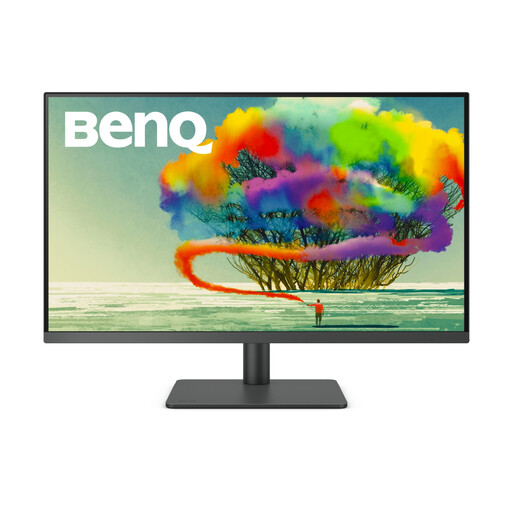 Aucune image disponible
Il convient aux personnes qui souhaitent examiner les détails des textures sur un grand espace de travail 4K.
BenQ annonce une couverture de 99 % sRGB et 99 % Rec.709 pour le PD3205U. Réglez les écrans séparément si vous évaluez la même texture sur chacun d’eux.
Pas nécessairement. Si vous évaluez la texture sur les deux écrans, BenQ recommande des modèles identiques pour assurer la cohérence des couleurs. Il faut néanmoins les régler séparément : cette recommandation du fabricant ne garantit pas un affichage identique. Si vous utilisez surtout le second écran pour consulter des références, vous pouvez privilégier un seul écran principal.
Cela dépend du modèle exact de votre ordinateur et des paramètres d’affichage choisis. Apple indique que le nombre d’écrans pris en charge par un Mac dépend notamment de la résolution et de la fréquence de rafraîchissement. Vérifiez les caractéristiques de votre modèle et les options de connexion des moniteurs avant de faire votre choix.
Ne partez pas du principe qu’un seul réglage résoudra toutes les différences. EIZO indique que l’étalonnage ne peut pas corriger un espace colorimétrique trop restreint ni une dalle inégale. Vérifiez à nouveau les écrans si les réglages ou les conditions d’affichage changent.
Selon la Commission européenne, l’étiquette énergie de l’UE indique la consommation des écrans électroniques en kWh pour 1 000 heures d’utilisation. Pour estimer vos propres coûts d’utilisation, vous devez également connaître la durée d’utilisation de chaque écran et le prix de votre électricité.
Selon le gouvernement néerlandais, en cas de problème lié à un achat effectué par un consommateur, le vendeur doit proposer une solution. Pour les achats à distance, un délai de rétractation de 14 jours s’applique dans de nombreux cas, avec certaines exceptions. Cette règle ne s’applique pas automatiquement aux achats professionnels.