Waar let je op bij het kiezen?
27-inch QHD, 16:9
Past wanneer: je vooral in het manuscript werkt, geregeld een tweede venster opent en een compacter scherm zoekt. Dell specificeert voor de P2725D en P2725DE 27 inch, 2560 × 1440 pixels en hoogteverstelling.
Afweging: het scherm heeft minder horizontale pixels dan een 3440 × 1440-ultrabreed model; test of twee vensters breed genoeg blijven bij jouw tekstschaal.
34-inch ultrabreed, 21:9
Past wanneer: je manuscript, opmerkingen en bronnen vaak tegelijk wilt zien en genoeg bureauruimte hebt. LG specificeert voor de 34WQ73A-B en Philips voor de 346B1C/00 een resolutie van 3440 × 1440 pixels.
Afweging: het scherm neemt meer ruimte in. Philips vermeldt voor de 346B1C/00 bij 3440 × 1440 een ondersteunde vernieuwingsfrequentie van 60 Hz met USB 3.2 en 100 Hz met USB 2.0; controleer welke combinatie bij jouw gebruik past.
Twee afzonderlijke schermen
Past wanneer: je manuscript en bronnen liever op aparte schermen houdt en je computer en bureau een tweede scherm aankunnen. Microsoft Ondersteuning beschrijft hoe je meerdere monitoren in Windows instelt en rangschikt.
Afweging: controleer vooraf de beschikbare video-uitgangen en of jouw computer de gewenste externe schermen kan aansturen.
Vergelijk de schermruimte met je bureau, tekstschaal en laptopaansluitingen voordat je een formaat kiest.
| Aandachtspunt |
Waarop letten |
Voor wie is dit belangrijk? |
| Ruimte voor vensters |
Test de gewenste tekstschaal en vensterbreedte. Vergelijk 2560 × 1440 op een 27-inch QHD-model met 3440 × 1440 op een 34-inch ultrabreed model. |
Als ik manuscript en bronmateriaal tegelijk open heb, wil ik beide vensters op mijn gekozen tekstschaal kunnen lezen. Ongeveer 33% van de consumenten geeft overzicht in een gesplitste editor voorrang. |
| Leesbaarheid en plaatsing |
Controleer de hoogteverstelling of een passende montageoplossing, reflecties en de leesbaarheid van tekst op jouw gekozen schaal. |
Bij lange revisies wil ik het scherm passend bij mijn werkplek kunnen afstellen en tekst prettig kunnen lezen. Ongeveer 27% van de consumenten stelt leesbaarheid en een instelbare werkhouding voorop. |
| Laptopaansluiting |
Vergelijk de video-uitgang en laadbehoefte van je laptop met de exacte monitor en kabel. Controleer ook of je een hub of netwerkaansluiting nodig hebt. |
Als ik mijn laptop met één kabel wil aansluiten, heb ik beeld en zo nodig voldoende laadvermogen nodig. Ongeveer 20% van de consumenten geeft een passende laptopverbinding prioriteit. |
| Bureau en functies |
Meet de beschikbare breedte en diepte, inclusief standaard en kijkafstand. Kijk daarna welke aansluitingen en functies je daadwerkelijk gebruikt. |
Met een beperkt bureau wil ik een scherm dat past en geen functies kiezen die ik niet gebruik. Ongeveer 20% van de consumenten stelt passend formaat en alleen benodigde functies voorop. |
Joybuy-monitoren voor een brede schrijfwerkplek
Deze Joybuy-selectie bestaat uit 34-inch ultrabrede monitoren voor wie manuscript en bronnen naast elkaar wil bekijken. Controleer voor aankoop of de aansluitingen en de plaatsing passen bij jouw computer en werkplek.
 Afbeelding niet beschikbaar
LG UltraWide 34U601B-B WQHD VA-monitor, 1800R, 120 Hz
Deze 34-inch ultrabrede uitvoering sluit aan bij wie manuscript en bronnen naast elkaar wil bekijken.
WQHD; VA-paneel; gebogen 1800R; 120 Hz.
Bekijk bij Joybuy
 Afbeelding niet beschikbaar
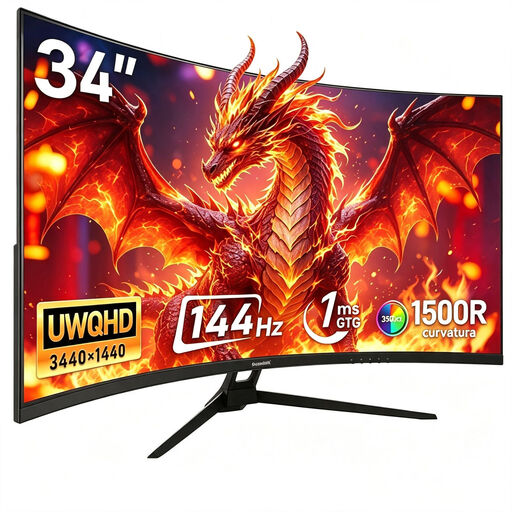
Gawfolk 34-inch Curved UWQHD-monitor, 144 Hz, 1500R
Deze ultrabrede uitvoering is bedoeld voor wie manuscript en bronnen tegelijk op het scherm wil houden.
34 inch; 3440 × 1440; 144 Hz; gebogen 1500R. De productnaam vermeldt geen luidsprekers.
Bekijk bij Joybuy
 Afbeelding niet beschikbaar
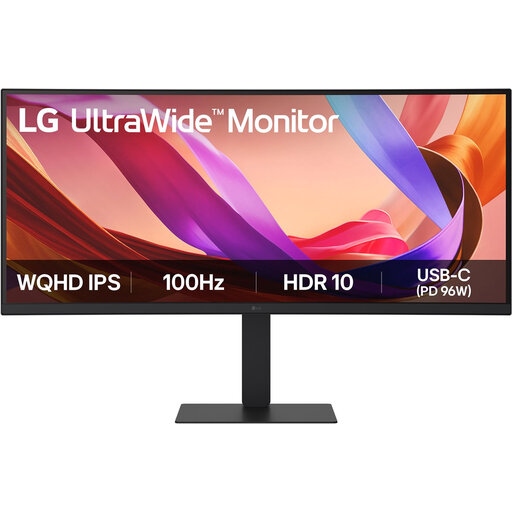
LG UltraWide 34U650A-B, 34 inch
Deze 34-inch LG-uitvoering is opgenomen voor consumenten die een ultrabreed werkvlak zoeken voor tekst en bronmateriaal naast elkaar.
34 inch.
Bekijk bij Joybuy
 Afbeelding niet beschikbaar
LG 34WR50QK-B, 34 inch, 3440 × 1440
Deze ultrabrede uitvoering sluit aan bij wie meerdere tekstvensters naast elkaar wil bekijken.
34 inch; 3440 × 1440 pixels; Wide Quad HD.
Bekijk bij Joybuy
 Afbeelding niet beschikbaar
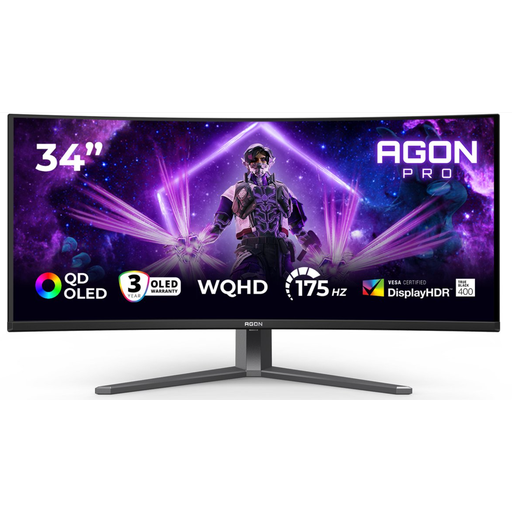
AOC AGON PRO AG346UCD, 34 inch, 3440 × 1440
Deze 34-inch ultrabrede uitvoering is bedoeld voor wie tekst en bronmateriaal tegelijk op een breed scherm wil bekijken.
34 inch; 3440 × 1440 pixels. De productnaam vermeldt DisplayPort tot 175 Hz en HDMI tot 100 Hz, plus hoogte-, draai- en kantelverstelling.
Bekijk bij Joybuy
Veelgestelde vragen
Heb ik speciale split-screen-software in de monitor nodig?
Niet per se als je Windows gebruikt: met Vastmaken kun je vensters links en rechts rangschikken, volgens Microsoft Ondersteuning. Controleer of tekst op jouw schermgrootte en schaal leesbaar blijft. LG vermeldt dat OnScreen Control afhankelijk van de gebruikte pc mogelijk niet naar behoren werkt.
Hoe richt ik een monitor in voor langdurig reviseren?
Stem de schermhoogte en plaatsing af op je werkplek, let op reflecties en wissel beeldschermwerk op gezette tijden af. Arboportaal beschrijft ook voorschriften voor werkplekinrichting voor werknemers op wie de Nederlandse regels voor beeldschermwerk van toepassing zijn.
Wat als USB-C wel beeld geeft maar mijn laptop niet voldoende oplaadt?
Vergelijk de laadbehoefte van je laptop met het vermogen van de exacte monitor en gebruik zo nodig de eigen lader. Dell vermeldt voor de P2725DE USB-C-voeding tot 90 W. Controleer ook of de laptop en kabel compatibel zijn; het opgegeven vermogen garandeert dat niet voor iedere combinatie.
Welke rechten heb ik bij online kopen in Nederland?
Bij een toepasselijke online consumentenkoop bij een bedrijf geldt doorgaans 14 dagen bedenktijd, volgens de Rijksoverheid; niet iedere transactie valt daaronder. Daarnaast heb je recht op een product dat bij normaal gebruik biedt wat je ervan mag verwachten. ACM ConsuWijzer maakt duidelijk dat een commerciële garantie de wettelijke garantie niet vervangt.
Kan ik een tweede monitor aansluiten zonder een ander besturingssysteem?
Windows ondersteunt het aansluiten en rangschikken van meerdere monitoren, volgens Microsoft Ondersteuning. Controleer vooraf of jouw computer de gewenste externe schermen daadwerkelijk kan aansturen; dat hangt af van de mogelijkheden van het specifieke apparaat.


