
Verwerker van factuurstapels
Je verzamelt geregeld losse facturen en wilt meerdere vellen achter elkaar invoeren in plaats van ieder vel op de glasplaat te leggen.


Voor losse facturen kan een glasplaat volstaan, maar bij stapels bespaart een automatische documentinvoer handmatig opleggen. Als documenten aan beide kanten bedrukt zijn, controleer dan of de ADF ook dubbelzijdig scant: dubbelzijdig afdrukken bewijst dat niet. Stem de keuze tussen laser, cartridge-inkjet en inkttank af op het printvolume en de behoefte aan kleur, en regel daarnaast een volledige scan en passende toegang tot facturen.
Je verzamelt geregeld losse facturen en wilt meerdere vellen achter elkaar invoeren in plaats van ieder vel op de glasplaat te leggen.
Je moet ook informatie op achterkanten en bijlagen vastleggen en wilt weten of de documentinvoer beide zijden scant.
Je scant voor de administratie en wilt de printtechnologie afstemmen op hoe vaak de groep afdrukt en hoeveel kleur nodig is.
Kijk eerst naar de manier waarop je facturen invoert en of beide zijden moeten worden vastgelegd; vergelijk daarna de afdruktechnologie met het verwachte printwerk.
| Aandachtspunt | Wat controleer je? | Voor wie is dit belangrijk? |
|---|---|---|
| Stapels invoeren | Controleer of het exacte model een ADF én een glasplaat heeft en geschikt is voor de originelen die je scant. | Als ik geregeld losse facturen verwerk, wil ik niet elk vel afzonderlijk op de glasplaat leggen. Consumenten die vooral stapels willen invoeren vormen ongeveer 33%. |
| Twee zijden vastleggen | Zoek naar dubbelzijdig scannen via de ADF en controleer een proefscan op volledigheid. | Bij facturen met informatie op de achterzijde wil ik beide kanten in mijn digitale administratie opnemen. Ongeveer 27% van de consumenten geeft voorrang aan volledige tweezijdige scans. |
| Afdrukkosten | Schat het aantal afdrukken en het aandeel kleur in; vergelijk de passende inkt- of tonernavullingen en onderhoud. | Als de groep niet veel print of maar soms kleur nodig heeft, wil ik de printtechnologie laten passen bij dat gebruik. Consumenten die vooral de afdrukkosten willen beheersen vormen ongeveer 20%. |
| Scanadministratie | Controleer de scanbestemmingen en spreek af wie toegang heeft, waar bestanden worden bewaard en hoe je scans op volledigheid controleert. | Wanneer meerdere bevoegde beheerders facturen verwerken, wil ik bestanden terug kunnen vinden en toegang zorgvuldig regelen. Ongeveer 20% van de consumenten legt de nadruk op een beheersbare scanadministratie. |
Dit zijn afzonderlijke functies. Een achterzijde met relevante informatie kan ontbreken als je alleen de voorkant vastlegt.
Controleer de scanspecificatie van de exacte uitvoering en beoordeel een scan van zowel de voor- als achterkant.
Achterkanten afzonderlijk omdraaien en scannen kost extra handelingen.
De passende printtechnologie hangt ook af van het aantal afdrukken, de behoefte aan kleur en terugkerende benodigdheden. Bij weinig inkjetgebruik kan reiniging van de printkop inkt verbruiken.
Vergelijk inkt, toner en eventuele onderhoudsonderdelen bij hetzelfde verwachte printvolume.
Bij weinig inkjetgebruik kan printkopreiniging inkt verbruiken.
Een scan kan pagina’s missen. Als de groep persoonsgegevens verwerkt, zijn passende beveiligingsmaatregelen nodig; welke maatregelen passend zijn, hangt af van de verwerking.
Controleer de scan op volledigheid, spreek opslag en toegang af en beoordeel de toepasselijke bewaarvoorwaarden voordat je papieren originelen vernietigt.
Brother vermeldt zowel een zwart-witlaser-MFP als een kleurenlaser-MFP met automatische documentinvoer.
HP vermeldt de OfficeJet Pro 9132e als kleuren-MFP met automatische documentinvoer.
De EcoTank ET-4950 combineert volgens Epson een navulbare kleurenprinter met een dubbelzijdige ADF.
De MAXIFY GX4050 is volgens Canon een kleuren-MFP met navulbare tanks, een glasplaat en een ADF.
Deze producten sluiten aan op printen en scannen van documenten; controleer per model of de scanfunctie past bij je factuurworkflow en printbehoefte.
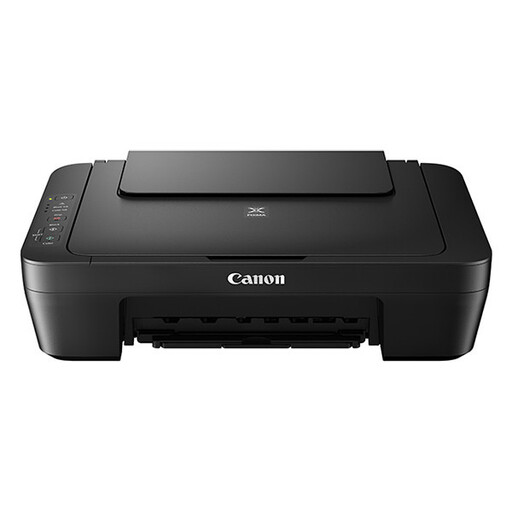 Geen afbeelding beschikbaar
De productinformatie noemt documentscans via software; controleer of die werkwijze past bij jouw factuurstapels en opslagbehoefte.
Inkjet, A4, 4800 × 600 DPI.
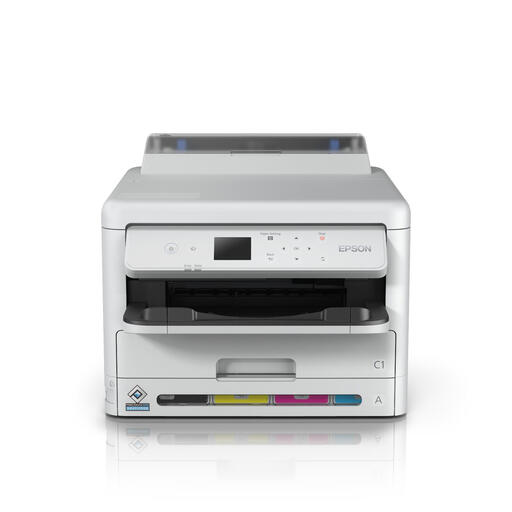 Geen afbeelding beschikbaar
Deze kleureninkjetprinter is alleen relevant voor factuurscans als je ook toegang hebt tot een aparte scanner; controleer die workflow voordat je kiest.
Kleureninkjet, A4, Wi-Fi, 4800 × 1200 DPI.
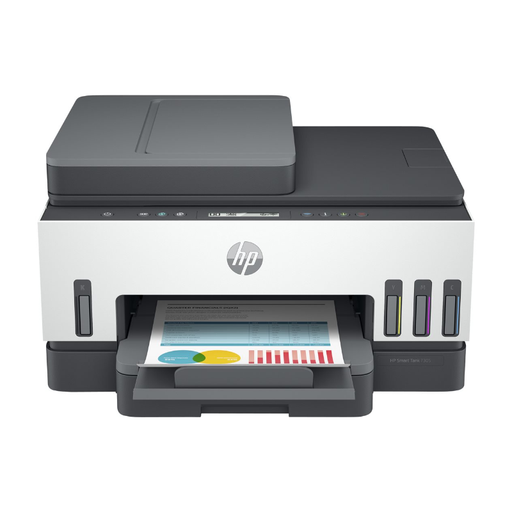 Geen afbeelding beschikbaar
De productinformatie noemt scannen naar pdf; controleer of de beschikbare scanbestemming aansluit op de administratie van de groep.
Automatisch dubbelzijdig scannen is niet beschikbaar; leg achterkanten van tweezijdige facturen op een andere manier vast.
Nee. Controleer expliciet of de automatische documentinvoer dubbelzijdig scant; anders moet je de achterkanten op een andere manier vastleggen.
Kies een scanbestemming die bevoegde beheerders kunnen gebruiken, controleer na het scannen of alle pagina’s aanwezig zijn en bepaal de toegang op basis van de privacyrisico’s. Welke technische en organisatorische maatregelen passend zijn, hangt af van de gegevens die de groep verwerkt.
Vergelijk passende inkt- of tonernavullingen en eventuele onderhoudsonderdelen bij het verwachte printvolume. Bij weinig inkjetgebruik kan printkopreiniging inkt verbruiken; het aantal scans is niet hetzelfde als het aantal afdrukken.
Voor een vereniging met een administratieplicht is alleen scannen niet voldoende. Volgens de Belastingdienst mogen papieren facturen digitaal worden bewaard zonder de papieren originelen te behouden als de scan een juiste en volledige weergave biedt, echtheidskenmerken bewaart en aan de overige bewaarvoorwaarden voldoet. De Belastingdienst noemt doorgaans een bewaartermijn van 7 jaar en voor facturen over onroerende zaken 10 jaar. De fiscale positie en de stukken van de concrete groep bepalen welke regels van toepassing zijn.
Als de groep als organisatie persoonsgegevens op facturen verwerkt, moet zij die gegevens volgens de Autoriteit Persoonsgegevens passend beveiligen. Voor deze aankoop schrijft de toezichthouder geen specifieke printerfunctie voor; de maatregelen volgen uit de risico’s van de verwerking.