
在 Wi-Fi 信号较弱的地方用平板阅读
您想在房间里用移动设备下载杂志,因此需要一个可用的 Wi-Fi 接入点。TP-Link 提供带 Wi-Fi 和不带 Wi-Fi 的 Powerline 产品。


如果电脑支持以太网连接,有线 Powerline 套装可能就够用;如果您想在 Wi-Fi 信号较弱的房间用平板或手机,则需要选择接收端适配器支持 Wi-Fi 的套装。请在计划使用的插座上测试连接效果:实际传输速率也会受到电路布线的影响,而且 Powerline 适配器无法避免室友共用同一条互联网连接。
您想在房间里用移动设备下载杂志,因此需要一个可用的 Wi-Fi 接入点。TP-Link 提供带 Wi-Fi 和不带 Wi-Fi 的 Powerline 产品。
您的电脑支持以太网连接,您希望将网络连接延伸到房间,同时不必在那里额外设置 Wi-Fi 网络。
您和室友已经在共用 Powerline 网络,希望挑选一款与现有产品系列兼容的适配器。例如,devolo 说明,Magic 适配器无法与 dLAN 适配器配合使用。
先根据您使用的设备来选择,再确认插座和现有适配器是否与所选套装兼容。
| 关注事项 | 检查内容 | 哪些人需要关注? |
|---|---|---|
| 插座之间的连接 | 在计划使用的位置测试连接,并按照产品型号的安装说明进行操作。 | 如果我想通过选定的插座连接路由器和房间,就应先测试这些位置。约 36% 的消费者会优先考虑插座之间的连接范围。 |
| 移动设备所需的 Wi-Fi | 确认接收端适配器是否支持 Wi-Fi,以及包装内是否包含完整套装。 | 如果我想用平板或手机阅读,就需要在房间里使用 Wi-Fi 接入点。约 29% 的消费者会优先考虑移动设备的 Wi-Fi 连接。 |
| 多人同时使用时的传输速率 | 根据您的设备选择接口,并在室友也上网时测试下载;标注的 Powerline 速率不等于下载速度。 | 如果我用台式电脑下载时室友也在上网,就需要了解连接在该位置的实际表现。约 21% 的消费者会优先考虑有线连接和实际传输速率。 |
| 兼容性和插座 | 记下现有型号和标准,核对包装内的适配器数量,并确认具体款式是否带有直通插座。 | 如果我想扩展现有适配器,或家里的空闲插座有限,就需要确认新款适配器能否适配现有配置。约 14% 的消费者会优先考虑兼容性或保留插座功能。 |
TP-Link 区分了 Powerline 的最高物理速率和实际传输速率。电路环境会影响您在选定插座上获得的实际表现。
先比较所需的接口,再在计划使用的位置进行一次有代表性的下载测试。
只有 LAN 接口的适配器无法在房间里为平板或手机提供 Wi-Fi 接入点。
请确认接收端适配器支持 Wi-Fi,并查看套装中实际包含哪些适配器。
如果适配器不支持 Wi-Fi,想要无线连接可能还需要单独添置一个 Wi-Fi 接入点。
要搭建新的 Powerline 网络,路由器端和房间设备端都需要适配器。此外,devolo 说明,Magic 无法与 dLAN 配合使用。
记下现有型号,并在购买前确认您选择的是完整套装,还是与现有产品系列兼容的扩展适配器。
如果搭建新网络时缺少基础适配器,就需要额外购买才能建立连接。
对于文中介绍的安装方式,TP-Link 建议将适配器直接插入墙上插座,不要使用插线板或延长线。
请确认哪些墙上插座可以使用,以及带有直通插座的款式是否适合您的情况。
产品线包括带直通插座的有线款式,以及支持 Wi-Fi 的套装,例如 TL-PA7017P KIT 和 TL-WPA7517 KIT V2。
Magic 1 LAN 是有线入门套装;Magic 2 WiFi next 适合也需要 Wi-Fi 的房间。
据制造商介绍,FRITZ!Powerline 1260 WLAN Set 将 Powerline 与 Wi-Fi 5 和千兆 LAN 接口结合在一起。
据 Strong 介绍,Powerline 600 Duo Wi-Fi EU 套装包含一个基础适配器和一个 Wi-Fi 适配器。
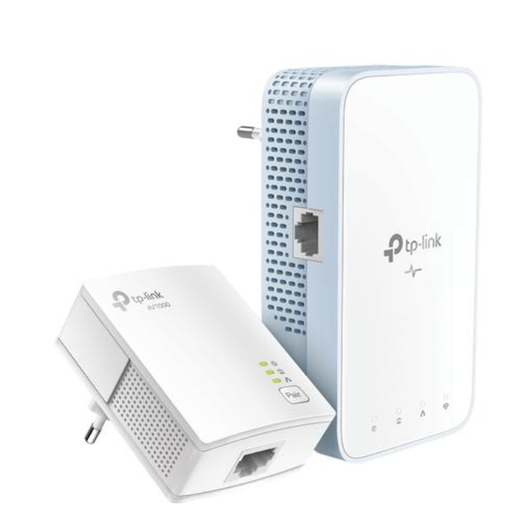
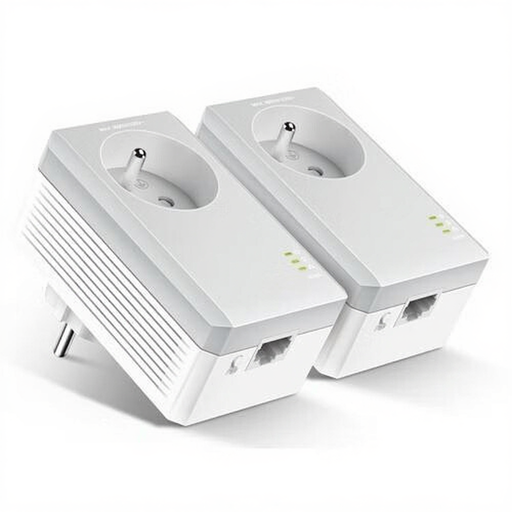
本次推荐包括一款支持 Wi-Fi、适合移动设备阅读的 Powerline 套装,以及一款适合以太网电脑的有线套装。
 暂无图片
适合在房间里用移动设备阅读,且需要 Powerline 套装同时提供 Wi-Fi 的情况;请确认接收端适配器支持 Wi-Fi。
产品介绍称该套装可扩展 Wi-Fi 覆盖范围。实际传输速率也会受到电路布线的影响。
 暂无图片
适合使用以太网接口的台式电脑,以及需要通过 Powerline 建立有线连接的情况。
产品介绍称套装内含两个适配器,配有 Fast Ethernet 接口和集成式插座。标注的 500 Mbit/s 不代表保证的下载速度;实际传输速率会受到电路布线的影响。
如果适配器只有 LAN 接口,就无法通过无线方式连接。想在房间里用平板,您应选择接收端适配器支持 Wi-Fi 的套装。纯有线套装适用于带以太网接口的设备。
将第一个适配器连接到路由器的 LAN 接口,再把第二个适配器插入计划使用的墙上插座,并按照具体型号的配对步骤操作。之后检查连接指示灯,并在最终使用位置尝试下载。对于文中介绍的安装方式,TP-Link 建议将适配器直接插入墙上插座,不要插在插线板或延长线上。
这取决于电路布线和适配器标准;不要未经测试就假定连接一定可用。TP-Link 于 2026 年 10 月 28 日发布的安装指南要求,文中所述配置应使用同一电路;而 TP-Link 知识库指出,不同电路上的连接效果可能因 HomePlug 标准而异。请使用具体型号,在计划使用的插座上进行测试。
对于符合条件的线上消费者购买,通常可以在商品送达后 14 天内行使法定冷静期权利;具体情况可能适用法定例外。此外,如果商品在正常使用时未达到您合理预期的表现,您还享有法定保修权利。相关责任由销售方承担;制造商保修不会限制这项法定权利。
在欧盟,适用的电气或电子设备类别必须加贴 CE 标志;具体产品规则也取决于产品款式。根据荷兰企业局的说明,CE 是一种符合性标志,并非独立的安全保证。它也不能证明 Powerline 一定能在您公寓的插座上正常工作。