
Vandaag of morgen in huis

Kwaliteit gegarandeerd
Download de app
Categorieën

无论是居家办公、学习还是移动办公,为您的笔记本电脑配备一块额外的屏幕,都能显著提升生产力。然而,挑选一款合适的 便携显示器 并非易事。市面上的产品琳琅满目,规格参数也可能令人困惑。错误的选择可能导致设备不兼容、画质不尽人意,或是过于笨重而不便携带。
本指南将帮助您依据详实的产品规格,做出明智的决策。我们将详细解析选购时需要关注的核心要点,并针对不同用户群体推荐几款出色的产品。
在选择具体型号之前,了解自身需求与笔记本电脑的规格至关重要。请重点关注以下几点。
连接性是首要考虑因素。目前,大多数新款便携显示器都采用 便携显示器 USB-C 接口。
在屏幕空间与便携性之间取得平衡,这主要取决于个人偏好。
屏幕的画质主要由其采用的面板技术决定。
以下是我们根据产品规格及其在不同场景下的适用性,为您精选的几款便携显示器。
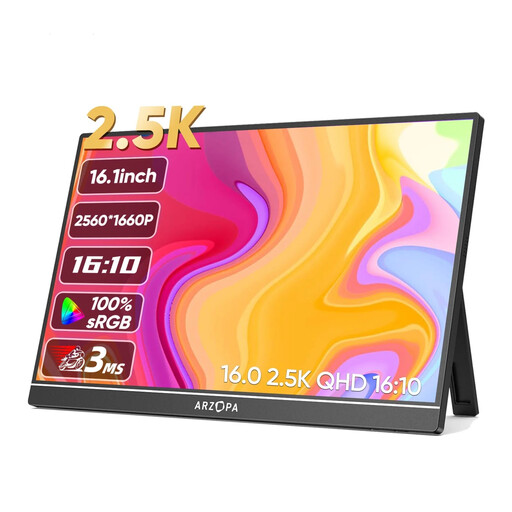
推荐理由: 这款 ARZOPA 显示器凭借其在 16 英寸屏幕上实现的 2.5K (2560x1600) 超高分辨率而脱颖而出。其 16:10 的屏幕高宽比相较于标准的 16:9 屏幕,能提供更多的垂直工作空间,在阅读文档或编写代码时体验更佳。
优势:
适用人群: 对于追求极致屏幕空间和色彩精准度的创意工作者、开发者以及多任务处理者而言,这是理想之选。凭借其高分辨率,它也是一款出色的 MacBook 外接显示器。
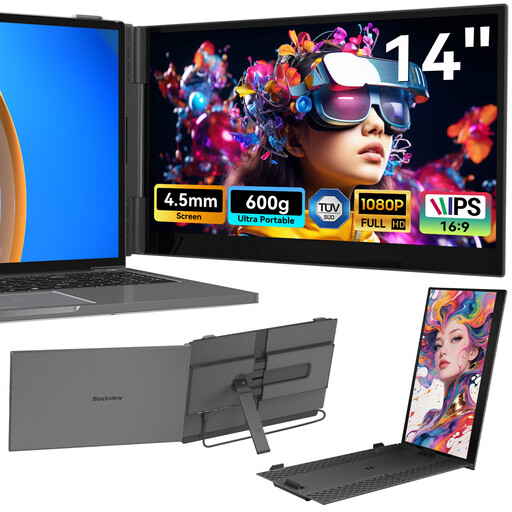
推荐理由: Blackview SCM6 是一款纯粹的 笔记本屏幕扩展器。它并非一款独立的显示器,而是专为直接固定在笔记本电脑屏幕侧面而设计。其重量仅为 600 克,厚度仅 4.5 毫米,是极致便携的解决方案。
优势:
适用人群: 对于需要一款轻量化、一体化 笔记本电脑副屏,并且经常在不同地点工作的数字游民、学生以及商旅人士来说,这是绝佳选择。
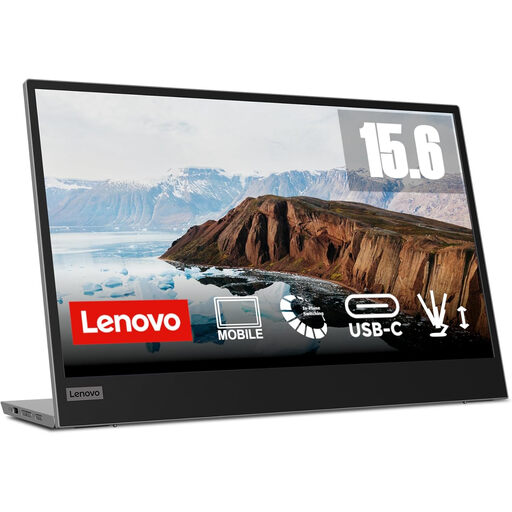
推荐理由: 联想 L15 是来自知名品牌的可靠全能型产品。这款 移动显示器 专注于易用性与人体工学设计,不仅提供了一块清晰锐利的 全高清 IPS 面板,还具备可调节高度的支架和 USB-C 电力传输 (Power Pass-through) 等便捷功能。
优势:
适用人群: 适合需要一款可靠且符合人体工学设计的外接显示器,以进行长时间办公或学习的专业人士和学生。其电力传输功能对于追求桌面整洁、线缆最简化的用户而言尤为理想。
以上推荐涵盖了多种典型应用场景,但便携显示器市场远不止于此。如果您正在寻找特定尺寸、不同分辨率或具备触控功能的型号,还有更多选择或许能更好地满足您的个性化需求。
欢迎浏览我们完整的 便携式 USB-C 显示器 产品系列,比较不同型号的规格参数,找到最适合您的那一款。
1. 便携显示器需要外接独立电源吗? 这取决于连接方式。如果您使用支持足够功率输出的全功能 USB-C 端口(通常标有 “DisplayPort Alt Mode” 或代表雷电/Thunderbolt 的闪电符号),那么一根线缆即可同时满足供电和视频传输。如果您使用 HDMI 连接,则几乎总是需要一根额外的 USB 线缆连接到笔记本电脑或电源适配器来进行供电。
2. 便携显示器可以连接 MacBook 使用吗? 是的,绝大多数新款便携显示器都能与 MacBook 完美兼容。配备雷电 3 或雷电 4(均为 USB-C 物理接口)的 MacBook 可以通过单根 USB-C 线缆完成视频、电力和数据的传输。这使得 MacBook 搭配 MacBook 外接显示器 的组合使用起来非常便捷。
3. 我可以用便携显示器玩游戏吗? 当然可以。许多便携显示器都可以通过 HDMI 接口连接到 Nintendo Switch、PlayStation 5 或 Xbox 等游戏主机。为了获得流畅的游戏体验,请关注 刷新率 (Refresh Rate)(建议选择 60Hz 或更高)和较低的 响应时间。部分高端型号还支持 HDR 技术,能呈现更生动的色彩效果。