
Pour élargir le champ de vision en simulation
Vous souhaitez ajouter des écrans latéraux pour élargir votre champ de vision ? Vérifiez d’abord les modes multi-écrans pris en charge par votre simulateur et votre carte graphique.


Commencez par vérifier que votre simulateur et votre carte graphique prennent en charge la configuration d’écrans souhaitée. Un bureau Windows étendu ne garantit pas que le simulateur affichera plusieurs points de vue. Le QHD IPS permet de trouver un équilibre entre netteté et charge graphique, tandis que la 4K nécessite davantage de pixels à gérer. Avec l’OLED, il faut aussi tenir compte des images statiques affichées pendant de longues périodes.
Vous souhaitez ajouter des écrans latéraux pour élargir votre champ de vision ? Vérifiez d’abord les modes multi-écrans pris en charge par votre simulateur et votre carte graphique.
Vous privilégiez la lisibilité des indications et souhaitez mettre en balance le nombre de pixels par écran et la charge graphique totale.
Les mêmes instruments ou éléments d’interface peuvent rester affichés longtemps. Vous devez donc mettre en balance le type de dalle, la qualité d’image et les précautions éventuelles liées à l’OLED.
À choisir si : vous souhaitez une résolution de 2560 × 1440 pixels par écran et voulez d’abord vérifier que votre PC peut gérer la charge totale.
À prendre en compte : vérifiez les ports, le taux de rafraîchissement avec la connexion choisie et les options de montage de chaque modèle.
À choisir si : les détails des petits instruments sont votre priorité et que votre PC peut gérer la résolution supérieure sur tous les écrans.
À prendre en compte : la 4K nécessite de traiter plus de pixels que le QHD. De plus, le taux de rafraîchissement annoncé peut ne s’appliquer qu’à une résolution donnée.
À choisir si : le contraste et un taux de rafraîchissement annoncé élevé sont importants pour vous.
À prendre en compte : si des instruments restent affichés longtemps, tenez compte des précautions d’utilisation de l’OLED et des risques résiduels.
| Critère | Que vérifier ? | Pour qui est-ce important ? |
|---|---|---|
| Champ de vision et capacité du PC | Vérifiez le mode d’affichage de votre simulateur, le nombre de sorties GPU prises en charge, les câbles et la résolution souhaitée. | Si je veux ajouter des écrans latéraux pour élargir mon champ de vision, je veux d’abord savoir si mon simulateur affiche les images souhaitées. Environ 36 % des consommateurs privilégient le champ de vision et la compatibilité avec leur PC. |
| Lisibilité des instruments | Comparez la lisibilité du texte et des instruments dans votre simulateur et vérifiez que votre PC peut gérer la résolution choisie. | Quand les petites indications doivent rester lisibles, je mets en balance le nombre de pixels et les capacités d’affichage de mon PC. Environ 29 % des consommateurs placent la lisibilité des instruments en tête de leurs priorités. |
| Dalle et images statiques | Vérifiez combien de temps les éléments fixes de l’interface restent affichés et consultez les consignes d’entretien du modèle OLED exact. | Si les mêmes instruments restent visibles longtemps, je veux savoir quelles précautions prendre pour la dalle. Environ 21 % des consommateurs privilégient les écrans affichant des images fixes pendant de longues périodes. |
| Installation et configuration complète | Mesurez l’espace disponible et vérifiez, pour chaque écran, les dimensions, la norme VESA, les réglages du pied et les câbles fournis. | Je veux savoir si plusieurs écrans peuvent tenir sur mon bureau ou sur des bras articulés, et quels accessoires sont nécessaires à l’installation. Environ 14 % des consommateurs privilégient l’installation et le coût total. |
Le taux de rafraîchissement maximal peut varier selon la résolution ou la connexion. Gigabyte annonce 320 Hz en FHD et 160 Hz en UHD pour le G27U ; Dell indique, pour le G2725D, un maximum de 180 Hz en QHD via DisplayPort et de 144 Hz via HDMI.
Pour le modèle exact, vérifiez la résolution, le taux de rafraîchissement et la connexion comme un ensemble.
Windows permet d’organiser les écrans et le logiciel de la carte graphique peut configurer un groupe d’écrans, mais cela ne confirme pas quelles vues de caméra votre simulateur affichera.
Avant d’acheter plusieurs écrans, vérifiez la fonction multi-écrans de votre simulateur.
La configuration des écrans peut demander du temps et ne garantit pas que vous obtiendrez le point de vue souhaité.
Gigabyte présente OLED Care comme un moyen de limiter le risque de marquage, et non comme la preuve que ce risque disparaît.
Lisez les consignes d’entretien et les conditions de garantie du modèle exact, et tenez compte de la durée d’affichage des images statiques.
Le G27U est un modèle 4K IPS de 27 pouces ; le MO27Q2A est un modèle QHD QD-OLED distinct, également de 27 pouces.
Le G274QPF E2 est un modèle QHD IPS de 27 pouces doté d’un pied réglable.
L’UltraGear 27GS75Q-B est un modèle QHD IPS de 27 pouces avec réglage en hauteur.
Le G2725D est un modèle QHD IPS de 27 pouces dont le taux de rafraîchissement maximal varie selon la connexion.
Cette sélection comprend des écrans QHD et 4K ainsi qu’un modèle OLED ultralarge. Avant de faire votre choix, vérifiez pour chaque modèle les connexions, les dimensions et le mode d’affichage souhaité dans votre simulateur.
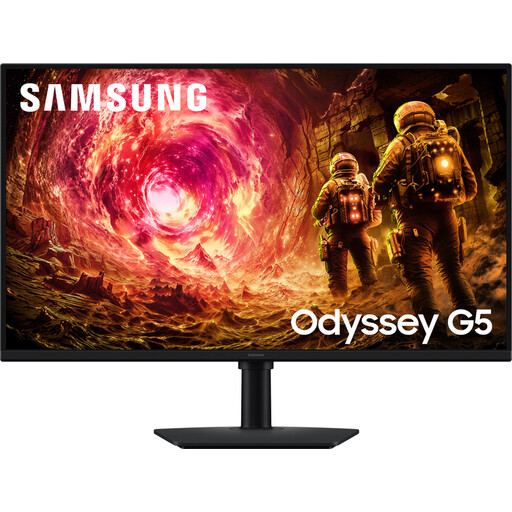 Aucune image disponible
Un écran QHD IPS à comparer avec d’autres modèles dans une configuration multi-écrans.
2560 × 1440 pixels, 180 Hz et 1 ms ; HDMI 2.0 et DisplayPort 1.2.
Les caractéristiques indiquent des réglages en hauteur, en rotation et en inclinaison, ainsi qu’une fixation VESA 100 × 100 mm.
 Aucune image disponible
Un modèle QHD IPS de 27 pouces à comparer si vous recherchez une résolution de 2560 × 1440 pixels par écran.
Le titre et la description annoncent 200 Hz ; la description mentionne HDMI 2.0 et DisplayPort 1.4.
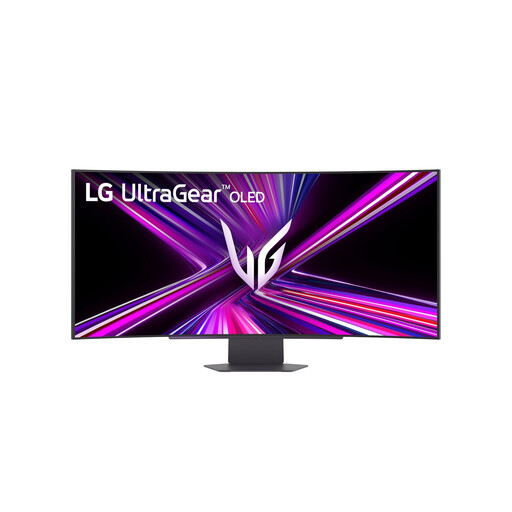 Aucune image disponible
Un modèle ultralarge à découvrir si vous souhaitez comparer un grand écran unique à plusieurs moniteurs.
3440 × 1440 pixels, format 21:9 et 240 Hz ; HDMI 2.1 et DisplayPort 1.4.
La description indique un pied réglable et une fixation VESA 100 × 100 mm.
 Aucune image disponible
Un écran QHD de 27 pouces à comparer à d’autres modèles pour une configuration multi-écrans.
2560 × 1440 pixels et 144 Hz ; le titre indique 0,5 ms Smart MBR. La description mentionne DisplayPort 1.4 et HDMI 2.0.
La description indique une fixation VESA 100 × 100 mm et un réglage de l’inclinaison.
 Aucune image disponible
Un modèle 4K à comparer si vous souhaitez davantage de pixels par écran pour distinguer les petits détails.
3840 × 2160 pixels, courbure 3000R, HDR10 et Adaptive Sync ; le titre indique une couverture de 100 % de l’espace sRGB.
Vérifiez d’abord les connexions, puis organisez les écrans détectés dans les paramètres d’affichage. Microsoft conseille de tester le déplacement du pointeur entre les écrans. Configurez ensuite séparément le mode d’affichage souhaité dans le simulateur.
Non, la prise en charge d’un groupe d’écrans ne confirme pas que le simulateur affichera trois points de vue distincts. NVIDIA présente Surround comme une configuration de groupe d’écrans et AMD précise que le nombre maximal d’écrans Eyefinity dépend de la carte graphique. Vérifiez également les modes d’affichage pris en charge par votre simulateur.
Suivez les instructions correspondant au modèle exact et renseignez-vous sur les fonctions d’entretien OLED disponibles. Pour OLED Care, Gigabyte mentionne notamment Pixel Clean et l’atténuation des éléments d’image fixes parmi les mesures destinées à limiter le risque de marquage, et non à le supprimer.
Selon l’ACM ConsuWijzer, les achats en ligne bénéficient généralement d’un délai légal de rétractation de 14 jours à compter de la livraison, sous réserve d’exceptions. Ce droit est distinct de la protection légale applicable lorsqu’un produit n’est pas conforme au contrat : selon le gouvernement néerlandais, les Pays-Bas ne prévoient pas de durée de garantie légale fixe et le vendeur est votre interlocuteur.
Oui. La Commission européenne classe les écrans d’ordinateur parmi les dispositifs électroniques d’affichage soumis à une échelle d’efficacité énergétique allant de A à G. Comparez l’étiquette du modèle exact ; elle ne vous indique pas si l’écran est adapté à votre simulateur.