Si vous souhaitez afficher en permanence deux plans sur des espaces de travail distincts, privilégiez deux moniteurs facilement réglables. Pour répartir vos fenêtres sur un seul écran continu, un modèle ultralarge peut être une autre solution. Un écran principal accompagné d’un second moniteur convient lorsque l’un des plans comporte surtout des détails fins. Dans tous les cas, vérifiez la lisibilité dans votre logiciel de dessin, l’espace disponible sur votre bureau et la compatibilité de votre ordinateur avec la configuration souhaitée.
À qui s’adresse cette comparaison ?
Pour comparer deux plans
Vous gardez deux plans ou révisions ouverts en même temps et souhaitez les consulter facilement. La Stichting Fonds Architectenbureaus présente aussi bien un écran large que deux moniteurs standards placés côte à côte comme des configurations possibles.
Pour vérifier les petits détails
Vous consultez de nombreuses lignes de cote et annotations et souhaitez conserver une échelle de texte et des fenêtres CAO confortables à lire. Selon Autodesk Support, un niveau élevé de mise à l’échelle et les changements apportés à une configuration à deux moniteurs peuvent entraîner des problèmes d’affichage temporaires dans Revit.
Pour travailler dans un espace limité
Vous comparez un écran large à deux moniteurs réglables et souhaitez que votre installation trouve sa place sur le bureau. La Stichting Fonds Architectenbureaus mentionne les deux configurations, selon l’espace disponible.
Quels critères prendre en compte ?
Pour comparer des plans de construction, les principaux critères sont la vue d’ensemble simultanée, la lisibilité, l’aménagement de votre espace de travail et la compatibilité avec votre ordinateur.
Deux moniteurs séparés
Cette solution vous convient si : vous souhaitez conserver en permanence deux plans côte à côte, sur des espaces de travail distincts.
À prendre en compte : l’espace nécessaire aux deux écrans et les connectiques de votre ordinateur. La Stichting Fonds Architectenbureaus recommande de placer les écrans près l’un de l’autre.
Un écran ultr large
Cette solution vous convient si : vous souhaitez disposer vos fenêtres de dessin sur un seul écran continu et que votre logiciel de dessin gère cette disposition de façon pratique.
À prendre en compte : la hauteur d’affichage et la lisibilité à l’échelle choisie. Un écran large n’offre pas automatiquement deux espaces de dessin distincts.
Un écran principal avec un second moniteur
Cette solution vous convient si : l’un de vos plans comporte des annotations fines et que le second écran sert principalement à afficher un plan de référence ou des panneaux de commande.
À prendre en compte : les différences de résolution ou de mise à l’échelle. Autodesk Support décrit des problèmes d’affichage possibles dans Revit en cas de mise à l’échelle élevée ou de modification d’une configuration à deux moniteurs.
| Critère |
Points à vérifier avant l’achat |
Pour qui est-ce important ? |
| Consulter deux plans en même temps |
Testez la largeur de fenêtre souhaitée et vérifiez les dimensions du bureau, les bordures et le positionnement des écrans. |
Si vous comparez deux révisions côte à côte, vous devez pouvoir consulter les deux plans en même temps ; environ 33 % des consommateurs donnent la priorité à cette vue d’ensemble. |
| Lire les lignes de cote et les annotations |
Comparez les résolutions et testez le texte, les cotes et l’échelle dans votre logiciel de dessin. |
Si vous vérifiez de nombreux petits détails, vous devez pouvoir lire les lignes de cote à l’échelle utilisée ; environ 27 % des consommateurs privilégient cette lisibilité. |
| Installer deux écrans |
Vérifiez les possibilités de réglage et assurez-vous que les deux écrans peuvent être placés côte à côte avec suffisamment d’espace. |
Si vous souhaitez utiliser deux écrans dans votre espace de travail, l’installation doit être adaptée et facile à régler ; environ 20 % des consommateurs privilégient cet aménagement. |
| Connecter l’ordinateur et les écrans |
Vérifiez que votre ordinateur peut gérer les deux écrans à la résolution souhaitée et identifiez les connectiques nécessaires. |
Si vous souhaitez utiliser ensemble votre ordinateur, un second écran et d’éventuels périphériques, vous avez besoin de connectiques adaptées ; environ 20 % des consommateurs privilégient cette compatibilité. |
Points à vérifier avant l’achat
-
Penser qu’un écran ultralarge équivaut à deux grands espaces de dessin
Un écran large n’a pas de bordure physique au centre, mais n’offre pas nécessairement la même hauteur d’affichage ni le même espace de dessin que deux écrans séparés. La disposition dépend aussi de votre logiciel de dessin.
Testez la disposition de fenêtres souhaitée et évaluez séparément l’espace horizontal, la hauteur d’affichage et la lisibilité à l’échelle choisie.
-
Choisir uniquement en fonction de la résolution 4K
La résolution, à elle seule, ne permet pas de savoir si le texte sera lisible à la distance de visionnage et avec les paramètres logiciels que vous utilisez. Autodesk Support décrit des problèmes d’interface possibles dans Revit en cas de mise à l’échelle élevée ou de modification d’une configuration à deux moniteurs.
Testez la résolution et la mise à l’échelle dans le logiciel de CAO que vous utilisez réellement.
-
Supposer que l’USB-C suffit à gérer toute la configuration
La présence d’un port USB-C ne garantit pas, à elle seule, que votre ordinateur prend en charge les connexions d’écran et les fonctions de recharge souhaitées.
Vérifiez les sorties vidéo de votre ordinateur et les fonctions de chaque écran envisagé, et pas seulement la forme du connecteur.
Selon votre ordinateur et la configuration de vos écrans, vous aurez peut-être besoin d’un câble adapté, d’une station d’accueil ou d’un autre type de connexion.
Marques de moniteurs à considérer
Dell
Dell propose notamment le moniteur 4K USB-C S2725QC de 27 pouces et le moniteur incurvé Thunderbolt U3425WE de 34 pouces.
- Pour le S2725QC, Dell indique une résolution de 3840 × 2160 et un réglage en hauteur.
- Vérifiez les connectiques et les fonctions de station d’accueil souhaitées pour chaque modèle. Les caractéristiques du S2725QC ne s’appliquent pas automatiquement à l’U3425WE.
BenQ
Le PD2706U est un moniteur 4K de 27 pouces à considérer si vous recherchez des fonctions de CAO/FAO et différentes options de connexion.
- BenQ indique pour ce modèle un mode CAO/FAO, un réglage pivot, un port USB-C avec Power Delivery de 90 W et un commutateur KVM.
- Ces caractéristiques ne garantissent pas que ces fonctions seront utiles pour tous les plans de construction ou toutes les méthodes de travail en CAO.
ASUS
Le ProArt PA279CRV est un modèle 4K de 27 pouces adapté aux personnes qui réalisent aussi des travaux couleur en plus de leurs dessins.
- Pour ce modèle, ASUS indique un réglage en hauteur, un réglage pivot, une alimentation USB-C Power Delivery de 96 W et une fréquence de rafraîchissement maximale de 60 Hz.
- Les caractéristiques liées aux couleurs ne remplacent pas une vérification avec votre propre méthode de dessin ou d’impression. Évaluez-les avec votre matériel et vos réglages.
EIZO
EIZO présente le FlexScan EV2740X comme un moniteur 4K de 27 pouces pour la bureautique et la CAO, avec station d’accueil USB-C.
- Pour ce modèle, EIZO indique une alimentation Power Delivery de 94 W, des possibilités de réglage et une garantie de cinq ans.
- La présentation du modèle comme adapté à la CAO vient du fabricant. Vérifiez vous-même sa compatibilité avec vos logiciels et les conditions de garantie.
Produits Joybuy
Cette sélection comprend des écrans ultralarges et des moniteurs 4K de 27 pouces adaptés à une configuration avec écran principal et second moniteur.
 Image indisponible
Philips 34B2U5900C/00, moniteur professionnel incurvé Dual-Mode de 34 pouces
Un grand espace de travail pour disposer des fenêtres de dessin côte à côte. Vérifiez que le mode d’affichage et la taille du texte conviennent à vos plans.
Voir sur Joybuy
 Image indisponible
Moniteur INNOCN CB27U1 4K UHD de 27 pouces
Une option à envisager comme écran principal pour afficher des détails, accompagné d’un second moniteur. Testez le texte et les cotes à l’échelle que vous utilisez dans votre logiciel de dessin.
Voir sur Joybuy
 Image indisponible
Moniteur Dell Plus S2725QC 4K de 27 pouces
Un écran principal à envisager si vous souhaitez consulter les lignes de cote et les annotations à côté d’un second écran. Pour le S2725QC, Dell indique une résolution de 3840 × 2160 et un réglage en hauteur.
Voir sur Joybuy
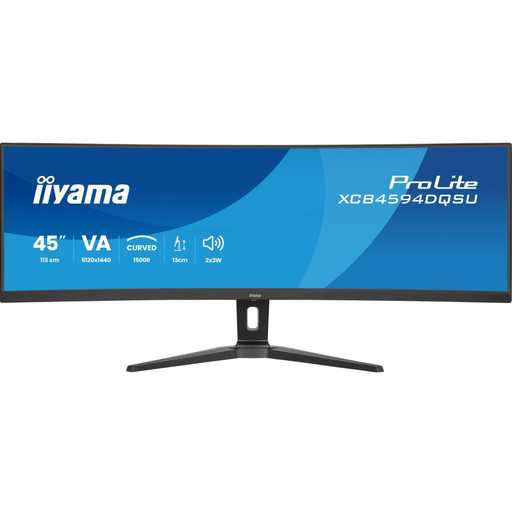 Image indisponible
Moniteur iiyama ProLite XCB4594DQSU-B1 Dual QHD de 44,5 pouces
Un grand écran pour afficher plusieurs fenêtres côte à côte. Le nom du produit indique une résolution de 5120 × 1440 pixels. Vérifiez que la hauteur d’affichage est suffisante pour vos plans.
Voir sur Joybuy
 Image indisponible
Moniteur ultralarge Dell Pro Plus P3425WE de 34,1 pouces
Un écran ultralarge incurvé pour afficher plusieurs fenêtres côte à côte sur un seul écran. Le nom du produit indique une résolution de 3440 × 1440 pixels. Vérifiez que la hauteur d’affichage et la taille du texte conviennent à vos dessins.
Voir sur Joybuy
Questions fréquentes
Comment disposer côte à côte, dans Windows, deux écrans connectés ?
Ouvrez Paramètres > Système > Affichage, puis faites glisser les écrans pour les placer comme dans votre installation physique. Microsoft Support recommande ensuite de vérifier les paramètres d’affichage. Testez également la résolution et la mise à l’échelle de chaque écran et vérifiez que le pointeur passe de l’un à l’autre de façon logique.
Que faire si Revit affiche des fenêtres illisibles sur un écran 4K ?
Vérifiez les paramètres d’affichage et suivez les étapes indiquées par Autodesk pour votre version de Revit et de Windows. Autodesk Support explique qu’une mise à l’échelle élevée du bureau et les modifications d’une configuration à deux moniteurs peuvent provoquer temporairement un décalage de résolution ou de PPP. Un nombre de pixels supérieur ne suffit pas à résoudre le problème.
Comment conserver un affichage lisible avec deux écrans ?
Réglez les deux écrans et vérifiez que les fenêtres restent lisibles à votre distance habituelle de visionnage. La Stichting Fonds Architectenbureaus recommande de placer les écrans près l’un de l’autre et, si nécessaire, d’utiliser un bras de moniteur réglable.
Quelles garanties et quel délai de rétractation s’appliquent à l’achat d’un moniteur en ligne ?
Pour un achat effectué par un consommateur aux Pays-Bas, la garantie légale s’applique en plus d’une éventuelle garantie commerciale : le vendeur doit apporter une solution si le produit ne correspond pas à ce que vous pouviez raisonnablement en attendre. Selon ACM ConsuWijzer, les achats en ligne effectués par des consommateurs bénéficient généralement aussi d’un délai légal de rétractation de 14 jours à compter de la livraison. Ne partez pas du principe que les mêmes règles de protection des consommateurs s’appliquent à un achat professionnel.


