
需要妥善保存易损报告的人
需要将单份或易损原件放在玻璃板上扫描,并确认整份报告都能放入扫描区域。Canon 标注 LiDE 400 的最大扫描区域为 216 × 297 mm;Plustek 标注 OpticSlim 1180 的扫描区域更大。


如果要扫描的是能放在 A4 玻璃板上的单份报告,紧凑型平板扫描仪是个不错的选择;如果经常需要处理多张适合进纸的散页,选择兼具玻璃板和自动进纸器的机型会更方便。扫描较大尺寸的原件前,先确认扫描区域大小和办公桌上的可用空间。如果学校要处理学生信息,还应按照校方规定管理文件存储和访问权限。
需要将单份或易损原件放在玻璃板上扫描,并确认整份报告都能放入扫描区域。Canon 标注 LiDE 400 的最大扫描区域为 216 × 297 mm;Plustek 标注 OpticSlim 1180 的扫描区域更大。
办公空间有限,需要了解扫描仪如何连接当前使用的电脑,以及扫描文件会保存在哪里。如果扫描工作代表学校进行,工作流程中就应包含访问权限管理;荷兰个人数据保护局强调,学生档案的访问权限应仅限于必要人员。
经常需要扫描多张散页,需要权衡手动放纸与使用兼具玻璃板和自动进纸器的设备。Epson 和 HP 均有介绍采用这两种扫描方式的机型。
先测量最大原件的尺寸,并确定你主要扫描单页,还是也需要处理多页文档。然后确认扫描仪、软件和存储方式是否适用于共享办公桌上的电脑,并符合相关使用约定。
| 注意事项 | 选购时要留意 | 对哪些人更重要? |
|---|---|---|
| 完整扫描原件 | 测量原件的长和宽,并与最大扫描区域对比;仅标注 A4 并不足以确认是否合适。 | 我想完整扫描易损报告,又不想让它们经过进纸器;在这种情况下,约 33% 的消费者最看重原件尺寸与扫描幅面是否匹配。 |
| 方便查找文件 | 确认对应机型的软件是否具备所需的 OCR 和 PDF 功能,并能在当前使用的电脑上运行。 | 我想将报告保存为易读文件,并能搜索其中的文字;在这种情况下,约 25% 的消费者最看重档案的可搜索性。 |
| 处理多页文档 | 区分可通过自动进纸器处理的散页,以及需要放在玻璃板上的原件;只有在扫描方式相同的情况下,速度对比才有参考价值。 | 我经常需要处理多张适合进纸的散页,希望减少手动放纸的次数;在这种情况下,约 25% 的消费者最看重批量处理能力。 |
| 共享办公空间 | 确认可用空间、设备与当前电脑的连接方式,以及约定的文件存储位置;处理学校档案时,还要明确哪些人可以访问。 | 我需要在共享办公桌上安置扫描仪,并了解扫描文件会保存在哪里;在这种情况下,约 17% 的消费者最看重设备占用空间和连接是否方便。 |
分辨率并不能说明整份报告是否放得进扫描区域,也不能保证文件会保存为可搜索的 PDF。
请确认扫描区域和所需的文件格式。先用一份样本文档试扫,再检查文字和页面边缘是否清晰可读。
还要预留时间检查文件、进行 OCR 识别和整理归档。
HP 标注的 ScanJet Pro 2600 f1 扫描速度适用于文档进纸器,不适用于手动放在玻璃板上的扫描。
请分别估算手动放置单页所需的时间,以及通过进纸器批量处理适合进纸的散页所需的时间。
逐张将单份或易损原件放在玻璃板上扫描,需要花费不少时间。
学校处理学生档案时,应将个人信息的访问权限限制在因工作需要而必须查看的人员范围内。荷兰个人数据保护局还强调,应采取适当的安全措施并明确访问权限。
在共享办公桌上开始工作前,应根据学校规定确认允许使用的存储位置,以及哪些人可以访问。
CanoScan LiDE 300 和 LiDE 400 是适合扫描单份报告的 A4 平板扫描仪。
Perfection V39II 是适合紧凑办公空间的平板扫描仪;WorkForce DS-1730 则兼具玻璃板和自动进纸器。
ScanJet Pro 2600 f1 兼具平板扫描功能和双面自动文档进纸器。
OpticSlim 2610 Pro 是一款 A4 扫描仪,附带 OCR 软件;OpticSlim 1180 的扫描区域更大,适合扫描无法放入 A4 幅面的原件。
以下产品适合扫描单独放在玻璃板上的报告,也适合通过自动进纸器处理多张可进纸的散页。
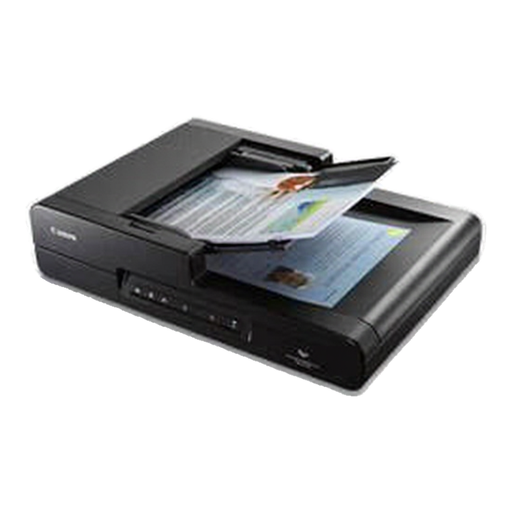 暂无图片
这款设备兼具平板和自动文档进纸器,适合分别扫描易损报告,同时批量处理多张适合进纸的散页。
产品介绍标注分辨率为 600 × 600 dpi,支持双面扫描,速度为每分钟 20 页,ADF 容量为 50 张。产品还支持扫描为可编辑 PDF。
扫描易损或装订原件时,请使用玻璃板;ADF 则适用于批量扫描未装订的文件。
需要,如果学校处理学生档案中的个人信息,就必须遵守相关规定。荷兰个人数据保护局要求学校妥善管理数据安全和访问权限,并且只允许因处理目的而必须查看信息的人员访问。这并不意味着每位个人消费者都需要购买某一特定型号的扫描仪。
仅凭 USB 接口无法确定这一点:USB 说明的是设备与电脑的连接方式,并不能证明扫描仪具备独立联网功能。请检查每台电脑是否都已安装相应驱动程序,并约定扫描文件的存储位置。处理学校数据时,存储方式还必须符合校方的访问权限规定。
首先确认页面完整、文字清晰可见。如果希望搜索文档中的文字,请确认对应机型的软件能否生成可搜索 PDF;HP 表示 ScanJet Pro 2600 f1 支持这种文件格式,Plustek 则表示 OpticSlim 2610 Pro 附带 OCR 软件。
安装前,请确认扫描仪的接口和软件适用于工作场所的电脑。先试扫一份文件,检查是否有页面边缘缺失或污渍;清洁玻璃板时,请按照所选机型的使用说明操作。
根据荷兰政府的信息,消费者在荷兰购买商品时,享有法定保修,此外还可能享有厂家保修或额外保修;如果产品存在质量问题,应联系卖家。学校以商业用途购买时,不应直接套用消费者保修信息来判断权利,请查看该笔交易的具体条款。