Vandaag of morgen in huis

Kwaliteit gegarandeerd

Welkomstaanbiedingen ontgrendelen: GRATIS bezorging | Tot 80% korting | Gratis 30 dagen JoyPlus-proefperiode
Download de app
平板电脑触控笔可以让记笔记、绘图和演示变得更加方便。不过,并非每支数字笔都适用于所有平板电脑或笔记本电脑。能在触摸屏上使用的型号,并不一定自动支持压力感应、掌压防误触或精准的笔输入。
最常见的购买误区通常源于以下三种假设:
不要只看设备品牌,还要确认准确的型号以及支持的技术,例如:
因此,适用于 iPad 的触控笔并不一定适用于 Android 平板电脑,也不一定适用于笔记本电脑。产品页面应明确列出你的设备型号。如果页面没有列出该型号,请查看设备说明书,或联系制造商确认。
如果只是进行简单导航或点击按钮,基础款触摸屏触控笔通常就够用了。如果你需要绘图、书写或涂阴影,带有更多功能的主动式触控笔会更合适。
请注意以下术语:
根据 Apple 的产品信息,Apple Pencil USB-C 支持倾斜检测,并可在指定 iPad 上使用悬停功能。因此,请根据具体的 iPad 型号确认实际可用的功能。
主动式触控笔通常使用电池或内置电池,这会影响日常维护和使用方式:
标称的长续航时间只是产品规格,并不能保证适用于所有使用场景。蓝牙连接、频繁绘图以及设备设置都可能影响电量消耗。

为什么适合这一用户群体:这款平板电脑触控笔面向 iPad 用户,无需复杂配对即可进行书写、绘图和导航。根据产品描述,它适用于特定代际之后的 iPad 型号,并支持 iOS 12.2 或更高版本。
产品标注了兼容的 iPad 型号,并采用 USB-C 接口,让你清楚了解所需设备和充电方式。根据产品信息,使用时无需配对。
支持 USB-C 充电、掌压防误触和倾斜感应,可实现可变线宽;重量和续航时间需在购买前确认。
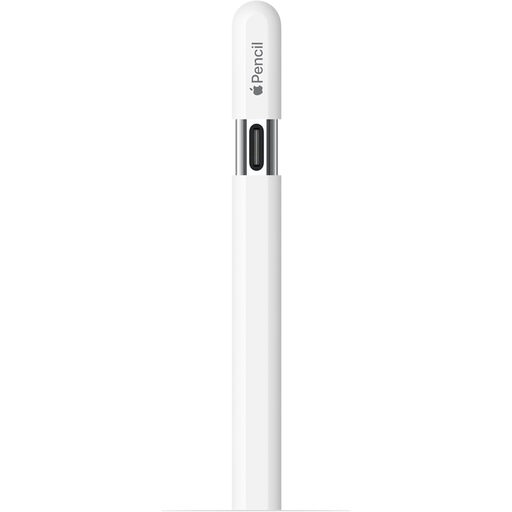
为什么适合这一用户群体:这款 iPad 触控笔适合在 Apple 生态中使用的学生、设计师和商务人士,满足他们对磁吸固定和 USB-C 充电的需求。
兼容性列表列出了具体的 iPad 型号。这样,你可以在购买前确认书写、倾斜感应和悬停功能是否适用于自己的平板电脑。
配备 USB-C 接口,支持磁吸固定、倾斜检测和掌压防误触,具体以列出的产品规格为准。
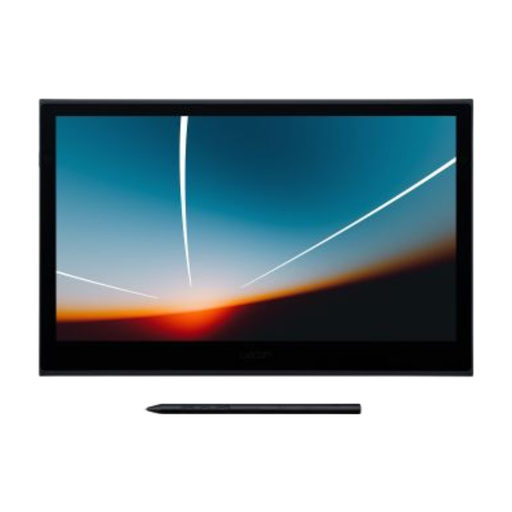
为什么适合这一用户群体:这是一款结合数位屏与平板电脑功能的产品,适合创意专业人士和设计师。其 13.3 英寸 OLED 屏幕拥有 294 × 165 mm 的有效工作区域。
产品规格列明了屏幕尺寸、分辨率、连接方式和笔输入灵敏度。因此,你可以清楚了解实际配置,而不是只被营销术语吸引。
支持 8,192 级压力感应、触控操作和 OLED 屏幕,并通过一根 USB-C 线缆实现数据传输与供电;兼容 Windows、macOS、Android 和 ChromeOS。
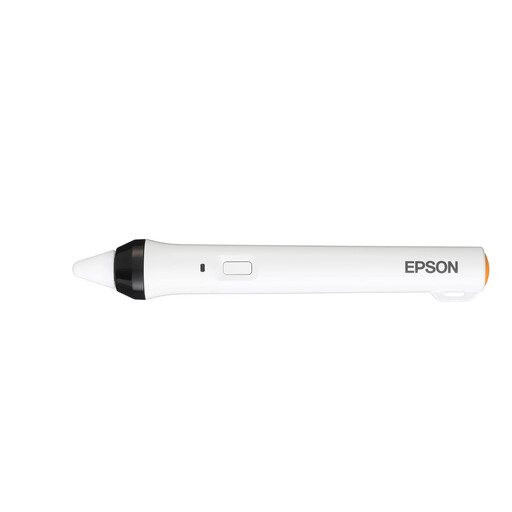
为什么适合这一用户群体:这款数字笔并非通用型平板电脑触控笔,而是专为教室和会议室中的 Epson 互动投影仪设计。
产品列出了兼容的 Epson 投影仪型号。购买前请先核对清单;这款笔不适用于标准平板电脑。
采用 IR 接口,每包装含 1 支笔,并支持在兼容的投影表面上进行批注、绘图和操作。
我们整理了一份完整且持续更新的产品清单,其中的产品均符合严格的筛选标准以及现行欧洲安全法规。
不能。简单的电容式触控笔通常可以在触摸屏上实现基础输入,但压力感应、倾斜检测和掌压防误触等功能需要设备提供特定支持。因此,请务必确认准确的平板电脑型号和触控笔技术。
具体步骤取决于型号。有些触控笔装入电池或开机后即可直接使用;其他型号则需要通过蓝牙、USB-C 或配套应用进行设置。请按照说明书操作,并确认是否提供正确的驱动程序或软件。
使用寿命取决于电池类型、充电习惯、使用频率以及笔尖磨损情况。对于商务使用场景,可更换的 AAAA 电池更加方便;如果你能够定期充电,USB-C 电池则更为合适。此外,也请确认是否可以买到单独的替换笔尖。