
有一个空闲插座的批改者
如果您通常在固定位置工作,又不想另外连接笔记本充电器,请确认笔记本是否支持通过 USB-C 输出画面,以及显示器能否提供笔记本所需的电力。Dell 和 Philips 介绍的部分型号支持通过 USB-C 同时传输画面并为笔记本供电。


如果固定显示器只能占用一个插座,那么对于兼容的笔记本电脑,USB-C 扩展坞显示器也许能同时为笔记本供电,这样就不必再单独接笔记本充电器。如果显示器本身没有可用插座,可以考虑通过合适的笔记本接口同时传输画面和电力的便携屏;本次考察的便携型号屏幕小于固定显示器。购买前,请确认显示器的画面传输支持、所需供电功率,以及是否适合您的批改工作环境。
如果您通常在固定位置工作,又不想另外连接笔记本充电器,请确认笔记本是否支持通过 USB-C 输出画面,以及显示器能否提供笔记本所需的电力。Dell 和 Philips 介绍的部分型号支持通过 USB-C 同时传输画面并为笔记本供电。
如果您想使用第二块屏幕,又没有多余插座供它使用,在笔记本支持相应 USB-C 视频模式的情况下,便携屏或许能满足需求。ASUS 表示,使用 ZenScreen MB169CK 通过一根线缆同时传输画面和电力,需要支持 DP Alt 模式。
如果您需要连续批阅许多文档,请关注屏幕空间、显示方向和工作位置的可调节性。根据 Dell 的介绍,Dell P2425E 配备 16:10 屏幕,并支持高度调节和旋转。
先确认有没有插座可供显示器使用,再比较文档显示空间、调节功能,以及是否需要随身携带屏幕。
| 关注要点 | 需要检查什么? | 主要适合哪些人? |
|---|---|---|
| 插座与笔记本供电 | 检查笔记本是否支持通过 USB-C 输出画面,并将笔记本的充电需求与显示器的供电能力进行比较。固定显示器本身也需要电源。 | 如果我的工作位置只有一个空闲插座,我想知道显示器能否同时为笔记本供电。约 36% 的消费者会优先考虑需要使用多少个插座。 |
| 空间与文档显示方向 | 结合文档和软件,比较屏幕空间与长宽比。如果选择固定显示器,也要确认桌面是否有足够空间摆放屏幕和底座。 | 批阅长篇作业时,我希望页面清晰易读,并能与评分材料并排查看。约 29% 的消费者最看重文档显示空间和方向。 |
| 可调节性 | 检查是否支持高度调节、倾斜和旋转,并结合批改位置的空间比较这些功能是否实用。 | 如果需要长时间批改,我希望能根据工作位置调整屏幕。约 21% 的消费者最关注屏幕的可调节性。 |
| 便携性 | 确认笔记本能否通过所选接口为便携屏传输画面并供电。同时,判断较小的屏幕是否有足够空间显示您的文档。 | 如果我需要在不同地点批改,我希望可以随身携带并摆放第二块屏幕。约 14% 的消费者优先考虑便携性。 |
仅凭 USB-C 接口无法确定笔记本是否支持画面输出,也不能保证显示器的供电功率足够。ASUS 表示,使用 MB169CK 通过一根线缆连接时,笔记本需支持 DP Alt 模式;Lenovo 则指出,T24D-40 的实际供电功率可能低于标称最大值。
购买前,请对照笔记本的显示模式和供电需求,确认显示器及所用线缆能够满足要求。
固定式 USB-C 扩展坞显示器或许能替代笔记本充电器,但显示器本身仍然需要电源。这个区别会直接影响它能否适用于您当前可用的插座数量。
如果您有一个空闲插座,可以比较固定式扩展坞显示器;如果没有插座可供显示器使用,则要确认便携屏能否由笔记本供电。
屏幕更大,并不代表显示器能放在合适的高度,也不一定支持您需要的旋转方向。荷兰职业健康与安全门户 Arboportaal 指出,每天使用屏幕工作超过两小时的员工应使用高度可调、无眩光的显示器等设备。
请检查显示器的调节功能,并考虑它是否适合您的批改位置,同时确认有足够空间放置底座或支架。
P2425E 是一款适用于笔记本工作环境的固定式 16:10 显示器,支持 USB-C 扩展坞功能。
24E1N5300AE/00 是一款固定式 Full HD 显示器,可通过 USB-C 为兼容设备传输画面并供电。
ThinkVision T24D-40 是一款固定式扩展坞显示器,配备 USB-C 接口和其他扩展接口。
ZenScreen MB169CK 是一款便携屏,适合在不同工作位置用作第二块屏幕。
以下商品包括适合笔记本工作环境的固定式 USB-C 扩展坞显示器,以及可在不同地点使用的便携式第二块屏幕。
 暂无图片
如果您希望使用大屏幕,并通过 USB-C 为兼容笔记本供电,这款固定式扩展坞显示器值得考虑。
商品名称标注其配备 4K UHD(3840 × 2160)屏幕、支持 90 W Power Delivery 的 USB-C 接口,以及高度调节和旋转功能。显示器本身也需要连接电源适配器。
 暂无图片
如果您需要更大的屏幕空间,并希望通过 USB-C 为笔记本供电,可以将这款固定式显示器纳入比较。
商品名称标注其支持 4K,配备支持 65 W Power Delivery 的 Type-C 接口,并附有支持高度调节、倾斜和旋转的底座。请确认接口和供电能力是否适合您的笔记本。
 暂无图片
如果您需要充足的文档显示空间,并希望通过 USB-C 连接兼容笔记本,这款固定式扩展坞显示器值得考虑。
商品名称标注其配备 34 英寸 UWQHD 曲面屏幕和支持 15 厘米高度调节的底座。显示器本身也需要连接电源。
 暂无图片
如果您需要宽敞的文档显示空间,并希望通过 USB-C 扩展坞连接兼容笔记本,可以考虑这款固定式显示器。
商品名称标注其配备 Dual QHD VA 面板、KVM 切换器、RJ45(LAN)接口和高度可调底座。显示器本身也需要连接插座。
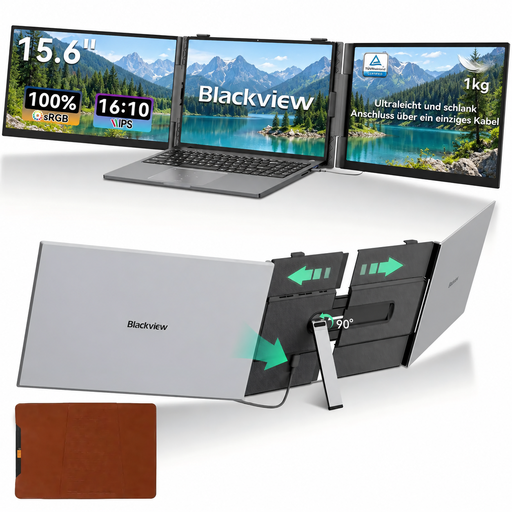 暂无图片
适合在不同地点使用的便携式第二块屏幕,支持通过 USB-C 一根线缆传输画面并供电。
商品名称标注其配备 15.3 英寸 FHD 屏幕。与更大的固定式桌面显示器相比,它能显示的文档内容较少;请确认您的笔记本支持相应接口。
如果笔记本支持通过 USB-C 输出画面,且显示器的供电功率足够,就有可能省去单独为笔记本充电所需的插座。不过,固定式显示器本身仍然需要电源;Dell 和 Philips 介绍的部分 USB-C 型号可以为兼容设备供电。
不要想当然地认为可以。ASUS 表示,使用 ZenScreen MB169CK 的 HDMI 接口时,也需要通过 USB-C 接口供电。根据 ASUS 的说明,笔记本接口必须支持 DP Alt 模式,才能通过一根线缆同时传输画面并供电。
请确认屏幕能否摆放在合适的位置,以及所选底座是否提供足够的调节功能。荷兰职业健康与安全门户 Arboportaal 指出,每天使用屏幕工作超过两小时的员工应使用高度可调、无眩光的显示器等设备。
是的,电脑显示器属于欧盟电子显示屏能效标签和生态设计法规的适用范围,但法律规定的范围内存在例外。欧盟委员会介绍了适用于电子显示屏的相关法规;选购具体商品时,请查看产品信息,并确认该型号是否适用。