
Famille avec un ordinateur et deux écrans
Vous souhaitez regarder ensemble les mêmes photos de famille. Microsoft Support et Apple Support expliquent comment configurer plusieurs écrans séparément ou dupliquer l’image sur un ordinateur.


Pour afficher des photos de famille sur deux écrans, choisissez un lecteur externe capable de lire le format du CD ou du DVD que vous possédez. Votre ordinateur doit également prendre en charge la configuration d’écrans souhaitée. Si vous utilisez un seul ordinateur, raccordez-y les deux écrans et choisissez le mode miroir pour afficher la même image ou le mode étendu pour utiliser des fenêtres distinctes : le lecteur DVD ne sert pas de sortie vidéo. Si vous utilisez deux ordinateurs distincts, prévoyez séparément la manière dont le second accédera aux photos et vérifiez également le port USB et la configuration requise.
Vous souhaitez regarder ensemble les mêmes photos de famille. Microsoft Support et Apple Support expliquent comment configurer plusieurs écrans séparément ou dupliquer l’image sur un ordinateur.
Vous souhaitez d’abord savoir si le disque contient des fichiers photo classiques, un CD photo ou un autre format. Verbatim indique que le modèle 43886 dispose d’un mode de lecture distinct pour les CD photo ; Apple Support explique comment importer des photos depuis un CD ou un DVD sur Mac.
Vous avez besoin d’un lecteur externe doté d’un port USB adapté et compatible avec votre ordinateur. ASUS et Verbatim fournissent des informations sur la connexion et la configuration requise pour certains modèles. Les éventuels adaptateurs pour les écrans sont à vérifier séparément.
Commencez par identifier le format du disque que vous possédez. Vérifiez ensuite les connexions vidéo de l’ordinateur et sa prise en charge des écrans. Enfin, déterminez si vous avez besoin de fonctions de gravure supplémentaires.
| Critère | Que vérifier ? | À qui cela s’adresse-t-il ? |
|---|---|---|
| Lire le disque de photos que vous possédez | Déterminez si possible s’il s’agit de fichiers photo classiques, d’un CD photo ou d’un autre format de CD ou de DVD. Comparez avec les modes de lecture du modèle exact. | Si vous possédez un ancien disque familial, vous voulez d’abord savoir si le lecteur peut lire précisément ce format. Environ 36 % des consommateurs donnent la priorité à la lisibilité du disque qu’ils possèdent déjà. |
| Afficher des photos sur deux écrans | Vérifiez que l’ordinateur prend en charge le nombre d’écrans souhaité et dispose des connexions vidéo nécessaires. Choisissez le mode miroir pour afficher la même image ou le mode étendu pour utiliser des fenêtres différentes. | Si vous souhaitez regarder les photos simultanément sur deux écrans, votre ordinateur doit pouvoir gérer cette configuration. Environ 29 % des consommateurs privilégient l’affichage simultané. |
| Connexion à l’ordinateur | Vérifiez que le câble USB ou l’adaptateur fourni est compatible avec le port disponible et que le lecteur choisi est compatible avec votre système d’exploitation. | Si vous utilisez un ordinateur portable, vous voulez pouvoir brancher le lecteur directement et vous assurer qu’il fonctionne avec votre système. Environ 21 % des consommateurs privilégient la compatibilité avec leur ordinateur. |
| Fonctions supplémentaires | Comparez les fonctions de gravure et les logiciels fournis uniquement si vous souhaitez aussi créer de nouveaux disques. Vérifiez séparément la configuration requise pour le logiciel. | Si vous souhaitez seulement regarder des photos existantes, vous ne voulez pas choisir des fonctions inutiles. Environ 14 % des consommateurs privilégient l’absence de fonctions supplémentaires superflues. |
Le lecteur lit le disque via l’ordinateur ; c’est l’ordinateur qui gère la connexion aux écrans et le choix entre le mode miroir et le mode étendu.
Avant d’acheter, vérifiez les sorties vidéo et le nombre d’écrans pris en charge par votre ordinateur. Microsoft Support et Apple Support détaillent les paramètres et les limites liés à l’utilisation de plusieurs écrans.
Selon les connexions disponibles, vous aurez peut-être aussi besoin d’un câble vidéo ou d’un adaptateur adapté à votre configuration.
Les modes de lecture varient selon les modèles. Par exemple, Verbatim mentionne séparément la lecture des CD photo pour le modèle 43886. La simple mention « CD/DVD » ne garantit pas la prise en charge d’un format photo particulier.
Essayez de déterminer le format du disque de famille et comparez-le aux modes de lecture du modèle exact.
Verbatim précise que le logiciel Nero Burn & Archive fourni est uniquement compatible avec Windows. La compatibilité du logiciel est indépendante de celle du lecteur.
Vérifiez séparément la configuration requise pour l’application souhaitée. Si vous voulez simplement regarder des photos, le logiciel de gravure n’est pas un critère de choix prioritaire.
Si l’application souhaitée ne fonctionne pas sur votre système, vous devrez peut-être trouver une autre solution adaptée pour regarder ou importer les photos.
Le modèle 43886 est un graveur CD/DVD externe à envisager si vous recherchez un mode de lecture des CD photo clairement indiqué et une solution USB fournie.
Le ZenDrive U9M est un modèle à envisager si vous souhaitez choisir entre les câbles USB-A et USB-C fournis pour votre ordinateur portable.
Le GP57EB40 est un modèle à envisager si vous recherchez un graveur DVD externe avec une connexion USB-A.
L’USB SuperDrive est une solution spécifique aux Mac à envisager, et non un choix universel pour les ordinateurs Windows.
Cette sélection Joybuy porte sur un lecteur externe pour lire les CD ou DVD de photos que vous possédez déjà. Vérifiez séparément le format de votre disque et la prise en charge de la configuration d’écrans souhaitée.
 Aucune image disponible
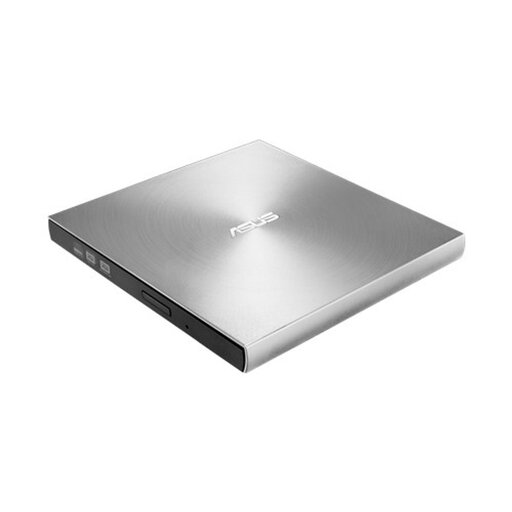
Une option à envisager pour lire les CD ou DVD de photos que vous possédez déjà. Vérifiez que le lecteur prend en charge le format exact de votre disque.
Les informations du produit mentionnent l’USB 2.0, une épaisseur de 13 mm et des vitesses de lecture des CD et DVD.
Non, si les deux écrans sont raccordés à un même ordinateur compatible : le lecteur lit le disque via cet ordinateur, qui peut ensuite dupliquer l’image ou étendre l’affichage. Si vous utilisez deux ordinateurs distincts, vous devez prévoir séparément la manière dont le second accédera aux photos.
Commencez par vérifier que le disque est accessible sous forme de fichiers photo. Apple Support explique comment importer des photos depuis un CD ou un DVD dans l’app Photos sur Mac ; Microsoft Support explique comment ouvrir et gérer les fichiers image compatibles dans l’application Photos de Windows. Cela ne signifie pas que tous les anciens formats de disque sont pris en charge.
Vérifiez le câble USB et la configuration requise du lecteur choisi. Pour l’Apple USB SuperDrive, Apple mentionne des adaptateurs USB-C spécifiques. Si le SuperDrive ne réagit pas lorsqu’il est branché à un concentrateur ou à un écran externe, Apple recommande de le connecter directement au Mac ; cette recommandation concerne ce modèle.
Pour un achat à distance éligible auprès d’une entreprise, vous disposez généralement d’un délai de rétractation de 14 jours, selon le gouvernement néerlandais. Vous avez également droit à un produit conforme. En cas de problème, adressez-vous au vendeur au titre de la garantie légale, indépendamment de l’éventuelle garantie du fabricant.
Le gouvernement néerlandais indique que les produits électroniques mis sur le marché de l’UE doivent porter le marquage CE. Vérifiez sa présence sur le produit proposé : la marque ou les spécifications du modèle ne suffisent pas à confirmer que l’exemplaire concerné porte bien ce marquage.