Waar let u op bij de keuze?
Begin met de vraag of u alleen foto’s vergelijkt of ze ook rechtstreeks op het scherm wilt bewerken; bepaal daarna hoeveel ruimte uw werkplek biedt.
Bestaande monitor en toetsenbord
Wanneer: als u vooral burstfoto’s vergelijkt, selecteert en markeert, probeer dan eerst de functies van uw huidige fotoprogramma.
Afweging: u werkt niet met een pen rechtstreeks op het beeld, maar voegt geen extra scherm en opstelling toe.
Compact pendisplay
Wanneer: als u weinig bureauruimte hebt en naast selecteren ook direct op foto’s wilt werken, vergelijk dan het schermformaat en de bediening.
Afweging: een kleiner scherm neemt minder ruimte in, maar biedt mogelijk minder plaats om een foto en bedieningspanelen tegelijk te bekijken.
Groter pendisplay
Wanneer: als u een vaste werkplek hebt en geregeld beeld en gereedschappen tegelijk wilt zien, vergelijk dan grotere schermen en hun opstelling.
Afweging: meer schermoppervlak vraagt meer bureauruimte; het bewijst op zichzelf niet dat u burstfoto’s sneller of beter selecteert.
| Aandachtspunt |
Waarop letten |
Voor wie telt dit vooral? |
| Scherptedetail |
Vergelijk schermformaat en resolutie van de exacte uitvoering. Beoordeel eigen foto’s op een passende vergroting; Adobe adviseert voor bepaalde details 1:1 of 100%. |
Als ik kleine scherpteverschillen tussen burstbeelden wil beoordelen, moet mijn weergave genoeg detail laten zien. Ongeveer 36% van de consumenten geeft scherptebeoordeling de eerste prioriteit. |
| Inpassing op het bureau |
Controleer de buitenmaten, verstelbaarheid en reflecties op de beoogde plek. Bespreek de inrichting bij werknemers zo nodig met de werkgever. |
Als ik een scherm deel met anderen, wil ik het passend kunnen plaatsen en storende reflecties vermijden. Ongeveer 29% van de consumenten stelt de werkplekinpassing voorop. |
| Pen en bediening |
Controleer of computer, aansluitingen, fotoprogramma en gebruikersinstellingen de gewenste pen- en sneltoetsbediening ondersteunen. |
Als ik ook rechtstreeks op foto’s wil werken, wil ik dat pen en knoppen aansluiten op mijn werkwijze. Ongeveer 21% van de consumenten kiest directe penbediening als eerste prioriteit. |
| Kleur bij nabewerking |
Vergelijk kleurmodi en kalibratiemogelijkheden van de exacte uitvoering met uw beoogde gebruik; behandel fabrikantclaims niet als onafhankelijke metingen. |
Als ik na de selectie kleurkritisch nabewerk, wil ik de kleurfuncties van het scherm meewegen. Ongeveer 14% van de consumenten zet kleurwerk op de eerste plaats. |
Monitoren voor de route zonder pendisplay
Deze Joybuy-producten zijn gewone monitoren voor de route waarbij u uw bestaande toetsenbord gebruikt; het zijn geen pendisplays voor directe penbediening.
 Geen afbeelding beschikbaar
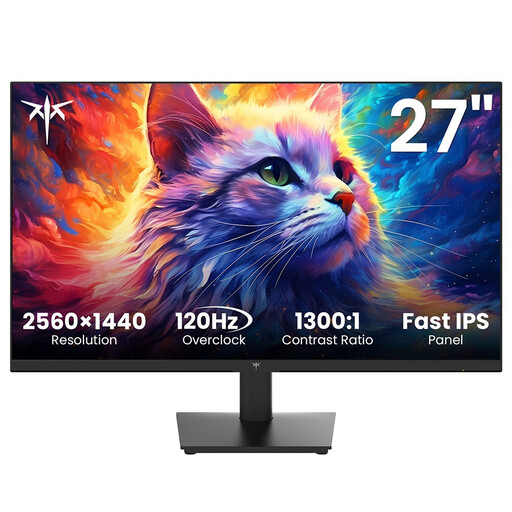
KTC H27T27 Office Monitor, 27 inch QHD
Een monitor voor wie burstfoto’s op een bestaand scherm vergelijkt zonder directe penbediening.
27 inch; 2560 × 1440 pixels; QHD.
Bekijk product
 Geen afbeelding beschikbaar
Philips 27E1N1800AE/00 27-inch 4K UHD IPS-monitor
Een monitor om te overwegen als u burstfoto’s op een bestaand scherm bekijkt en geen directe penbediening nodig hebt.
27 inch; 3840 × 2160 pixels; 4K UHD; IPS.
Bekijk product
 Geen afbeelding beschikbaar
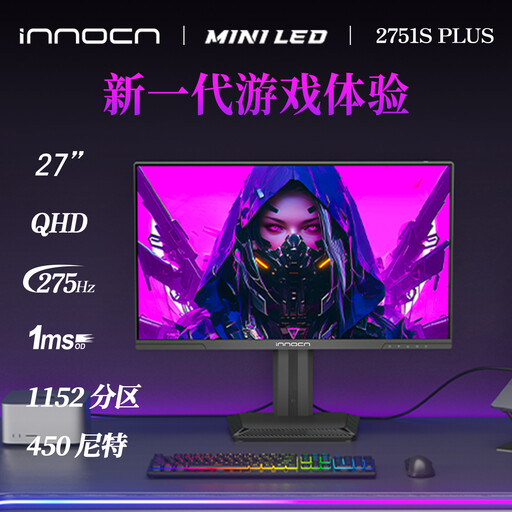
INNOCN 2751S PLUS 27-inch Mini LED-monitor
Een gewone monitor voor wie foto’s zonder directe penbediening op een bestaand scherm vergelijkt.
27 inch; 2560 × 1440 pixels; QHD; Mini LED.
Bekijk product
 Geen afbeelding beschikbaar
KTC H27D9 27-inch QHD-monitor
Een monitor voor vergelijking op een bestaand scherm wanneer directe penbediening geen vereiste is.
27 inch; 2560 × 1440 pixels; QHD; IPS-paneel.
Bekijk product
 Geen afbeelding beschikbaar
ASUS ProArt PA278CV 27-inch QHD-monitor
Een monitor voor wie foto’s op een bestaand scherm beoordeelt en geen directe penbediening zoekt.
27 inch; 2560 × 1440 pixels; Quad HD.
Bekijk product
Veelgestelde vragen
Moet u op een pendisplay tekenen om het scherpste beeld uit een burst te kiezen?
Nee. Als u alleen vergelijkt en selecteert, probeer dan eerst de vergelijk-, filter- en markeerfuncties van uw fotoprogramma en bekijk fijne details op een passende vergroting. Een pendisplay is vooral een aanvullende optie als u ook rechtstreeks op foto’s wilt werken.
Waar let u op bij een pendisplay aan een gedeeld bureau?
Controleer de aansluitingen en stuurprogramma’s van de exacte uitvoering en test de gewenste knoppen in uw eigen toepassing. Beoordeel ook de schermhoek, beschikbare ruimte en reflecties op de werkelijke plek; een claim over ontspiegeld glas garandeert geen reflectievrije opstelling.
Welke rechten gelden bij een aankoop voor privégebruik?
Bij een aankoop op afstand bij een bedrijf geldt in Nederland in veel gevallen een bedenktijd van 14 dagen; controleer de toepasselijke uitzonderingen. Volgens de Rijksoverheid geldt daarnaast wettelijke garantie zonder vaste wettelijke garantietermijn, en is de verkoper het aanspreekpunt bij een ondeugdelijk product. Controleer afzonderlijk welke voorwaarden gelden als een werkgever of onderneming koopt.
Is een CE-markering genoeg om te bepalen of een pendisplay geschikt is?
Nee. Volgens de Europese Commissie geeft de CE-markering aan dat de fabrikant verklaart dat het product voldoet aan de toepasselijke EU-regels; voor die markering wordt niet standaard een certificaat door een centrale EU-instantie afgegeven. Controleer de conformiteit van het concrete aanbod. De markering zegt niets over de geschiktheid voor uw fotowerk.
Gelden er aandachtspunten voor beeldschermen op een gedeelde werkplek?
Voor beeldschermwerk door werknemers noemt de Nederlandse overheid aandachtspunten voor de inrichting van de werkplek, waaronder verstelbaarheid en het voorkomen van spiegeling. De werkgever beoordeelt de werkplek als geheel; dit is geen uniforme productspecificatie voor iedere particuliere koper.


