
Schilder op een klein bureau
Je maakt digitale seizoensscènes in een thuiskantoor dat ook voor ander werk dient. Formaat, opbergen en een passende aansluiting spelen mee in je keuze.


Begin bij de ruimte op je bureau en controleer of je computer beeld via de benodigde aansluiting kan uitvoeren; vergelijk daarna schermformaat, kleurweergave en penbediening voor het soort details dat je schildert. Een compact display neemt minder tekenruimte in, terwijl een groter scherm meer fysiek werkoppervlak biedt. Fabrikantspecificaties helpen modellen te vergelijken, maar zijn geen onafhankelijke metingen van schilderresultaten; controleer ook per uitvoering de aansluiting en meegeleverde accessoires.
Je maakt digitale seizoensscènes in een thuiskantoor dat ook voor ander werk dient. Formaat, opbergen en een passende aansluiting spelen mee in je keuze.
Je werkt met fijne penseelstreken en subtiele seizoenskleuren en wilt schermresolutie, kleurruimte en penbediening per model vergelijken.
Je wilt rechtstreeks op een scherm leren schilderen en vooraf weten welke computer, kabels, standaard en eventuele software je nodig hebt.
Vergelijk eerst de aansluiting en beschikbare bureauruimte; kijk daarna welke scherm- en penkenmerken passen bij de details en kleuren die je wilt schilderen.
| Aandachtspunt | Wat controleer je? | Voor wie telt dit extra? |
|---|---|---|
| Kleur en schildercontrole | Vergelijk resolutie, opgegeven kleurruimte en penbediening van de exacte modellen. Huion vermeldt voor de Kamvas 13 (Gen 3) 1920 × 1080 pixels en 99% sRGB-dekking; Xencelabs vermeldt voor de Pen Display 16 Lite 3840 × 2160 pixels en 99% sRGB-dekking. | Als ik fijne lijnen en subtiele kleurverlopen belangrijk vind, vergelijk ik de schermgegevens zonder ze als garantie voor het schilderresultaat te zien. Naar schatting zo’n 29% van de consumenten zet kleur en schildercontrole voorop. |
| Bureauruimte en werkhouding | Meet de vrije plek op je bureau en controleer of een standaard is inbegrepen. Wacom noemt voor de One 14 een scherm van 14 inch; XPPen vermeldt voor de Artist Pro 16 (Gen 2) een ingebouwde uitklapbare standaard. | Als mijn bureau ook ruimte moet bieden aan een computer en ander werk, weegt het formaat zwaar mee. Bij consumenten die beschikbare bureauruimte als eerste prioriteit hebben, gaat het naar schatting om zo’n 29%. |
| Aansluiting op je computer | Controleer video-uitvoer, benodigde voeding en meegeleverde kabels. Voor één USB-C-kabel vereist de Wacom One 14 volgens Wacom DisplayPort Alt Mode of Thunderbolt 3/4. | Als ik mijn huidige computer wil blijven gebruiken, controleer ik eerst of de poorten beeld kunnen uitvoeren en of de aansluitset past. Naar schatting zo’n 21% van de consumenten stelt de aansluiting als eerste prioriteit. |
| Totale uitrusting | Bekijk de inhoud van de doos van de exacte uitvoering, inclusief standaard, converter en gewenste accessoires. Wacom verkoopt de standaard voor de One 14 afzonderlijk; Quick Keys zijn niet inbegrepen bij de Xencelabs Pen Display 16 Lite. | Als ik als eerste koper de complete uitrusting wil kunnen gebruiken, let ik op onderdelen die apart nodig kunnen zijn. Voor naar schatting zo’n 21% van de consumenten staat de complete aanschaf voorop. |
Voor de éénkabelaansluiting van de Wacom One 14 moet de computerpoort video-uitvoer via DisplayPort Alt Mode of Thunderbolt 3/4 ondersteunen.
Controleer de specificaties van je computerpoort en de aansluitinstructies voor het exacte display voordat je bestelt.
Een converter of andere aansluitoplossing kan afzonderlijk nodig zijn.
De standaard voor de Wacom One 14 wordt afzonderlijk verkocht. Ook verschillen de accessoires tussen de Xencelabs Pen Display 16 Lite en Bundle.
Vergelijk de volledige productnaam en de inhoud van de verpakking van de uitvoering die je kiest.
Een gewenste standaard of Quick Keys kan ontbreken en moet mogelijk apart worden aangeschaft.
Opgegeven drukniveaus en kleurwaarden zijn modelspecificaties van fabrikanten, geen onafhankelijke vergelijking van schilderervaring tussen merken.
Gebruik specificaties om modellen te vergelijken en weeg daarnaast schermruimte, bediening en aansluiting mee.
De One 14 is een compacte optie; de Cintiq-lijn omvat grotere pen-displays. Het zijn verschillende modellen met eigen specificaties.
De Kamvas 13 (Gen 3) is een compacte pen-displayoptie om naast een laptop of desktop te gebruiken.
De Artist Pro 16 (Gen 2) is een grotere tekenoptie waarvoor je meer plek op het bureau nodig hebt.
De Pen Display 16 Lite is een optie om te vergelijken wanneer OLED-schermdetails en kleurruimte belangrijk zijn.
Deze Joybuy-producten zijn pen-displays voor schilderen op het scherm, met aandacht voor compacte werkplekken, kleurdetails en aansluiting op een computer.
 Geen afbeelding beschikbaar
De 13,3-inch uitvoering kan passen bij schilderwerk op een werkplek waar bureauruimte meeweegt.
De productbeschrijving vermeldt een OLED-scherm, Full HD-resolutie, penbediening op het display en een pen met 8.192 drukniveaus. Dit zijn opgegeven productspecificaties, geen onafhankelijke prestatiemeting.
 Geen afbeelding beschikbaar
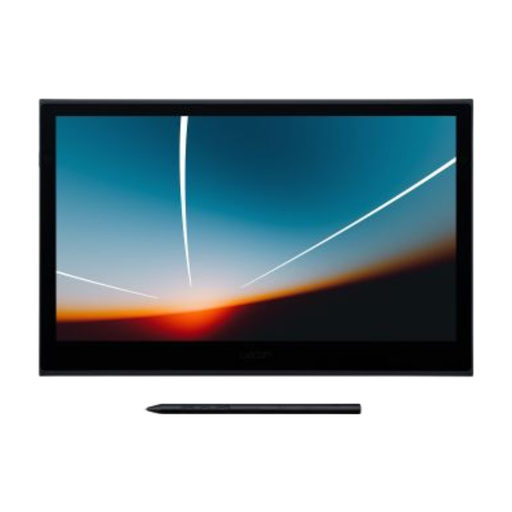
Het 14-inch pen-display is een optie om te overwegen als je rechtstreeks op het scherm wilt tekenen en schilderen.
De productbeschrijving noemt een Full HD IPS-scherm met 98% kleurbereik en een pen met 4.096 drukniveaus en kantelondersteuning. Wacom vermeldt dat de éénkabelaansluiting DisplayPort Alt Mode of Thunderbolt 3/4 vereist; de standaard is afzonderlijk verkrijgbaar.
Nee, voor de éénkabelaansluiting van de Wacom One 14 moet de computer via die poort beeld kunnen uitvoeren met DisplayPort Alt Mode of Thunderbolt 3/4. Wacom beschrijft voor computers met HDMI en USB-A een afzonderlijk verkrijgbare converter; controleer de poorten van je computer vooraf.
Dat verschilt per uitvoering. Volgens Huion wordt de PW600L-pen meegeleverd met de Kamvas 13 (Gen 3); volgens Wacom wordt de pen bij de One 14 meegeleverd, maar de standaard afzonderlijk verkocht. Controleer de inhoud van de doos van het model dat je kiest.
Volg de instructies van de fabrikant voor de exacte pen en vervang een versleten punt volgens die richtlijnen. Huion noemt voor de Kamvas 13 (Gen 3) gewone en vilten punten; vilten punten vereisen volgens de productinformatie een aparte aankoop.
Volgens de Rijksoverheid heb je recht op een deugdelijk product en moet de verkoper bij een probleem voor een oplossing zorgen. Nederland kent geen vaste wettelijke garantietermijn die voor alle producten geldt; fabrieksgarantie staat los van deze wettelijke rechten.
Bij een gewone online aankoop als consument geldt doorgaans een wettelijke bedenktijd tot 14 dagen na levering. ACM ConsuWijzer noemt uitzonderingen; controleer de voorwaarden die voor de concrete aankoop gelden.