
Développeur utilisant NVDA
Vous souhaitez pouvoir utiliser l’éditeur de collections et le site public avec votre lecteur d’écran et votre clavier. NV Access présente NVDA comme un lecteur d’écran pour Windows.


Commencez par choisir le lecteur d’écran et les logiciels que vous utiliserez pour créer et tester le site de collections : NVDA fonctionne sous Windows, tandis qu’un MacBook peut s’intégrer à un environnement de travail déjà basé sur macOS et VoiceOver. Vérifiez ensuite la disposition du clavier, les connectiques et les logiciels nécessaires sur la configuration précise qui vous intéresse. Un ordinateur portable ne rend pas un site accessible à lui seul : la description des images et les vérifications manuelles restent indispensables.
Vous souhaitez pouvoir utiliser l’éditeur de collections et le site public avec votre lecteur d’écran et votre clavier. NV Access présente NVDA comme un lecteur d’écran pour Windows.
Vous gérez des pages d’objets et des images, et souhaitez également évaluer la pertinence des textes alternatifs. La Web Accessibility Initiative du W3C souligne que les images doivent être accompagnées de textes alternatifs adaptés.
Vous travaillez au bureau et sur différents sites, et souhaitez comparer la portabilité, les connectiques et l’espace de travail disponible sur la configuration envisagée. Apple et Lenovo publient les caractéristiques de leurs différentes gammes d’ordinateurs portables.
Choisissez cette option si : vous utilisez NVDA ou souhaitez tester le site avec NVDA sous Windows.
À vérifier : assurez-vous que votre navigateur, votre éditeur et, le cas échéant, votre plage braille fonctionnent correctement ensemble sur la configuration choisie.
Choisissez cette option si : vous travaillez déjà sous macOS avec VoiceOver et que vos logiciels de développement fonctionnent sur ce système.
À vérifier : un environnement de travail avec VoiceOver ne remplace pas un test sous Windows avec NVDA si votre projet l’exige. Vérifiez également que les connectiques sont adaptées à votre équipement.
| Préoccupation | Points à vérifier à l’achat | À qui cela s’adresse-t-il ? |
|---|---|---|
| Lecteur d’écran et clavier | Essayez votre lecteur d’écran, votre navigateur, votre éditeur et la disposition du clavier ensemble. Testez également votre plage braille si nécessaire. | Si je crée et teste le site avec mon propre lecteur d’écran, je veux que son utilisation corresponde à mon environnement de travail. Environ 40 % des consommateurs accordent la priorité au lecteur d’écran et à la navigation au clavier. |
| Environnement de développement et de test | Testez votre propre éditeur et votre navigateur avec le lecteur d’écran choisi, et vérifiez si le projet nécessite aussi un second système d’exploitation. | Lorsque je passe de l’éditeur au navigateur et à l’environnement de test, je veux savoir si mes logiciels fonctionneront sur l’ordinateur portable choisi. Environ 30 % des consommateurs privilégient l’environnement de développement et de test. |
| Images et descriptions des collections | Vérifiez que vous pouvez saisir, retrouver et évaluer les données sur les objets et les descriptions d’images dans le système de gestion des collections. | Lorsque je traite des photos d’objets et les informations associées, je veux pouvoir vérifier que les descriptions rendent bien compte de la fonction et du contexte des images. Environ 20 % des consommateurs privilégient la vérification des images et des collections. |
| Portabilité et connectiques | Vérifiez les ports, la taille de l’écran, le chargeur et les éventuels adaptateurs nécessaires pour la configuration exacte. | Lorsque je travaille sur différents sites, je veux pouvoir connecter mon équipement sans avoir à transporter inutilement trop de matériel. Environ 10 % des consommateurs privilégient le travail mobile et les connectiques. |
La pertinence des textes alternatifs dépend de la fonction et du contexte de chaque image. La Web Accessibility Initiative du W3C rappelle également que tous les contrôles ne peuvent pas être automatisés.
En plus des tests avec un lecteur d’écran, prévoyez des vérifications manuelles de la navigation au clavier, du contenu et des images des collections.
Les configurations peuvent différer par leurs composants, leurs connectiques et les accessoires fournis. Par exemple, HP indique que le chargeur de la configuration EliteBook 8 G1i D51F9EA#ABH est vendu séparément.
Avant l’achat, vérifiez les caractéristiques et les éléments fournis avec le modèle exact. Les caractéristiques de la gamme Lenovo ThinkPad T14 Gen 6 (Intel) ne renseignent pas automatiquement sur la disposition du clavier de chaque configuration.
L’absence de chargeur ou d’adaptateur nécessaire peut vous obliger à acheter un accessoire supplémentaire. Le chargeur USB-C Power Delivery de 45–65 W n’est pas fourni avec l’ASUS Vivobook 18 M1807HA-S16512W.
L’option Windows est adaptée à NVDA, tandis que l’option Mac présentée repose sur VoiceOver. Une taille d’écran similaire ne signifie pas que l’environnement de travail avec le lecteur d’écran conviendra à votre projet.
Commencez par déterminer le lecteur d’écran, l’éditeur et le navigateur dont vous avez besoin. Comparez ensuite les configurations précises des ordinateurs portables.
Le Dell Pro 14 PC14255 est une gamme d’ordinateurs portables Windows à envisager pour un environnement de travail avec NVDA.
Le MacBook Air M5 peut convenir aux personnes qui travaillent déjà sous macOS avec VoiceOver.
La gamme ThinkPad T14 Gen 6 (Intel) mérite d’être comparée si vous avez besoin de plusieurs connectiques filaires.
L’EliteBook 8 G1i 14 pouces est une gamme d’ordinateurs portables Windows à comparer pour les configurations professionnelles.
Ces ordinateurs portables Joybuy peuvent servir de point de départ pour travailler sur les pages de collections de musée. Pour chaque configuration, vérifiez que le système d’exploitation, les logiciels et les connectiques sont adaptés à votre environnement de travail avec un lecteur d’écran.
 Image indisponible
Cette configuration peut convenir à un environnement de travail sous Windows. Vérifiez que votre éditeur et votre navigateur fonctionnent avec votre lecteur d’écran.
Windows 11 Home, écran IPS 14 pouces au format 16:10, 8 Go de mémoire LPDDR5 et SSD de 512 Go. La mémoire est intégrée et ne peut pas être étendue. Les connectiques comprennent USB-A, USB-C et HDMI. Le chargeur n’est pas fourni.
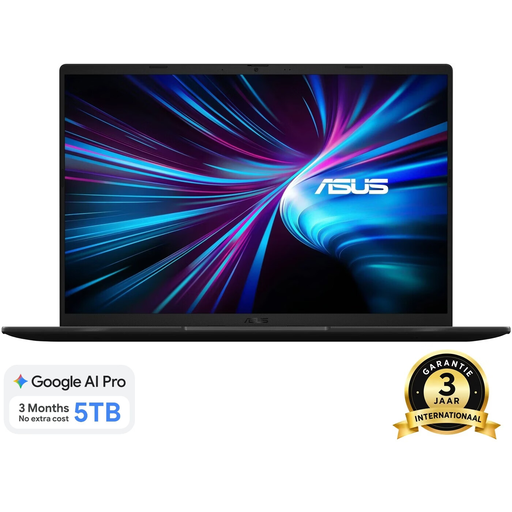 Image indisponible
Windows 11 Home et le clavier QWERTY néerlandais indiqués sont des critères à prendre en compte pour évaluer votre utilisation de NVDA et du clavier.
Écran WUXGA 16 pouces à 144 Hz, Intel Core 7 240H, NVIDIA GeForce RTX 5070 avec 8 Go, 16 Go de mémoire DDR5 et SSD de 1 To. Cette configuration dispose de ports USB-A, USB-C et HDMI.
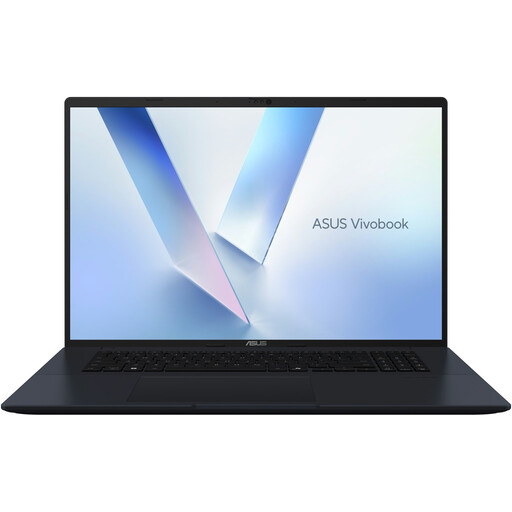 Image indisponible
Son écran de 18,4 pouces peut convenir si vous privilégiez un grand affichage pour travailler dans votre éditeur et votre navigateur. Notez toutefois que cette configuration pèse 2,60 kg.
Ryzen 7 260, 16 Go de mémoire et SSD de 512 Go. Cette configuration Windows 11 Home possède un clavier QWERTY néerlandais avec pavé numérique, ainsi que des ports USB-A, USB-C et HDMI. Le chargeur USB-C Power Delivery de 45–65 W n’est pas fourni.
 Image indisponible
Cette configuration 16 pouces peut vous convenir si vous recherchez un écran plus grand pour travailler dans votre éditeur et votre navigateur. Vérifiez que les logiciels utilisés sont compatibles avec la configuration choisie.
Écran WUXGA OLED, processeur Snapdragon X, 16 Go de mémoire LPDDR5X, SSD de 512 Go et Windows 11 Home. Le poids indiqué est de 1,70 kg.
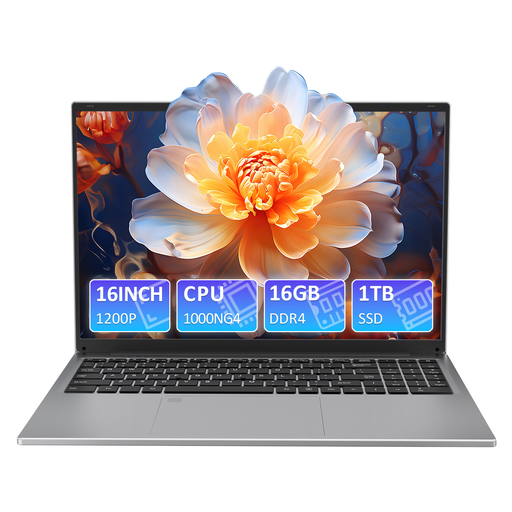 Image indisponible
Avant l’achat, vérifiez que le système d’exploitation et les logiciels de cette configuration sont adaptés à votre environnement de travail avec un lecteur d’écran.
Écran IPS Full HD 16 pouces, processeur Intel Core i3-1000NG4, 16 Go de mémoire DDR4 et SSD de 1 To. La description indique un clavier rétroéclairé et des connectiques USB-C, USB 3.0 et mini-HDMI.
NV Access présente NVDA comme un lecteur d’écran pour Windows. Pour travailler avec NVDA, choisissez donc un PC portable Windows adapté. L’option Mac étudiée ici utilise VoiceOver.
Non, un test avec un lecteur d’écran ne suffit pas à lui seul. Selon la Web Accessibility Initiative du W3C, les textes alternatifs peuvent dépendre de la fonction et du contexte des images, et tous les contrôles ne peuvent pas être automatisés. Vérifiez également la navigation au clavier, le contenu et la signification des images des collections.
Comparez les connectiques de l’ordinateur portable exact avec celles de votre plage braille et de vos autres équipements, puis testez-les ensemble. Apple indique que le MacBook Air M5 possède deux ports Thunderbolt 4. Pour la gamme ThinkPad T14 Gen 6 (Intel), Lenovo mentionne notamment des ports USB-A, HDMI et Ethernet.
Non, pour un achat effectué par un consommateur aux Pays-Bas, la garantie légale s’ajoute à la garantie du fabricant ou du vendeur. Selon l’ACM ConsuWijzer, la solution dépend des circonstances et de ce que vous pouviez attendre du produit.
Cette obligation ne s’applique pas automatiquement à tous les sites de musées. DigiToegankelijk décrit les obligations applicables aux sites des organismes publics concernés par le décret néerlandais sur l’accessibilité numérique des administrations. L’Autorité néerlandaise des consommateurs et des marchés décrit également les règles applicables à certains services de commerce électronique, notamment les sites permettant aux consommateurs de réserver. Avant de déterminer si une obligation légale s’applique, vérifiez l’organisation responsable du site et les fonctionnalités proposées.