Quels critères prendre en compte ?
Commencez par déterminer la tâche la plus exigeante, puis comparez la configuration réellement proposée. Autodesk distingue les exigences système générales de celles qui concernent les conceptions Fusion plus volumineuses ou complexes.
| Critère à prendre en compte |
Que faut-il vérifier ? |
Pour qui est-ce particulièrement important ? |
| Rendu avec le GPU et mémoire vidéo |
Vérifiez le GPU, la mémoire vidéo de la configuration exacte et la prise en charge de la technologie de rendu que vous souhaitez utiliser. |
Si je souhaite réaliser des rendus de scènes avec le GPU dans Blender, je vérifie que la technologie de rendu envisagée est compatible avec mon GPU. Environ 36 % des consommateurs accordent la priorité au rendu avec le GPU. |
| RAM pour la CAO complexe |
Pour les conceptions Fusion plus volumineuses ou complexes, Autodesk recommande au moins 32 Go de RAM et une carte graphique dédiée avec au moins 8 Go de mémoire vidéo. Vérifiez la configuration réelle du modèle. |
Si vous travaillez sur de grandes pièces ou des assemblages, choisissez une configuration mémoire adaptée à votre travail de CAO. Environ 29 % des consommateurs privilégient la conception CAO complexe. |
| Conception et jeu vidéo |
Comparez le GPU, la RAM et la résolution de l’écran de la configuration avec votre logiciel de conception et les jeux auxquels vous souhaitez jouer. |
Si je cherche un seul PC portable pour la conception et le jeu vidéo, je compare les deux usages au lieu de me fier uniquement au nom de la gamme. Environ 21 % des consommateurs privilégient cette combinaison. |
| Écran et stockage local |
Vérifiez les caractéristiques de l’écran et la capacité du SSD pour chaque configuration. Évaluez le volume de fichiers de projet que vous souhaitez conserver en local. |
Pour travailler longtemps depuis mon bureau à domicile, je veux connaître les caractéristiques de l’écran et l’espace disponible pour mes fichiers de projet. Environ 14 % des consommateurs privilégient l’écran et le stockage local. |
PC portables gamers pour la conception et le jeu vidéo
Ces PC portables gamers sont à comparer pour la conception 3D, le rendu et le jeu vidéo. Pour chaque modèle, vérifiez que la configuration correspond à votre logiciel et à l’ampleur de vos projets.
 Aucune image disponible
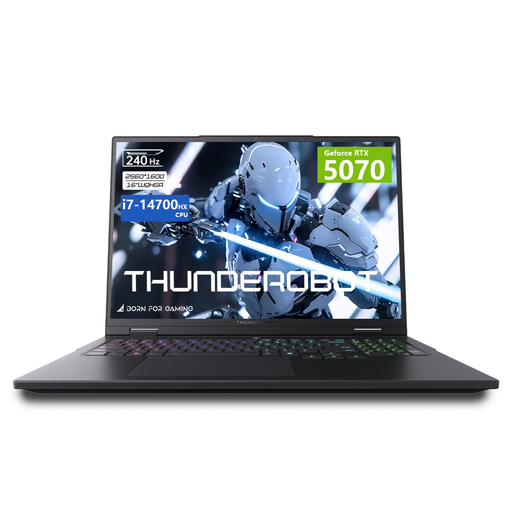
Thunderobot 16 Gaming Laptop i7-14700HX RTX 5070 32GB 1TB
Le titre indique 32 Go de RAM, une caractéristique à prendre en compte pour comparer les configurations destinées aux conceptions Fusion de grande envergure, pour lesquelles Autodesk recommande au moins 32 Go.
Écran de 16 pouces ; résolution de 2560 × 1600 ; 240 Hz ; 100 % DCI-P3 ; 32 Go de RAM ; stockage de 1 To ; RTX 5070.
Joybuy
 Aucune image disponible
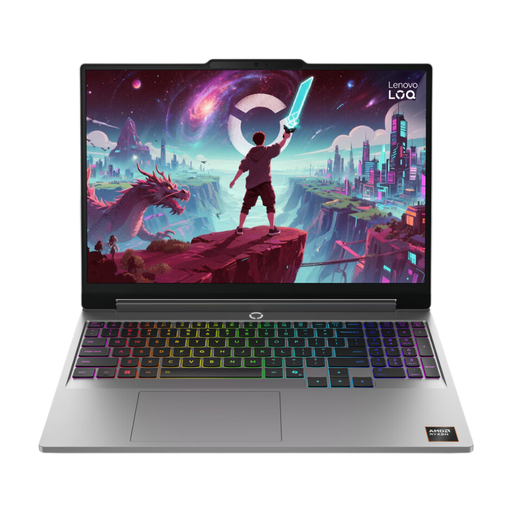
Lenovo LOQ 15AHP11
Les 16 Go de RAM annoncés et le GPU dédié avec 8 Go de mémoire vidéo sont à mettre en regard de votre projet Fusion : pour les conceptions plus volumineuses ou complexes, Autodesk recommande au moins 32 Go de RAM.
RTX 5070 ; 16 Go de RAM ; SSD de 512 Go ; écran WUXGA de 15,3 pouces ; 165 Hz ; 100 % sRGB.
Joybuy
 Aucune image disponible
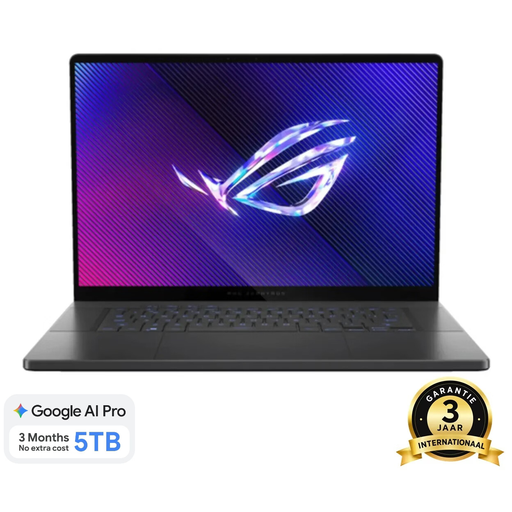
ASUS ROG Zephyrus G16 GU605CM-QR026W
Les 8 Go de mémoire GPU annoncés et l’écran sont des caractéristiques à comparer pour travailler sur des scènes et des détails de conception. Vérifiez également que le GPU prend en charge la technologie de rendu Blender que vous souhaitez utiliser.
RTX 5060 ; 16 Go de RAM ; SSD de 1 To ; écran OLED de 16 pouces ; résolution de 2560 × 1600 ; 100 % DCI-P3.
La description du produit précise que le chargeur est vendu séparément.
Joybuy
 Aucune image disponible
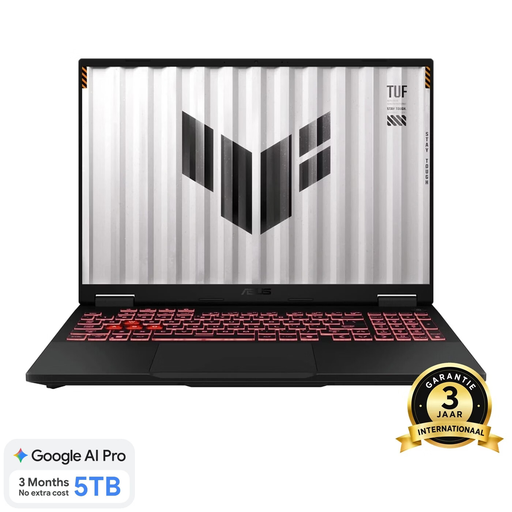
ASUS TUF Gaming A18 FA808UP-S8011W
La configuration annoncée associe une RTX 5070 avec 8 Go de mémoire vidéo à un écran de 18 pouces. Comparez ces caractéristiques à votre logiciel et à l’espace disponible dans votre bureau à domicile.
16 Go de RAM ; SSD de 1 To ; résolution de l’écran de 1920 × 1200 ; 100 % sRGB.
Joybuy
 Aucune image disponible
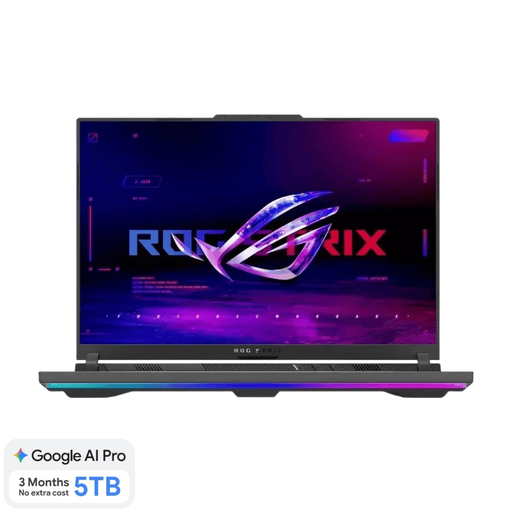
ASUS ROG Strix G16 G614FR-S5252W
Les 12 Go de mémoire vidéo annoncés sont un élément concret à prendre en compte pour le rendu avec le GPU. Vérifiez également la prise en charge de la technologie de rendu que vous souhaitez utiliser dans Blender.
RTX 5070 Ti ; 16 Go de RAM ; SSD de 1 To ; écran de 16 pouces ; résolution de 2560 × 1600 ; 240 Hz ; 100 % DCI-P3.
La description du produit précise que le chargeur est vendu séparément.
Joybuy
Questions fréquentes
Faut-il choisir tout de suite 32 Go de RAM pour Fusion ?
Pas pour tous les projets. Lors de l’achat d’un nouveau PC Windows, Autodesk indique 16 Go de RAM ou plus, mais recommande au moins 32 Go pour les conceptions plus volumineuses ou complexes. Tenez donc compte de l’ampleur de votre projet de vaisseau spatial et des éventuels assemblages.
Comment configurer un GPU pour le rendu dans Blender ?
Dans les préférences de Blender, choisissez une technologie de rendu Cycles disponible, activez le périphérique adapté et réglez la scène sur GPU Compute. Les technologies disponibles dépendent du GPU et du système d’exploitation. Une mémoire GPU saturée peut réduire les performances.
Puis-je utiliser Autodesk Fusion à titre personnel pour une conception commerciale ?
Non. Autodesk réserve la version personnelle aux projets personnels non commerciaux et précise que certaines fonctionnalités sont limitées. Si vous souhaitez utiliser votre conception dans le cadre d’un travail ou pour la vendre, vérifiez les conditions de licence applicables.
Quel est généralement le délai de rétractation pour un PC portable acheté en ligne aux Pays-Bas ?
Selon ACM ConsuWijzer, pour les achats en ligne, le délai légal de rétractation prend fin 14 jours après la livraison. Vérifiez si une exception s’applique à la transaction concernée.
Ai-je besoin d’une garantie supplémentaire pour obtenir une solution en cas de défaut ?
Non. Selon ACM ConsuWijzer, si un produit ne répond pas à ce que vous pouviez en attendre dans le cadre d’une utilisation normale, le vendeur doit proposer une solution adaptée et gratuite. Aux Pays-Bas, la garantie légale n’est pas assortie d’une durée fixe de deux ans.


