À qui s’adresse ce guide ?

Joueur de simulation avec des fenêtres supplémentaires

Vous vous entraînez à effectuer des manœuvres sur un écran principal et souhaitez garder des cartes ou des instructions ouvertes à côté. Vérifiez donc que les sorties vidéo sont adaptées et que vous pouvez configurer chaque écran séparément. Microsoft Support explique comment organiser plusieurs écrans sous Windows, et MSI détaille les sorties disponibles selon la version du PC.

Joueur souhaitant une image de jeu panoramique

Vous souhaitez afficher la simulation elle-même sur plusieurs moniteurs. Vérifiez que le jeu choisi prend en charge ce type d’affichage et adaptez le PC à la résolution combinée des écrans ; le nombre de ports ne suffit pas à évaluer les performances.

Joueur de KSP souhaitant faire un choix ciblé

Vous souhaitez adapter les composants à la version de Kerbal Space Program à laquelle vous jouez réellement. Steam publie des informations système différentes pour le jeu d’origine et Kerbal Space Program 2 ; ne partez pas du principe que les exigences de l’un s’appliquent automatiquement à l’autre.

Quels critères prendre en compte ?

Fenêtres supplémentaires à côté du jeu

Cette option vous convient si : vous souhaitez afficher des cartes, des instructions ou d’autres fenêtres sur des écrans séparés, tout en jouant à la simulation sur un écran principal.

À prendre en compte : des sorties supplémentaires offrent davantage de possibilités de connexion, mais ne garantissent pas de meilleures performances en jeu.

Image du jeu répartie sur plusieurs moniteurs

Cette option vous convient si : le jeu concerné prend en charge l’affichage panoramique souhaité et que vous connaissez les résolutions de vos écrans.

À prendre en compte : évaluez la résolution totale de rendu et les performances avec ce réglage ; les recommandations historiques pour KSP2 sur un seul écran ne garantissent pas les performances sur plusieurs écrans.

Point à examiner Que vérifier ? Pour qui est-ce le plus important ?
Connectique et configuration des écrans Comparez les entrées de chaque écran aux sorties de la carte graphique exacte. Vérifiez ensuite la configuration des écrans sous Windows. Si vous souhaitez afficher des cartes ou des instructions à côté de votre écran principal, vous devez savoir si vos moniteurs peuvent être connectés correctement. Environ 36 % des consommateurs privilégient la connectique et la configuration des écrans.
Composants adaptés au jeu choisi Notez le titre exact du jeu et les réglages souhaités, puis comparez le processeur, la mémoire vive et la carte graphique aux exigences de ce titre. Si vous souhaitez adapter le PC à la simulation à laquelle vous jouez vraiment, mieux vaut ne pas reprendre les exigences d’un autre jeu. Environ 29 % des consommateurs privilégient les composants adaptés à la simulation de leur choix.
Performances avec une image de jeu panoramique Vérifiez la prise en charge par le jeu, la résolution combinée des écrans et les performances disponibles avec des réglages comparables. Si vous souhaitez répartir la simulation sur plusieurs moniteurs, vous devez savoir si votre jeu prend en charge cet affichage. Environ 21 % des consommateurs privilégient les performances avec une image de jeu panoramique.
Achat et possibilités d’évolution Vérifiez la configuration exacte de la mémoire, les possibilités d’extension et les conditions de garantie de la version choisie. Lorsque vous évaluez l’achat et les éventuelles mises à niveau, vous devez savoir quelles possibilités d’extension vous aurez réellement. Environ 14 % des consommateurs privilégient le prix d’achat et les possibilités d’évolution.

Les erreurs d’achat fréquentes

  • Prendre quatre sorties vidéo pour la garantie d’un jeu fluide sur quatre écrans

    Les ports indiquent quels écrans vous pouvez connecter, pas quelle fréquence d’images le PC peut atteindre avec la résolution de rendu combinée.

    Déterminez d’abord si les écrans supplémentaires serviront à afficher des fenêtres d’aide ou des parties de l’image du jeu. Vérifiez ensuite la prise en charge par le jeu et les performances à la résolution souhaitée.

  • Appliquer les exigences de KSP2 à toutes les simulations orbitales

    Les recommandations publiées pour le Kerbal Space Program d’origine diffèrent des recommandations historiques pour Kerbal Space Program 2. Cette recommandation pour KSP2 visait une résolution de 1440p avec des réglages élevés et n’indique pas les performances d’un jeu sur plusieurs moniteurs.

    Notez le titre exact et les réglages souhaités avant de comparer les composants des PC.

  • Partir du principe qu’il reste des emplacements mémoire libres

    La fiche technique MSI du MAG Infinite S3 14NVM5-2873EU indique 16 Go répartis sur deux modules de 8 Go et deux emplacements mémoire. Vérifiez la configuration de la version exacte avant de prévoir une mise à niveau.

    Demandez confirmation de l’occupation des emplacements avant de faire des possibilités d’extension un critère décisif.

    Une mise à niveau de la mémoire peut nécessiter le remplacement des modules existants.

Les marques à comparer

MSI

Le MAG Infinite S3 14NVM5-2873EU peut vous intéresser si vous recherchez un PC prémonté avec des sorties vidéo spécifiées. Comparez toujours le code complet de la version.

  • Pour cette version, MSI indique un Core i5-14400F, une RTX 5060 Ti 8 GB, 16 GB de RAM et trois sorties DisplayPort ainsi qu’une sortie HDMI. Il s’agit de caractéristiques communiquées par le fabricant, et non de mesures de performances indépendantes.
  • Selon MSI, la mémoire se compose de deux modules dans un système doté de deux emplacements RAM. Vérifiez la configuration des emplacements de la version achetée avant de compter sur une extension facile.

HP

L’OMEN 35L GT16-0606nd illustre les composants indiqués par HP pour cette version précise de son ordinateur de bureau.

  • Pour le GT16-0606nd, HP indique un Core Ultra 7 265F, 32 GB de RAM, un SSD de 2 TB et une RTX 5070 Ti 16 GB.
  • Les affirmations de HP concernant le refroidissement et les possibilités d’évolution sont celles du fabricant. Cette configuration ne permet pas de déduire les performances d’une simulation orbitale précise sur plusieurs moniteurs.

Lenovo

La gamme Legion Tower 5i propose différentes configurations à comparer si vous recherchez un PC tour.

  • Au sein de la famille Legion T5 30IAS10, Lenovo propose plusieurs processeurs et cartes graphiques possibles.
  • Lenovo précise que les configurations varient selon les régions. Ne déduisez donc pas la connectique ou les composants d’une version française à partir du seul nom de la famille.

ASUS

La gamme ROG G700 proposée aux Pays-Bas mérite d’être comparée si vous envisagez également des configurations gaming plus puissantes.

  • ASUS répertorie plusieurs codes de version distincts pour le ROG G700.
  • Vérifiez le code exact avant d’attribuer à un PC proposé des caractéristiques telles que la carte graphique, la mémoire ou la connectique. Le nom de la gamme ne permet pas de connaître les performances en simulation orbitale.

PC gaming chez Joybuy

Notre sélection Joybuy de PC gaming pour les simulations orbitales avec plusieurs moniteurs.
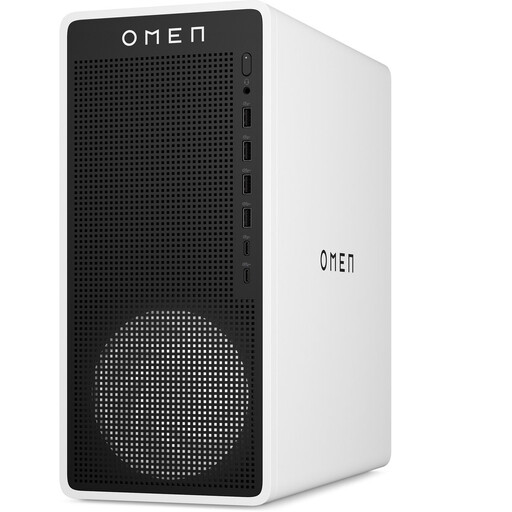
OMEN 16L Gaming Desktop TG03-0057nd C3YP0EA#ABH

OMEN 16L Gaming Desktop TG03-0057nd C3YP0EA#ABH

Pour une configuration avec plusieurs écrans, vérifiez la connectique et les caractéristiques de cette version précise avant de décider si elle convient à votre simulation.

Voir sur Joybuy
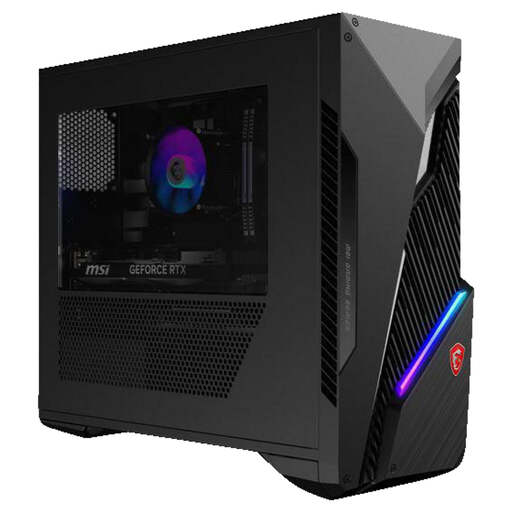
MSI MAG Infinite S3 14NVM7-3002EU

MSI MAG Infinite S3 14NVM7-3002EU

Si vous comparez des PC gaming prémontés, vérifiez que les sorties vidéo de cette version précise sont adaptées à vos moniteurs.

Le nom du produit indique un Intel Core i7 et une RTX 5060 Ti.

Voir sur Joybuy
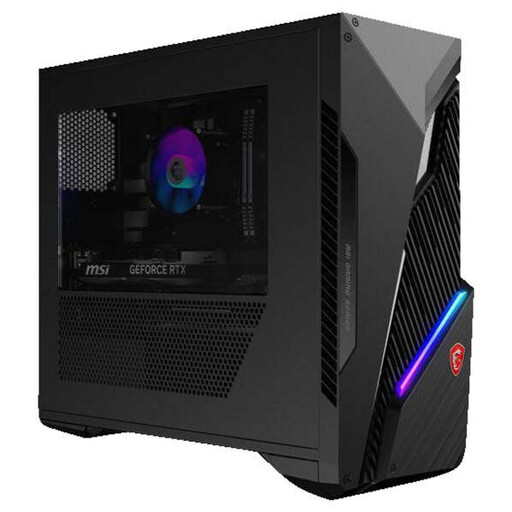
MSI MAG Infinite S3 14NVM5-2873EU

MSI MAG Infinite S3 14NVM5-2873EU

Cette version mérite d’être comparée si vous recherchez un PC gaming doté de sorties vidéo spécifiées. Vérifiez également la configuration des écrans et les performances de jeu dont vous avez besoin.

MSI indique un Core i5-14400F, une RTX 5060 Ti 8 GB, 16 GB de DDR5 répartis en 2 × 8 GB, un SSD de 1 TB, trois sorties DisplayPort et une sortie HDMI. Si vous envisagez une mise à niveau de la mémoire, demandez confirmation de la configuration des emplacements pour cette version précise.

Voir sur Joybuy
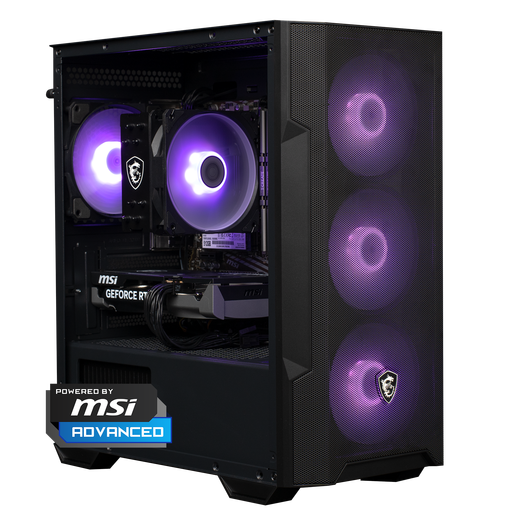
Shark Max Bite R500 Gaming PC

Shark Max Bite R500 Gaming PC

Comparez cette configuration aux exigences de la simulation choisie et vérifiez que la connectique convient au nombre d’écrans que vous souhaitez utiliser.

Le nom du produit indique une RTX 5060, un R5, 16 GB et 500 GB.

Voir sur Joybuy
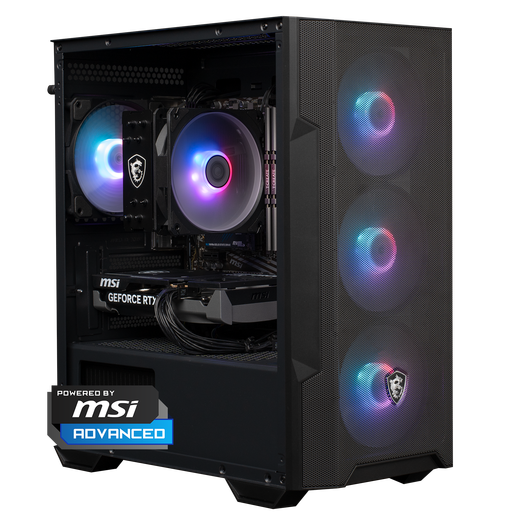
Shark Max Bite R501 Gaming PC

Shark Max Bite R501 Gaming PC

Pour cette version, vérifiez que la configuration convient au jeu choisi, aux résolutions de vos écrans et à vos besoins de stockage.

Le nom du produit indique une RTX 5060, un R5, 16 GB et 1 TB.

Voir sur Joybuy

Foire aux questions

Comment configurer plusieurs moniteurs pour une simulation avec des outils affichés à côté ?

Connectez les écrans aux sorties compatibles, puis configurez-les dans Paramètres > Système > Affichage sous Windows. Utilisez les options Identifier et Réorganiser les affichages pour les placer selon leur position physique. Dans Affichage avancé, vérifiez également la résolution et la fréquence de rafraîchissement disponibles pour chaque écran. Microsoft Support décrit ces paramètres d’affichage.

Faut-il le même PC pour le Kerbal Space Program d’origine et pour KSP2 ?

Non, les recommandations publiées diffèrent. Pour le Kerbal Space Program d’origine, Steam indique notamment 8 GB de RAM ; la recommandation historique des développeurs pour KSP2 visait une résolution de 1440p avec des réglages élevés. Aucune de ces recommandations ne correspond à un test du jeu de votre choix sur plusieurs moniteurs.

Que couvrent la garantie légale et une extension de garantie payante pour un achat effectué aux Pays-Bas ?

Selon le gouvernement néerlandais, si un produit est défectueux, vous avez le droit de demander une solution au vendeur. Les Pays-Bas ne prévoient pas de durée fixe de garantie légale ; avant de souscrire une extension payante, vérifiez les droits supplémentaires qu’elle vous apporte réellement.

Quelle vérification du marquage CE est pertinente pour un PC gaming ?

Les équipements électriques et électroniques sont soumis aux règles applicables de l’UE en matière de produits ; lorsque celles-ci imposent un marquage CE, le produit complet doit les respecter. La présence du marquage CE sur un seul composant ne prouve pas que l’ordinateur de bureau dans son ensemble satisfait aux exigences applicables.

Quel est généralement le délai de rétractation pour un achat en ligne auprès d’une entreprise ?

Le gouvernement néerlandais indique que, dans de nombreux cas, un délai de rétractation de 14 jours s’applique aux achats à distance auprès d’une entreprise. Vérifiez les conditions applicables à votre achat ; un achat auprès d’un particulier ne relève pas du même régime.
