Commencez par choisir entre un écran principal accompagné de fenêtres d’informations et une image de jeu étendue sur plusieurs écrans. Ce choix déterminera les ports et les paramètres à vérifier. Microsoft Support explique comment organiser des écrans distincts, tandis que NVIDIA Surround et AMD Eyefinity permettent de regrouper plusieurs écrans pour n’en former qu’un seul, plus grand. Vérifiez ensuite les sorties de la configuration exacte du PC et les exigences de votre jeu : le nombre de ports ne permet pas, à lui seul, de connaître la fréquence d’images.
À qui cet article s’adresse-t-il ?
Aux pilotes qui veulent un cockpit panoramique
Vous souhaitez étendre l’image du simulateur de vol sur plusieurs écrans. Vérifiez donc à la fois le regroupement des écrans et l’affichage dans le jeu auquel vous jouez. NVIDIA présente Surround et AMD Eyefinity comme des solutions permettant d’utiliser plusieurs écrans pour former une seule image plus grande.
Aux pilotes qui veulent des écrans d’information supplémentaires
Vous jouez sur un écran principal et utilisez les autres pour afficher des fenêtres distinctes. Les connexions et l’organisation des écrans sont alors importantes. Microsoft Support explique comment organiser les écrans sous Windows.
Aux joueurs de simulateurs spatiaux exigeants
Vous souhaitez adapter la mémoire et l’espace SSD au jeu choisi. Les exigences publiées pour Star Citizen montrent pourquoi il est important de vérifier celles de votre jeu. Roberts Space Industries indique les exigences de Star Citizen.
Quels critères prendre en compte ?
Des bureaux distincts
Choisissez cette option si : vous souhaitez jouer sur un seul écran et utiliser les autres pour afficher des cartes, communiquer ou ouvrir des fenêtres.
À prendre en compte : des écrans distincts ne forment pas automatiquement une image panoramique dans le jeu. Vérifiez que le jeu et les applications souhaités fonctionnent sur ces écrans.
Une seule image de jeu étendue
Choisissez cette option si : vous souhaitez étendre le jeu sur plusieurs écrans et que celui-ci prend en charge l’affichage panoramique souhaité.
À prendre en compte : l’affichage et les performances dépendent des écrans, des paramètres et du jeu. Une fonction de regroupement ne garantit pas une fréquence d’images particulière.
| Critère |
Que vérifier ? |
À qui est-ce important ? |
| Connexions et organisation des écrans |
Comparez les sorties vidéo de la configuration exacte du PC aux entrées et aux câbles de vos écrans. Déterminez également si vous souhaitez des bureaux distincts ou une seule image regroupée. |
Si vous souhaitez utiliser plusieurs écrans, mieux vaut vérifier au préalable qu’ils sont compatibles avec les connexions et l’organisation souhaitée. Environ 36 % des consommateurs privilégient avant tout les connexions et l’organisation des écrans au moment de l’achat. |
| Performances en jeu |
Vérifiez les exigences de votre jeu et recherchez des performances adaptées à la résolution totale à laquelle vous souhaitez jouer. Ne déduisez pas la fréquence d’images du nombre de ports. |
Pour profiter d’une image panoramique du cockpit, vous devez savoir si votre jeu l’affiche correctement. Environ 29 % des consommateurs privilégient les performances en jeu avec la configuration d’affichage choisie. |
| Configuration complète |
Comparez la référence complète du modèle et sa configuration. Si vous réutilisez vos écrans, vérifiez également que les connexions et les câbles sont adaptés. |
Si vous souhaitez réutiliser vos écrans actuels, vérifiez au préalable quelle configuration et quels éventuels accessoires de connexion conviennent. Environ 21 % des consommateurs accordent la priorité au coût de la configuration complète. |
| Mémoire et stockage |
Vérifiez que la mémoire et l’espace SSD répondent aux exigences du jeu auquel vous jouez. Pour Star Citizen, Roberts Space Industries indique un minimum de 16 GB de mémoire et plus de 150 GB d’espace SSD, et recommande 32 GB de mémoire. |
Si vous souhaitez installer un jeu spécifique et des logiciels supplémentaires, vérifiez la mémoire et l’espace de stockage nécessaires à l’ensemble. Environ 14 % des consommateurs privilégient la mémoire et le stockage adaptés à leur jeu. |
Les erreurs fréquentes
Vérifiez la configuration complète du PC ainsi que l’utilisation prévue de vos écrans. Le nom d’une gamme ou le nombre de ports ne suffit pas à tout savoir.
-
Confondre les ports d’une gamme avec ceux du modèle exact
Une même gamme peut proposer des configurations avec des cartes graphiques et des connexions différentes. Vous ne pouvez donc pas supposer que les ports d’une autre variante sont ceux de votre PC.
Vérifiez la référence complète du modèle et les sorties vidéo de la configuration précise, puis comparez-les aux entrées de vos écrans.
Selon la connexion, vous pourriez avoir besoin d’un autre câble ou d’une autre configuration.
-
Penser que plusieurs écrans connectés garantissent une image panoramique fluide
Étendre le bureau et regrouper plusieurs écrans pour afficher un jeu sont deux paramètres différents. Les connexions ne suffisent pas à déterminer comment le jeu s’affichera ni quelles seront ses performances.
Avant l’achat, déterminez quels écrans le jeu doit utiliser et vérifiez que le paramètre souhaité est disponible dans le jeu concerné.
-
Supposer que tous les simulateurs spatiaux ont les mêmes exigences en mémoire
Les exigences varient d’un jeu à l’autre. Les valeurs publiées par Roberts Space Industries pour Star Citizen ne s’appliquent pas automatiquement aux autres simulateurs spatiaux.
Vérifiez les exigences système à jour du jeu auquel vous souhaitez réellement jouer.
Marques à comparer
ASUS ROG
La gamme G700 comprend plusieurs configurations. Pour le modèle G700TF-07265F200W, ASUS indique une RTX 5070 PRIME avec trois sorties DisplayPort et une sortie HDMI.
- Les caractéristiques de connexion de ce modèle précis vous donnent un point de comparaison concret pour vos écrans et vos câbles.
- Ces connexions et cette configuration ne s’appliquent pas automatiquement aux autres modèles G700 et ne renseignent pas sur les performances dans votre jeu.
Lenovo Legion
Pour la Legion Tower 5 Gen 10, modèle 90YJ008KMH, Lenovo indique un Ryzen 7 7700X, une RTX 5070, 32 GB de mémoire et un SSD de 1 TB.
- Cette configuration fournit des informations concrètes à comparer aux exigences système de votre jeu.
- Avant de la connecter à vos écrans, vérifiez les sorties vidéo de cette configuration précise.
HP OMEN
La fiche HP du HyperX OMEN 35L GT18-0611nd indique 32 GB de mémoire, un SSD de 1 TB et une RTX 5070 Ti avec 16 GB de mémoire vidéo.
- Cette variante précise vous donne un exemple concret à comparer aux exigences de votre jeu.
- La fiche ne confirme ni les sorties vidéo de la carte fournie ni les performances du PC dans votre jeu.
MSI
Les caractéristiques du MPG Infinite X3 AI 2nd couvrent plusieurs configurations. Les cartes graphiques citées disposent de connexions DisplayPort et HDMI.
- Ces informations, qui varient selon la configuration, montrent pourquoi il est important de vérifier la carte graphique et la version exactes.
- Les informations sur la gamme ne confirment pas que chaque configuration dispose de la même carte ou de la même disposition des ports.
Acer Predator
Acer présente le Predator Orion 3000 comme une gamme d’ordinateurs de bureau de 28 litres, disponible dans des configurations allant jusqu’à une RTX 5070.
- Le format indiqué peut être utile si vous souhaitez placer l’ordinateur de bureau à côté d’une configuration comprenant plusieurs écrans.
- « Jusqu’à RTX 5070 » indique la configuration maximale de la gamme, et non la carte graphique ou les ports d’une configuration précise.
PC gaming chez Joybuy
Ces PC peuvent convenir à une configuration gaming avec plusieurs écrans. Pour chaque modèle précis, vérifiez que les sorties vidéo, l’organisation des écrans et les exigences système sont compatibles avec vos écrans et votre jeu.
 Aucune image disponible
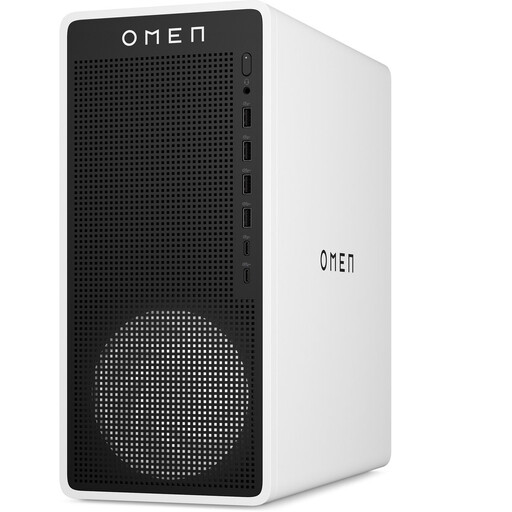
OMEN 16L PC de bureau gaming TG03-0057nd C3YP0EA#ABH
Les sorties indiquées peuvent convenir à une configuration avec plusieurs écrans. Comparez-les aux entrées de vos écrans.
Intel Core Ultra 7 265F ; RTX 5050 avec 8 GB GDDR6 ; 16 GB DDR5, extensible jusqu’à 32 GB ; SSD de 1 TB ; 1 sortie HDMI et 3 sorties DisplayPort.
Joybuy
 Aucune image disponible
PC de bureau gaming Ryzen 7 7800X3D, GeForce RTX 5080
Comparez la configuration indiquée aux exigences de votre jeu et vérifiez les sorties vidéo adaptées à vos écrans.
Ryzen 7 7800X3D ; RTX 5080 avec 16 GB ; 32 GB DDR5 ; SSD NVMe de 1 TB ; Windows 11 Trial, indiqué comme Evaluation Version.
Joybuy
 Aucune image disponible
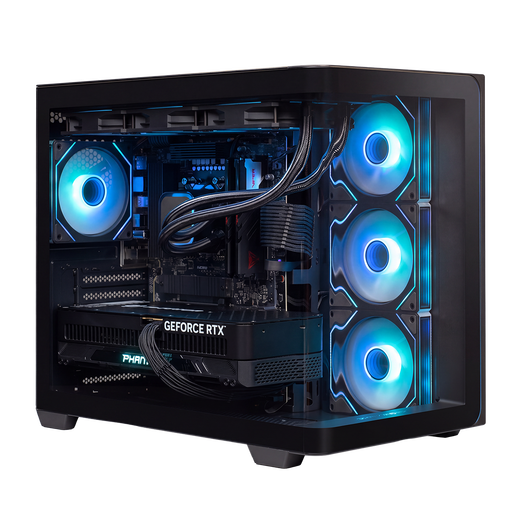
PC gaming Almighty Shark R900
Utilisez la configuration indiquée pour la comparer aux exigences de votre jeu et vérifiez séparément les sorties vidéo pour vos écrans.
Ryzen 9 9900X3D ; RTX 5090 avec 24 GB ; 32 GB DDR5 ; SSD NVMe de 2 TB.
Joybuy
 Aucune image disponible
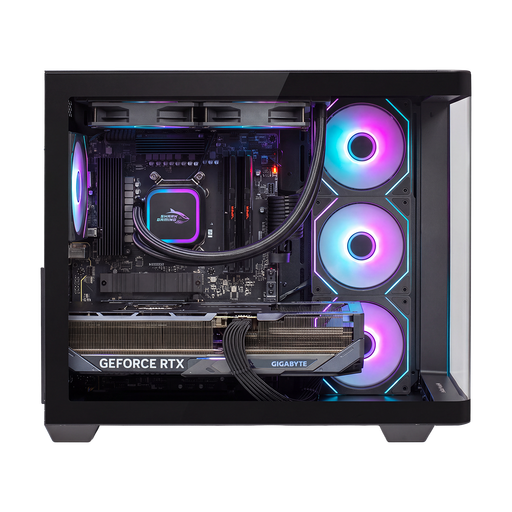
PC gaming AlmightyShark R700
Comparez la configuration aux exigences du jeu choisi. Vérifiez les connexions du modèle exact avant de choisir vos écrans.
Ryzen 7 9800X3D ; RTX 5090 avec 24 GB ; 32 GB DDR5 ; SSD NVMe de 2 TB.
Joybuy
 Aucune image disponible
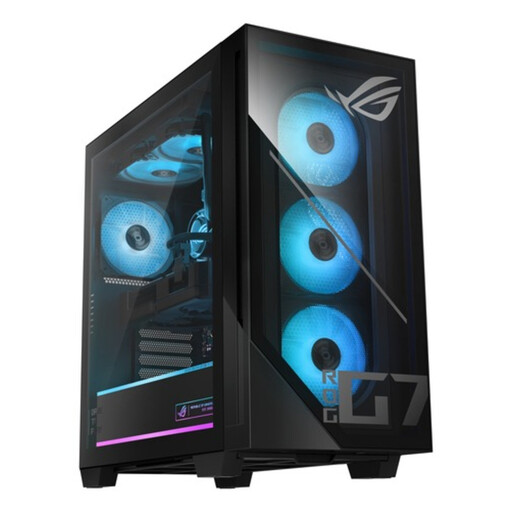
PC de bureau gaming ASUS ROG G700TF-07265F666W
La configuration indiquée vous donne un point de comparaison avec les exigences de votre jeu. Avant de choisir vos écrans, vérifiez les sorties vidéo de ce modèle précis.
Intel Core Ultra 7 265F ; RTX 5070 avec 12 GB ; 32 GB DDR5 ; SSD NVMe de 1 TB ; Windows 11 Home.
Joybuy
Foire aux questions
Puis-je brancher trois écrans sur un PC doté de trois sorties DisplayPort ?
Cela dépend également de la configuration exacte du PC, ainsi que des entrées et des câbles de vos écrans. Pour le ASUS ROG G700TF-07265F200W, ASUS indique trois sorties DisplayPort et une sortie HDMI. Ces caractéristiques ne s’appliquent pas automatiquement aux autres modèles G700. Elles ne garantissent pas, à elles seules, une résolution, une fréquence de rafraîchissement ou des performances en jeu particulières.
Comment configurer des écrans d’information distincts ?
Dans les paramètres d’affichage de Windows, identifiez les écrans et organisez-les selon leur position physique. Si un écran n’est pas détecté, vérifiez sa connexion et utilisez la fonction de détection de Windows.
Un deuxième écran permet-il forcément d’étendre un jeu sur plusieurs écrans ?
Non. Un bureau étendu attribue un espace de travail distinct à chaque écran ; NVIDIA Surround et AMD Eyefinity peuvent regrouper plusieurs écrans pour n’en former qu’un seul, plus grand. Vérifiez également que votre jeu prend correctement en charge l’affichage panoramique souhaité.
De quelle quantité de mémoire et d’espace SSD ai-je besoin ?
Fiez-vous aux exigences système du jeu auquel vous souhaitez jouer. Pour Star Citizen, Roberts Space Industries indique un minimum de 16 GB de mémoire et plus de 150 GB d’espace SSD, et recommande 32 GB de mémoire. Ces exigences peuvent évoluer et ne s’appliquent pas automatiquement aux autres jeux.
Quels sont mes droits lorsque j’achète un PC gaming en ligne aux Pays-Bas ?
Selon l’Autoriteit Consument & Markt, le vendeur est responsable de la garantie légale si un produit destiné aux consommateurs ne répond pas à ce que vous êtes en droit d’en attendre. Pour les achats en ligne, les consommateurs disposent généralement d’un délai de rétractation allant jusqu’à 14 jours après la livraison ; l’ACM précise qu’il existe des exceptions. Ces droits ne constituent pas une garantie de performance pour un jeu en particulier.


