Quels critères regarder pour un PC gaming avec deux écrans ?
Vérifiez d’abord que le PC exact et vos deux moniteurs sont compatibles avec la configuration à deux écrans souhaitée. Comparez ensuite les exigences de vos logiciels et des jeux que vous envisagez de tester. Pensez aussi à l’espace disponible et aux câbles ou adaptateurs nécessaires.
| Critère |
Points à vérifier |
Pour qui est-ce particulièrement important ? |
| Connecter deux écrans |
Comparez les sorties vidéo du PC exact avec les entrées et les modes d’affichage souhaités sur vos deux moniteurs. |
Je veux dessiner sur un écran et garder des références ou un aperçu sur l’autre ; environ 36 % des consommateurs donnent la priorité à la prise en charge de deux écrans. |
| Compatibilité avec les logiciels 2D |
Comparez la configuration requise par votre logiciel de dessin et votre moteur de jeu avec le processeur, les capacités graphiques, la mémoire vive (RAM) et le stockage. |
Je crée surtout des ensembles de tuiles et des projets 2D simples, sans investir inutilement dans du matériel plus puissant ; près de 29 % des consommateurs privilégient cette façon de travailler en 2D. |
| Tester des jeux et des projets |
Vérifiez les exigences du jeu et du moteur concernés, puis comparez le processeur, le GPU, la mémoire vive et la configuration SSD. |
Je veux aussi tester mes tuiles dans un jeu ou un projet plus volumineux et je tiens donc compte de ses exigences ; environ 21 % des consommateurs privilégient les tests de jeux. |
| Espace et installation complète |
Vérifiez les dimensions du boîtier, les accessoires inclus et les éventuels branchements supplémentaires pour les écrans. |
Je partage mon bureau et veux savoir si le PC et les éléments nécessaires trouveront leur place ; environ 14 % des consommateurs privilégient l’espace disponible et l’installation complète. |
Les produits Joybuy pour créer des ensembles de tuiles et tester des jeux
Ces produits Joybuy sont des PC de bureau gaming à comparer si vous recherchez une configuration compacte pour développer et tester des jeux. Pour chaque modèle précis, vérifiez que les ports sont compatibles avec vos deux moniteurs.
 Aucune image disponible
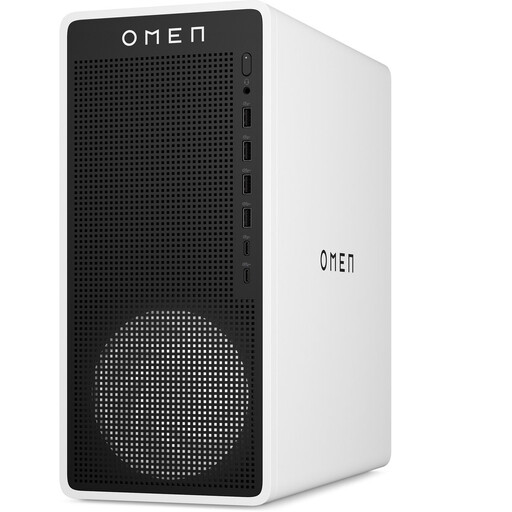
HP OMEN 16L TG03-0057nd C3YP0EA#ABH
Son boîtier compact peut convenir à un bureau partagé. Vérifiez que ses ports sont compatibles avec vos deux moniteurs.
RTX 5050, 16 Go de DDR5, SSD de 1 To, une sortie HDMI et trois sorties DisplayPort.
Joybuy
 Aucune image disponible
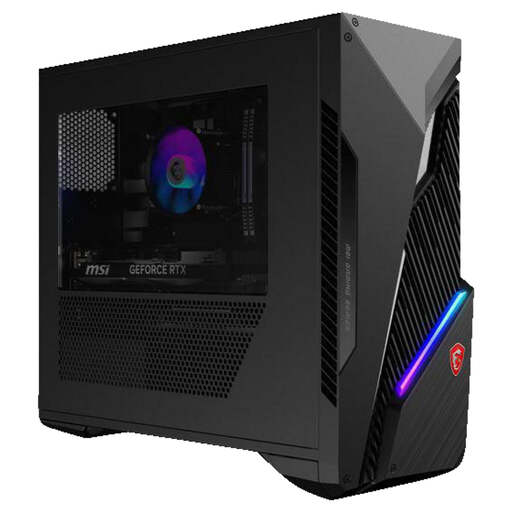
MSI MAG Infinite S3 14NVM7-3002EU
À comparer si vous créez des ensembles de tuiles et testez des jeux. Choisissez une configuration adaptée aux exigences de vos propres jeux et projets.
Intel Core i7-14700F, RTX 5060 Ti, 16 Go de mémoire, stockage de 1 To, une sortie HDMI et trois sorties DisplayPort.
Joybuy
 Aucune image disponible
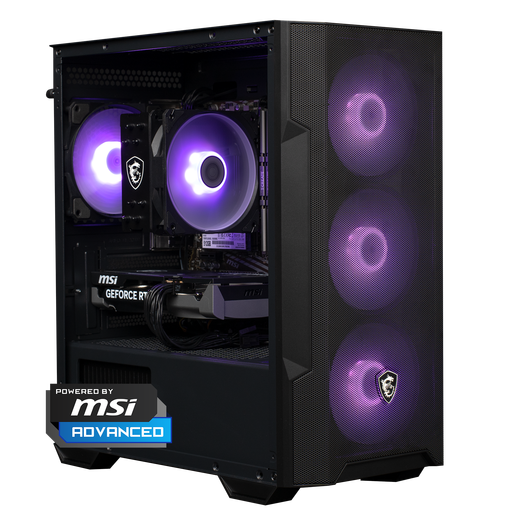
Shark Max Bite R500 Powered by MSI
Une configuration à comparer si vous souhaitez tester des jeux en plus de créer des ensembles de tuiles. Vérifiez séparément que les ports sont compatibles avec vos deux moniteurs.
Ryzen 5 5500, RTX 5060, 16 Go de DDR4 et stockage NVMe de 500 Go.
Joybuy
 Aucune image disponible
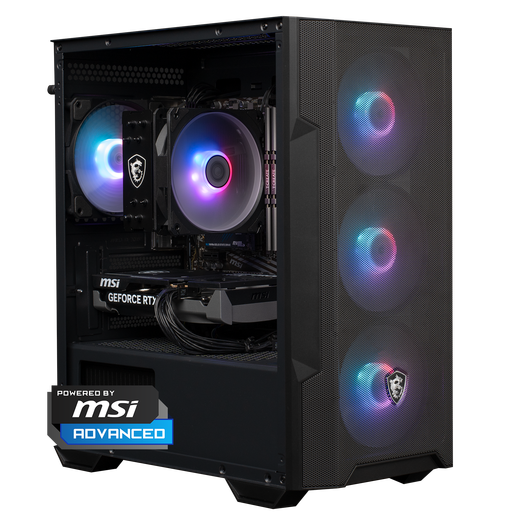
Shark Max Bite R501 Powered by MSI
Comparez cette configuration avec les exigences de vos logiciels de création d’ensembles de tuiles et de vos jeux, puis vérifiez les ports pour vos deux écrans.
Ryzen 5 5500, RTX 5060, 16 Go de DDR4 et SSD de 1 To.
Joybuy
 Aucune image disponible
RGB Gaming PC RTX 5060 Ryzen 5 480 GB
À comparer pour créer des ensembles de tuiles et tester des jeux. Vérifiez que la configuration complète répond aux exigences de vos propres logiciels.
Ryzen 5 5500, RTX 5060, 16 Go de DDR4, SSD M.2 PCIe 4.0 de 480 Go et Wi-Fi.
Joybuy
Foire aux questions
Ai-je toujours besoin d’une carte graphique dédiée puissante pour créer des ensembles de tuiles ?
Non, pas pour un travail simple en 2D. Pour un projet simple, Godot indique également qu’une solution graphique intégrée peut convenir, selon le moteur de rendu choisi. Les exigences de votre propre jeu et des autres logiciels peuvent toutefois être différentes.
Comment configurer deux écrans sous Windows ?
Connectez les deux moniteurs à l’aide de câbles adaptés au PC et aux écrans. Configurez-les ensuite séparément dans les paramètres d’affichage de Windows. Si un écran connecté n’apparaît pas, utilisez la fonction de détection.
Puis-je toujours renvoyer sous 14 jours un PC acheté en ligne aux Pays-Bas ?
Pour un achat à distance auprès d’un professionnel, vous disposez souvent d’un délai de rétractation de 14 jours. Le gouvernement néerlandais précise qu’il existe des exceptions et distingue les achats en ligne auprès de particuliers. Vérifiez donc les conditions applicables à votre achat.
La garantie légale d’un PC est-elle toujours limitée à deux ans ?
Non. Aux Pays-Bas, il n’existe pas de durée légale de garantie fixe, selon le gouvernement néerlandais : ce que vous pouvez attendre d’un produit dépend de la situation. Si le produit est défectueux, adressez-vous au vendeur. La garantie constructeur est indépendante de cette garantie légale.
Un ancien PC sous Windows 10 reste-t-il forcément un choix adapté ?
Non. Le support standard de Windows 10 a pris fin le 14 octobre 2025. Microsoft propose également une option distincte de mises à jour de sécurité étendues. Vérifiez le support actuel du PC et des logiciels concernés.


