Pour tester les collisions avec l’éditeur sur un écran et du code ou des données de mesure sur l’autre, commencez par tenir compte du moteur et de la charge de votre projet. Vérifiez ensuite que la configuration exacte du PC peut gérer les deux écrans simultanément et dispose des ports adaptés. Unity recommande au moins 8 Go de RAM pour l’éditeur, mais les besoins varient aussi selon la taille et la complexité du projet. Pour Unreal Engine 5.8, Epic Games recommande 32 Go de RAM et au moins 8 Go de mémoire graphique. Vérifiez également le mode de détection des collisions et le pas de temps physique avant d’attribuer les collisions manquées au matériel.
À qui s’adresse ce PC ?
Aux développeurs qui travaillent sur deux écrans
Si vous souhaitez afficher une fenêtre de test à côté de l’éditeur, de votre code ou de données de mesure, vérifiez que la configuration exacte du PC peut gérer les deux écrans simultanément. Microsoft explique comment configurer les écrans connectés sous Windows.
Aux développeurs de jeux aux projets exigeants
Pour les projets Unity de grande envergure ou les travaux sous Unreal Engine, adaptez la mémoire et la configuration graphique à la charge du projet. Unity indique que les besoins en mémoire dépendent de la taille et de la complexité du projet. Epic Games précise la configuration matérielle recommandée pour Unreal Engine 5.8.
Aux spécialistes des tests de collision et du débogage
Pour analyser les collisions manquées ou les performances, ne vous limitez pas au PC. Unity recommande également de tester et d’analyser le mode de détection des collisions et le pas de temps physique en fonction du projet.
Quels critères prendre en compte ?
Projets Unity de moindre envergure
Convient si : votre projet est limité et que vous utilisez principalement l’éditeur et la fenêtre de test à côté d’autres fenêtres.
À noter : Unity recommande au moins 8 Go de RAM pour l’éditeur, mais les projets plus volumineux ou complexes peuvent nécessiter davantage de mémoire.
Projets Unreal plus exigeants
Convient si : vous utilisez Unreal Engine pour des projets de plus grande envergure et souhaitez adapter la configuration à leurs exigences.
À noter : pour Unreal Engine 5.8, Epic Games recommande 32 Go de RAM, au moins 8 Go de mémoire graphique et une carte graphique compatible avec DirectX 12. Cela ne garantit ni les performances pour un projet précis ni la prise en charge de deux écrans.
| Critère |
Que vérifier ? |
À qui est-ce important ? |
| Deux écrans |
Vérifiez les sorties vidéo de la configuration exacte, les entrées des deux écrans et la prise en charge de l’affichage étendu simultané. |
Vous voulez afficher simultanément la fenêtre de test et votre éditeur ou vos données de mesure. Environ 36 % des consommateurs font de cette configuration à deux écrans leur priorité. |
| Charge liée au moteur |
Adaptez la RAM et la mémoire graphique au moteur, à la taille du projet et aux fonctions de rendu utilisées. |
Vous voulez un PC adapté à la taille de votre projet Unity ou Unreal. Environ 29 % des consommateurs tiennent avant tout compte de la charge liée au moteur. |
| Diagnostic des collisions |
Analysez les performances du test et, si nécessaire, évaluez le mode de détection des collisions et le pas de temps physique. |
Vous voulez analyser les collisions manquées sans supposer d’emblée qu’il s’agit d’un problème matériel. Environ 21 % des consommateurs se concentrent principalement sur l’analyse du comportement des collisions. |
| Évolutivité |
Vérifiez les possibilités d’évolution de la configuration exacte et assurez-vous que vous disposez déjà des écrans et des câbles adaptés. |
Vous voulez savoir si votre configuration pourra évoluer et quels accessoires de connexion seront nécessaires. Environ 14 % des consommateurs privilégient l’évolutivité et les achats supplémentaires. |
Les pièges courants
-
Se fier uniquement au nom de la carte graphique
Le nom d’une carte graphique ne permet pas de savoir quelles sorties vidéo possède la configuration complète du PC ni si elles sont adaptées à vos deux écrans.
Vérifiez les ports de la configuration exacte et comparez-les aux entrées de vos écrans.
Vous aurez peut-être besoin d’un câble ou d’un adaptateur adapté. Vérifiez-le avant d’installer votre matériel.
-
Prendre la configuration minimale de l’éditeur pour une garantie avec un grand projet
Unity précise que les besoins en mémoire dépendent de la taille et de la complexité du projet. Pour Unreal Engine 5.8, Epic Games recommande une configuration matérielle plus puissante.
Choisissez en fonction de votre moteur et de la charge de votre projet, puis vérifiez si la mémoire peut être augmentée pour chaque configuration.
-
Attribuer les collisions manquées au seul PC
Outre le matériel, Unity indique que le mode de détection des collisions et le pas de temps physique sont des paramètres à tester pour votre projet.
Vérifiez les paramètres et analysez les performances du test avant de décider qu’une mise à niveau matérielle est nécessaire.
Marques à découvrir
Lenovo
Le Legion Tower 5i Gen 10 est un PC de bureau gaming configurable. La configuration de base indiquée comprend 16 Go de RAM et un SSD de 512 Go.
- Lenovo indique que la mémoire et le stockage de cette gamme de produits peuvent être étendus.
- Epic Games recommande 32 Go de RAM pour Unreal Engine 5.8. Vérifiez également que les ports de la configuration exacte sont adaptés à vos deux écrans.
HP
Le HP OMEN 35L GT16-1689nd est un exemple de configuration comprenant 32 Go de RAM et un SSD de 2 To.
- La capacité mémoire indiquée correspond à la recommandation de RAM d’Epic Games pour Unreal Engine 5.8.
- Vérifiez les sorties vidéo de la version exacte et assurez-vous qu’elle peut gérer les deux écrans simultanément.
Dell Alienware
L’Alienware Aurora ACT1250 est configurable avec différents processeurs, cartes graphiques et options de mémoire.
- Le choix de la configuration peut vous aider à adapter les composants au moteur utilisé et à la charge de votre projet.
- Les caractéristiques sélectionnées peuvent changer lorsque vous modifiez les options. Vérifiez donc la configuration complète avant d’acheter.
Produits Joybuy
Cette sélection Joybuy comprend des PC de bureau pour le développement de jeux et les tests de collision, ainsi qu’un PC portable gaming. Pour chaque version, vérifiez les ports et la prise en charge de vos deux écrans.
 Aucune image disponible
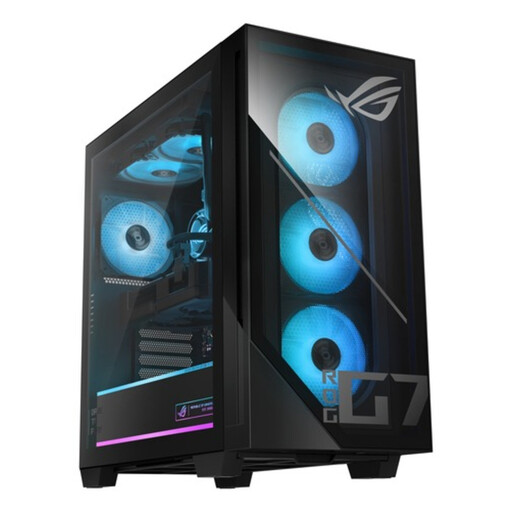
ASUS ROG G700TF-07265F666W
Un PC de bureau adapté aux jeux exigeants et aux tâches lourdes dans l’éditeur. Vérifiez les sorties vidéo de cette version avant de l’utiliser avec deux écrans.
Intel Core Ultra 7 265F, 32 Go DDR5, SSD de 1 To et NVIDIA GeForce RTX 5070 avec 12 Go de mémoire graphique. Indiqué avec Windows 11 Home.
Joybuy
Aucune image disponible
ASUS ROG G700TF-05225F170W
Un PC de bureau adapté aux jeux et aux tâches dans l’éditeur. Vérifiez que la configuration exacte prend en charge vos deux écrans simultanément.
Intel Core Ultra 5 225F, 32 Go DDR5, SSD PCIe 4.0 de 1 To et NVIDIA GeForce RTX 5070 avec 12 Go de mémoire graphique. Indiqué avec Windows 11 Home.
Joybuy
 Aucune image disponible
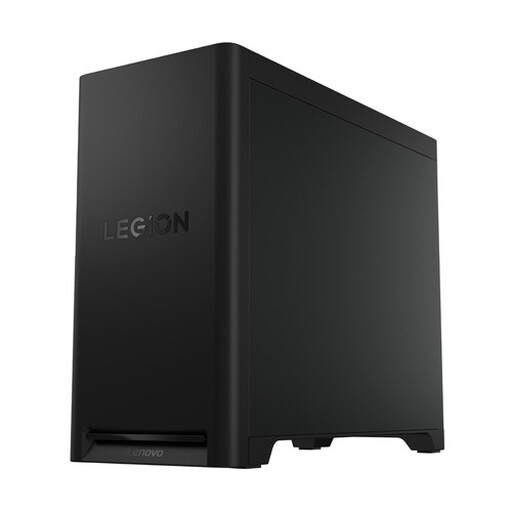
Lenovo Legion T5 30IAX10
Un PC de bureau adapté au développement de jeux. La description du produit indique qu’il peut prendre en charge jusqu’à quatre écrans indépendants. Pour la configuration exacte, vérifiez les sorties et leur compatibilité avec vos écrans.
Intel Core Ultra 7, 32 Go DDR5, SSD PCIe 4.0 de 1 To et NVIDIA GeForce RTX 5070. Indiqué avec Windows 11 Home.
Joybuy
 Aucune image disponible
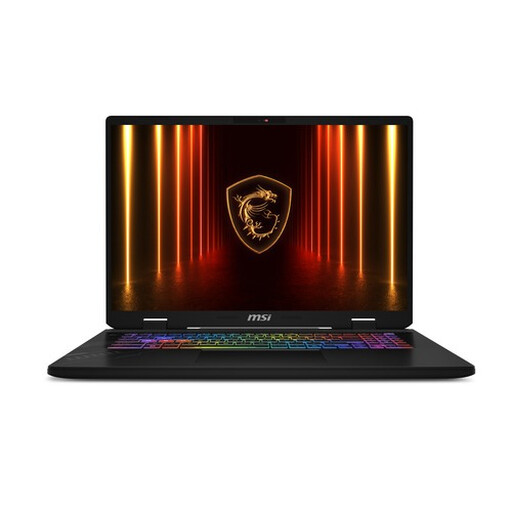
MSI Crosshair 17 HX AI D2XWFKG-071NL
Un PC portable gaming pour travailler en mobilité. Vérifiez les sorties disponibles pour vos deux écrans externes.
Écran de 17 pouces, Intel Core Ultra 7 255HX, 32 Go DDR5, SSD de 1 To et NVIDIA GeForce RTX 5060 Laptop GPU avec 8 Go. Indiqué avec une résolution QHD+ à 240 Hz et Windows 11 Home.
Joybuy
 Aucune image disponible
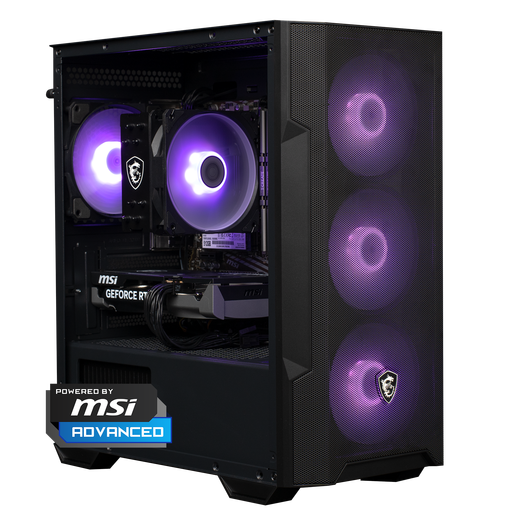
Shark Max Bite R500
Un PC gaming pour les projets Unity moins exigeants et les tests occasionnels. Adaptez la configuration à la taille du projet et vérifiez les sorties vidéo.
AMD Ryzen 5 5500, 16 Go DDR4, SSD de 500 Go et NVIDIA GeForce RTX 5060 avec 8 Go de mémoire graphique.
Joybuy
Foire aux questions
Comment configurer deux écrans pour les tests et le débogage ?
Branchez les deux écrans sur des sorties adaptées et sélectionnez l’affichage étendu dans Windows si vous souhaitez utiliser des fenêtres différentes sur chaque écran. Vérifiez d’abord que la configuration exacte du PC prend en charge les deux écrans simultanément.
Une carte graphique plus rapide permet-elle de résoudre les collisions manquées ?
Pas nécessairement. Unity recommande également d’évaluer le mode de détection des collisions et le pas de temps physique. Testez et analysez les performances du projet avant d’attribuer les collisions manquées au matériel.
Quel est le délai de rétractation applicable à un achat en ligne aux Pays-Bas ?
Le gouvernement néerlandais indique que, dans de nombreux cas, un délai de rétractation de 14 jours s’applique aux achats à distance auprès d’une entreprise, sous réserve d’exceptions. Les droits légaux en cas de produit défectueux sont indépendants de toute garantie commerciale supplémentaire du fabricant. Vérifiez les conditions applicables à votre commande.
Un PC gaming vendu dans l’UE doit-il porter le marquage CE ?
Le gouvernement néerlandais indique que les appareils électroniques commercialisés dans l’UE doivent porter le marquage CE. À lui seul, ce marquage ne permet pas de savoir si le PC prend en charge deux écrans simultanément ou s’il convient à votre projet.


