Les produits Joybuy à comparer
Ces PC gamer Joybuy constituent un point de départ pour comparer les configurations. Pour le simracing, vérifiez les connexions de la carte graphique exacte et la compatibilité avec vos écrans. Pour le vélo en intérieur, assurez-vous également que votre équipement de vélo peut se connecter au PC et à l’application.
 Aucune image disponible
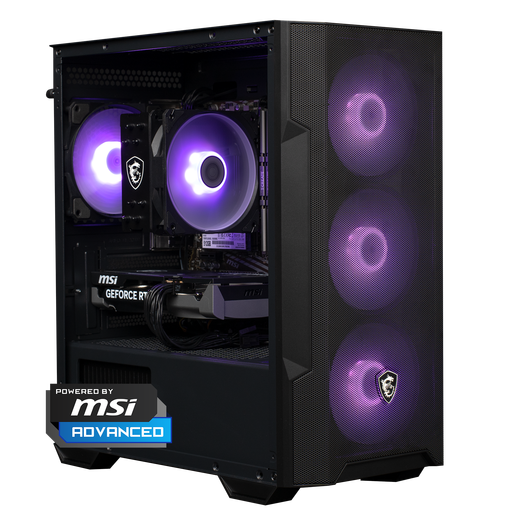
Shark Max Bite R500 PC gamer
Un PC gamer à prendre comme point de comparaison. Vérifiez séparément si ses connexions sont adaptées à vos écrans et à votre simulateur.
Ryzen 5 5500 ; GeForce RTX 5060 ; 16 GB DDR4 ; SSD NVMe de 500 GB.
Voir sur Joybuy
 Aucune image disponible
PC gamer RGB RTX 5060 Ryzen 5
Un PC gamer à comparer aux exigences du simulateur choisi. Vérifiez les connexions nécessaires à l’ensemble de vos écrans.
Ryzen 5 5500 ; Palit GeForce RTX 5060 avec 8 GB de mémoire ; 16 GB DDR4 ; SSD de 480 GB.
Voir sur Joybuy
 Aucune image disponible
PC gamer panoramique Ryzen 7 5700X
La description mentionne le jeu vidéo, le streaming et le multitâche. Comparez la configuration aux exigences de votre simulateur et de vos écrans.
AMD Ryzen 7 5700X ; GeForce RTX 5060 Ti avec 8 GB de mémoire vidéo ; 16 GB de mémoire vive DDR4 ; SSD NVMe PCIe de 480 GB.
Voir sur Joybuy
 Aucune image disponible
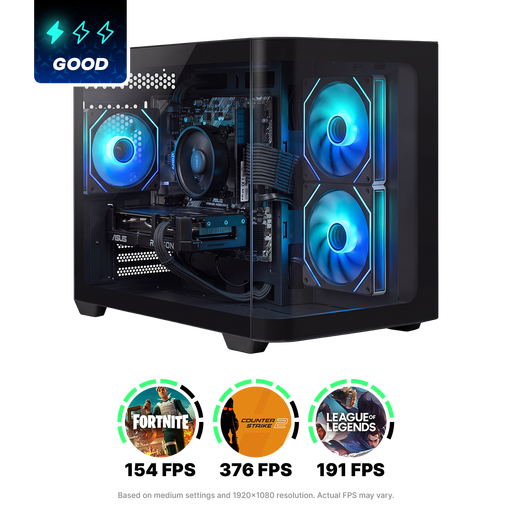
SHARK Max Bite R502 PC gamer
Un PC gamer à comparer aux exigences système de votre application. Vérifiez également que les sorties de la carte graphique sont adaptées à vos écrans.
AMD Ryzen 5 5500 ; Radeon RX 9060 avec 8 GB de mémoire vidéo ; 16 GB DDR4 ; SSD NVMe de 500 GB ; Windows 11 Home.
Voir sur Joybuy
 Aucune image disponible
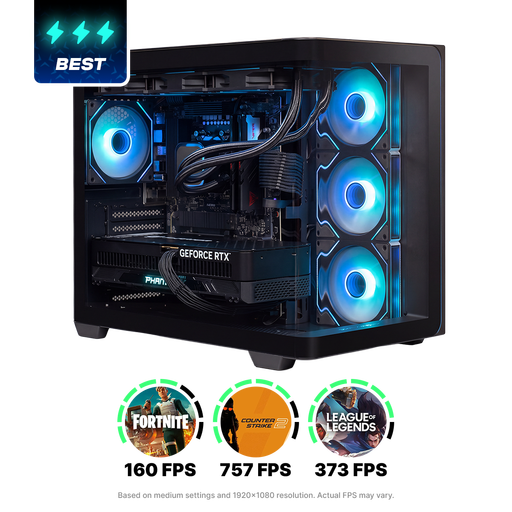
Almighty Shark R900 PC de bureau gamer
Cette version est conçue pour le jeu vidéo et la création de contenu. Vérifiez que sa configuration et ses connexions conviennent à votre simulateur et à vos écrans.
Ryzen 9 9900X3D ; GeForce RTX 5090 avec 24 GB de mémoire vidéo ; 32 GB DDR5 ; SSD NVMe de 2 TB.
Voir sur Joybuy
Questions fréquentes
Faut-il brancher les trois écrans directement sur la carte graphique ?
Pour la configuration à trois écrans de course décrite par iRacing, branchez-les sur la carte graphique dédiée et non sur la sortie vidéo intégrée à la carte mère. Vérifiez au préalable que le PC exact et vos écrans disposent de connexions compatibles.
Ai-je besoin de NVIDIA Surround ou d’AMD Eyefinity pour utiliser trois écrans ?
Non, pas nécessairement : iRacing propose également un mode fenêtre étendu sur trois écrans. Surround ou Eyefinity est une autre option, qui permet de présenter les écrans comme un seul affichage combiné.
Ai-je absolument besoin d’un home trainer connecté pour une ascension virtuelle à vélo ?
Non, pas pour avancer dans Zwift : le service d’assistance Zwift indique qu’une source de puissance ou un capteur de vitesse peut fournir les données vélo. Si vous souhaitez que l’application ajuste la résistance pendant les montées, vérifiez que votre home trainer prend en charge le contrôle de la résistance et qu’il est connecté comme appareil de résistance.
La configuration minimale garantit-elle le bon fonctionnement d’un PC sur trois écrans ?
Non. iRacing précise que sa configuration minimale convient aux réglages graphiques les plus bas en mode test, et le service d’assistance Zwift avertit qu’un système répondant à la configuration minimale peut offrir des performances limitées. Comparez donc les exigences du simulateur choisi au PC exact, à la résolution de vos écrans et aux réglages souhaités.
Un PC gamer suffit-il à lui seul pour une course de côte dans iRacing ?
Pas pour une installation de course complète : en plus du PC, vous avez besoin de commandes, et iRacing recommande un volant à retour de force avec pédales. Le service d’assistance iRacing indique également que vous pouvez acheter séparément des voitures et des circuits supplémentaires au cours de votre carrière de pilote. Vérifiez donc quels contenus sont disponibles pour la course de côte que vous souhaitez disputer.


