
Créateur d’icônes 2D
Vous créez principalement des icônes d’inventaire et souhaitez choisir un PC adapté aux exigences de votre logiciel de création, plutôt que de vous fier aux arguments marketing du gaming.


Pour créer une icône d’inventaire en 2D, un PC gamer puissant n’est pas forcément nécessaire : choisissez votre configuration en fonction des besoins réels de vos logiciels de création et de vos jeux, et pas uniquement de la mention « gaming ». Si vous réalisez aussi des rendus de scènes 3D ou jouez à des jeux plus exigeants, la carte graphique et sa mémoire vidéo prennent davantage d’importance. La Blender Foundation recommande 32 Go de RAM et 8 Go de VRAM pour Blender sous Windows, mais il ne s’agit pas de configurations minimales universelles. Avec un bureau assis-debout, pensez également à l’emplacement du boîtier, à la longueur des câbles aux deux hauteurs du bureau et à ne pas obstruer les aérations.
Vous créez principalement des icônes d’inventaire et souhaitez choisir un PC adapté aux exigences de votre logiciel de création, plutôt que de vous fier aux arguments marketing du gaming.
Vous utilisez le même ordinateur de bureau pour créer des icônes et jouer régulièrement. Les jeux auxquels vous jouez et la résolution d’écran souhaitée vous aideront à choisir une carte graphique adaptée à votre usage.
Vous créez aussi des objets ou des rendus 3D, par exemple avec Blender. Il est donc important de prendre en compte la méthode de rendu et la mémoire vidéo. La Blender Foundation publie des configurations minimales et recommandées distinctes pour Blender sous Windows.
Commencez par les logiciels de création et les jeux que vous utilisez réellement. Vérifiez ensuite la configuration et les connexions nécessaires, puis adaptez l’installation à votre bureau assis-debout.
| Critère | Que vérifier ? | À qui cela importe-t-il ? |
|---|---|---|
| Adapté au travail en 2D | Comparez les exigences de votre logiciel de création avec le processeur, la mémoire vive et le stockage exacts de la configuration proposée. Tweakers indique qu’un PC d’entrée de gamme sans carte graphique dédiée est tout au plus conçu pour des jeux très peu exigeants. | Si vous créez principalement des icônes d’inventaire en 2D, choisissez un PC adapté à votre logiciel de création, sans considérer la mention « gaming » comme une garantie de compatibilité. Pour environ 36 % des consommateurs, la compatibilité avec la 2D est le critère prioritaire. |
| Jeux et résolution d’écran | Vérifiez la configuration requise pour vos jeux, la résolution visée et le modèle exact de la carte graphique. La configuration pour du 1080p présentée par Tweakers concerne un PC assemblé sur mesure et ne constitue pas un test de tous les ordinateurs de bureau de marque. | Si vous jouez régulièrement en plus de vos activités de création, choisissez une configuration adaptée aux jeux et à la résolution que vous utilisez. Pour environ 29 % des consommateurs, le jeu est le principal critère de choix. |
| Rendus 3D éventuels | Pour Blender sous Windows, la Blender Foundation recommande 32 Go de RAM et 8 Go de VRAM. Vérifiez également les exigences de votre version du logiciel, du moteur de rendu, de la carte graphique et du pilote. | Si vous créez ou réalisez aussi des rendus d’objets 3D, assurez-vous de choisir une configuration adaptée à votre méthode de travail, sans vous limiter aux besoins d’une tâche en 2D. Environ 21 % des consommateurs considèrent le rendu 3D comme le critère décisif. |
| Installation près du bureau | Mesurez l’espace disponible pour le boîtier, puis vérifiez le passage des câbles et les connexions de l’écran lorsque le bureau est en position assise et debout. Ne bouchez pas les aérations. | Si vous installez l’ordinateur de bureau près d’un bureau réglable, veillez à ce que les câbles ne soient pas tendus et que l’air circule librement. Pour environ 14 % des consommateurs, l’intégration au bureau est le critère prioritaire. |
Un PC gamer n’est pas forcément adapté à votre logiciel de création. Une icône 2D, un rendu 3D et les jeux n’imposent pas les mêmes exigences.
Commencez par noter les logiciels que vous utilisez, vos éventuelles méthodes de travail en 3D et les jeux auxquels vous jouez. Comparez ensuite ces besoins à la configuration complète.
Les caractéristiques peuvent varier d’un modèle à l’autre au sein d’une même gamme. Acer précise, par exemple, que les informations générales sur la série Orion 3000 ne s’appliquent pas à toutes les configurations.
Vérifiez la référence complète du modèle ou de l’article et comparez le processeur, la carte graphique, la RAM, le SSD et les connexions de la configuration exacte.
Une fiche Joybuy consacrée à un ordinateur de bureau gamer indique que Windows 11 n’est pas activé. Vérifiez donc les informations sur les logiciels pour la configuration exacte qui vous intéresse.
Avant de supposer que le PC est entièrement prêt à l’emploi, vérifiez si la version de Windows indiquée est activée et si une licence est incluse.
Une installation trop serrée peut gêner les câbles lorsque vous réglez la hauteur du bureau. Les aérations ne doivent pas être obstruées.
Vérifiez les dimensions, testez le passage des câbles aux deux hauteurs du bureau et laissez de l’espace autour des aérations.
La gamme OMEN 35L peut servir de référence pour comparer des PC gamers prêts à l’emploi. Les configurations varient selon les modèles.
La gamme MPG Infinite Z3 X3D peut vous intéresser si vous souhaitez jouer et envisagez aussi des activités de création plus exigeantes.
La gamme de tours Legion Tower 5 Gen 8 (AMD) mérite d’être comparée si la possibilité d’ajouter de la mémoire est importante pour vous.
La gamme Predator Orion comprend des ordinateurs de bureau de plusieurs formats. Acer décrit l’Orion 3000 comme un modèle compact.
Ces PC de bureau sont destinés à un usage combinant jeux et éventuels rendus 3D. Vérifiez pour chaque configuration qu’elle convient à vos logiciels, à vos jeux et à votre espace de travail.
 Aucune image disponible
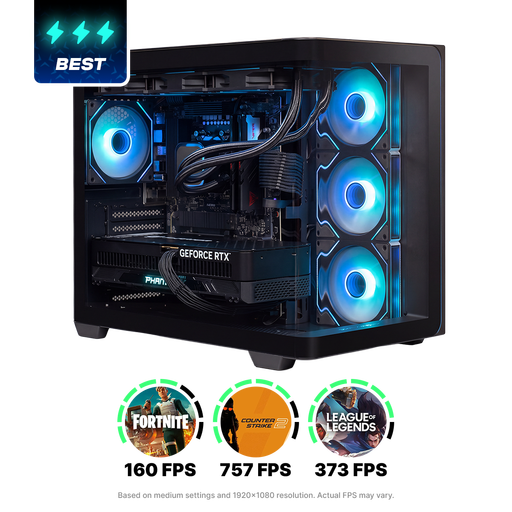
Une configuration à comparer si vous envisagez de faire des rendus 3D ou de jouer en plus de créer des icônes.
La configuration comprend 32 Go de RAM DDR5, 16 Go de mémoire vidéo et un SSD NVMe de 1 To. Windows 11 Trial est indiqué. Vérifiez ce que cette mention signifie pour votre achat.
La Blender Foundation recommande 32 Go de RAM et 8 Go de VRAM pour Blender sous Windows. Vérifiez également les exigences de votre version du logiciel et de votre méthode de rendu.
 Aucune image disponible
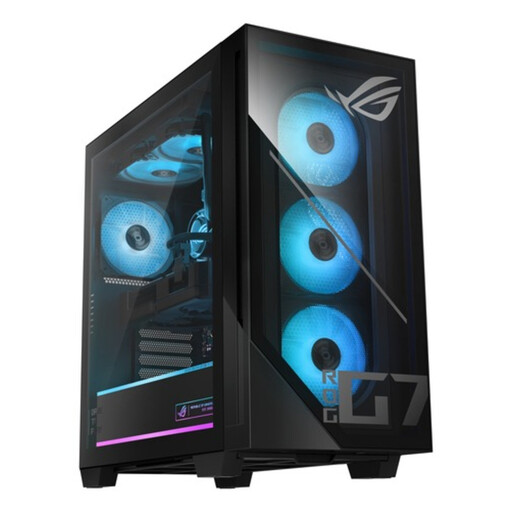
Comparez cette configuration si vous souhaitez prendre en compte à la fois les rendus 3D et les jeux. Commencez par vérifier les exigences de vos logiciels et de vos jeux.
La configuration comprend 32 Go de RAM, 24 Go de mémoire vidéo et un stockage NVMe de 2 To.
 Aucune image disponible
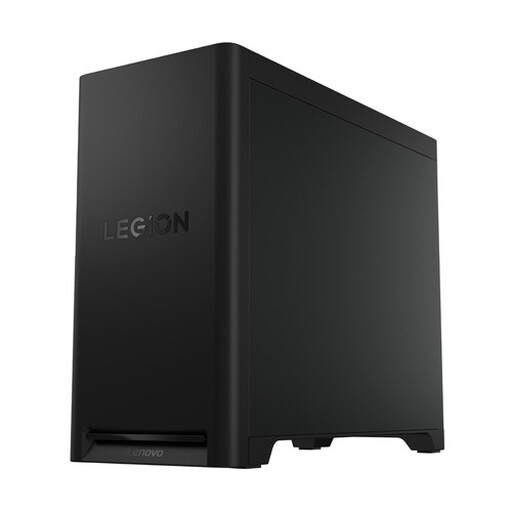
Cette configuration peut être comparée si vous cherchez un PC de bureau pour jouer en plus de vos activités de création. Vérifiez les exigences de vos jeux et logiciels.
La configuration comprend 32 Go de RAM DDR5, un SSD de 1 To et une GeForce RTX 5070 avec 12 Go de mémoire. Windows 11 Home est indiqué.
Aucune image disponible
Comparez le processeur et le stockage de cette configuration avec les exigences de vos logiciels et jeux. La référence du modèle permet de la distinguer des autres G700TF.
La configuration comprend 32 Go de RAM DDR5, un SSD PCIe 4.0 de 1 To et une GeForce RTX 5070 avec 12 Go de mémoire. Windows 11 Home est indiqué.
 Aucune image disponible
Une tour à inclure dans votre comparaison si vous souhaitez vérifier les connexions et l’installation avec un bureau assis-debout.
La configuration comprend 32 Go de RAM DDR5, un SSD NVMe PCIe 4.0 de 1 To et une GeForce RTX 5070 avec 12 Go de mémoire. La fiche produit indique une prise en charge de quatre écrans maximum, un boîtier tour de 30 litres et Windows 11 Home.
Pas uniquement pour cette tâche. Commencez par vérifier les exigences de votre logiciel de création et des jeux auxquels vous souhaitez jouer. Tweakers indique qu’un PC d’entrée de gamme sans carte graphique dédiée est tout au plus conçu pour des jeux très peu exigeants.
Comparez alors votre version de Blender et votre méthode de rendu à la configuration exacte du PC. Pour Windows, la Blender Foundation indique un minimum de 8 Go de RAM et 2 Go de VRAM, et recommande 32 Go de RAM et 8 Go de VRAM. Le rendu GPU dans Cycles nécessite également un GPU et un pilote adaptés.
Mesurez l’espace disponible et vérifiez les câbles et les connexions de l’écran lorsque le bureau est en position assise et debout. Ne bouchez pas les aérations. Les consignes de sécurité d’un ordinateur de bureau MSI indiquent de ne pas obstruer ces ouvertures.
Aux Pays-Bas, selon Arboportaal, les salariés doivent alterner régulièrement le travail sur écran avec une autre activité ou une pause. Il s’agit de règles applicables au travail sur écran dans un cadre professionnel, et non de critères d’achat généraux pour tous les particuliers.
Pour les achats en ligne auprès d’une entreprise, un délai de rétractation de 14 jours s’applique dans de nombreux cas, sous réserve d’exceptions, selon le gouvernement néerlandais. Aux Pays-Bas, il existe également une garantie légale sans durée fixe : vous avez droit à un produit conforme et, en cas de défaut, vous devez vous adresser au vendeur. Une garantie commerciale du fabricant ou une garantie supplémentaire vient s’ajouter à cette garantie légale.