Commencez par choisir un PC gamer adapté à votre éditeur et à la taille de vos cartes, puis comparez la mémoire vive, la mémoire vidéo, le processeur et le stockage de la configuration exacte. Pour Unreal Engine 5 sous Windows, Epic Games recommande 32 Go de RAM et au moins 8 Go de mémoire vidéo. Unity souligne que les besoins en mémoire dépendent de la taille et de la complexité du projet. Vérifiez également que le PC trouvera sa place dans votre espace de travail et que ses possibilités d’évolution correspondent à vos projets.
À qui s’adresse cet article ?
Création de cartes sous Unreal
Vous utilisez Unreal Engine 5 et recherchez un ordinateur de bureau adapté à la configuration recommandée pour l’éditeur, en tenant compte des scènes complexes et, éventuellement, du temps de compilation. Pour Unreal Engine 5 sous Windows, Epic Games recommande 32 Go de RAM et au moins 8 Go de mémoire vidéo.
Création d’éléments 3D
En plus de créer des cartes, vous réalisez des modèles ou des rendus dans Blender. Comparez donc la mémoire système et la mémoire vidéo aux recommandations de Blender, et vérifiez que la carte graphique prend en charge la méthode de rendu GPU choisie.
Création de petites cartes
Vous travaillez sur des projets de petite envergure, par exemple dans Unity, et souhaitez adapter votre PC à votre éditeur et à votre projet. Unity indique que la quantité de RAM nécessaire dépend de la taille et de la complexité du projet.
Quels critères prendre en compte ?
Petits projets sous Unity
Idéal si : vous créez surtout de petites cartes et souhaitez adapter la configuration à votre projet.
À noter : Unity recommande au minimum 8 Go de RAM pour l’éditeur, mais les projets plus volumineux ou complexes peuvent en demander davantage.
Cartes sous Unreal Engine 5
Idéal si : Unreal Engine 5 est votre éditeur principal et vous souhaitez comparer la configuration aux recommandations d’Epic Games pour Windows.
À noter : 32 Go de RAM, au moins 8 Go de mémoire vidéo et une carte compatible DirectX 12 sont des recommandations, et non une garantie de performances pour chaque carte.
Cartes avec des éléments 3D créés dans Blender
Idéal si : en plus de créer des cartes, vous concevez ou rendez vous-même des modèles et d’autres éléments 3D.
À noter : vérifiez que la carte graphique et sa mémoire vidéo sont adaptées à la méthode de rendu choisie. La prise en charge varie selon la carte et la méthode.
| Critère |
Que vérifier ? |
À qui est-ce important ? |
| Mémoire vive |
Comparez la RAM installée aux recommandations de votre éditeur et vérifiez la capacité maximale ainsi que les possibilités d’extension de la configuration exacte. |
Si mon projet dans l’éditeur prend de l’ampleur, je veux savoir si la RAM est suffisante et si je pourrai l’augmenter plus tard. Environ 31 % des consommateurs feraient de la mémoire vive leur priorité numéro un. |
| Carte graphique et VRAM |
Vérifiez la mémoire vidéo et, pour Unreal Engine 5 sous Windows, la prise en charge de DirectX 12 par la carte. Avec Blender, vérifiez également la prise en charge de la méthode de rendu GPU choisie. |
Pour les scènes complexes ou les éléments 3D, je veux vérifier que la carte est adaptée à mon travail et à mes paramètres de rendu. Environ 25 % des consommateurs privilégieraient le processeur graphique et la mémoire vidéo. |
| Processeur |
Tenez compte du processeur si la compilation de code ou de shaders fait régulièrement partie de votre travail. Évaluez également le reste de la configuration. |
Si je compile souvent du code ou des shaders, je veux choisir un processeur adapté à cette tâche récurrente. Environ 19 % des consommateurs feraient de la compilation leur principal critère de choix. |
| Stockage SSD |
Comparez la capacité du SSD indiquée à celle dont vous avez besoin pour l’éditeur, les projets et les éléments 3D que vous souhaitez conserver en local. Vérifiez la présence d’emplacements internes supplémentaires. |
Ma bibliothèque d’éléments 3D locaux s’agrandit et je veux garder suffisamment d’espace pour mes projets et mes fichiers. Environ 13 % des consommateurs feraient du stockage local leur priorité numéro un. |
| Espace de travail et accessoires |
Mesurez l’espace disponible et vérifiez les connecteurs ainsi que les périphériques fournis avec la configuration exacte. |
Si mon bureau est petit ou que j’ai besoin d’accessoires, je veux vérifier que le PC et l’ensemble de mon espace de travail sont adaptés. Environ 12 % des consommateurs privilégieraient l’encombrement ou les périphériques. |
Les points à surveiller
-
Prendre la configuration minimale d’un éditeur pour une garantie de fonctionnement avec de grandes cartes
La configuration nécessaire peut varier selon l’éditeur et la taille du projet. Unity distingue, par exemple, l’utilisation de l’éditeur des projets plus volumineux ou complexes. Epic Games publie des recommandations pour Unreal Engine 5.
Commencez par déterminer l’éditeur que vous utilisez et la taille de votre projet, puis comparez le PC aux recommandations correspondantes.
Si votre projet a besoin de davantage de mémoire par la suite, une mise à niveau de la mémoire ou du PC peut s’avérer nécessaire.
-
Choisir une carte graphique sans vérifier la VRAM et la méthode de rendu
La carte graphique et la mémoire vidéo jouent des rôles différents dans le travail avec un éditeur et le rendu GPU. Blender décrit les limites liées à la mémoire disponible et à la prise en charge des méthodes de rendu GPU.
Vérifiez la VRAM et la prise en charge par la carte de la méthode de rendu que vous souhaitez réellement utiliser. Évaluez aussi séparément la RAM et le processeur.
-
Penser que les accessoires sont fournis ou que le PC peut être amélioré sans limites
Le clavier et la souris ne sont pas fournis avec l’Acer Nitro N50-660 DG.E4FEH.003, et Acer indique une capacité maximale de 32 Go de RAM. Selon MSI, le MSI MPG Infinite Z3 X3D 9NVRR7-848EU dispose d’un SSD de 1 To et d’emplacements M.2 libres.
Pour la configuration exacte, vérifiez les éléments fournis, la capacité maximale de RAM, les connecteurs et les emplacements de stockage disponibles.
Selon les équipements que vous possédez déjà, vous aurez peut-être besoin de périphériques ou de stockage supplémentaire.
Quelques marques à découvrir
HP
Le HP OMEN 35L GT16-0606nd est un exemple de configuration offrant une mémoire vive, un espace de stockage et une mémoire vidéo généreux pour la création de cartes et le travail en 3D.
- Pour cette configuration, HP indique 32 Go de RAM, un SSD de 2 To et une RTX 5070 Ti avec 16 Go de mémoire vidéo.
- Les descriptions du refroidissement et des possibilités d’évolution sont des affirmations du fabricant. Les caractéristiques techniques ne permettent pas, à elles seules, de mesurer le niveau sonore ou la rapidité du PC avec une carte donnée.
Acer
L’Acer Nitro N50-660 DG.E4FEH.003 illustre une configuration avec 32 Go de RAM, 2 To de stockage et 8 Go de mémoire vidéo.
- Pour cette configuration, Acer indique 32 Go de RAM, un SSD de 2 To et une RTX 5060 avec 8 Go de mémoire vidéo.
- Acer indique que cette configuration peut accueillir un maximum de 32 Go de RAM. Le clavier et la souris ne sont pas fournis.
MSI
Le MSI MPG Infinite Z3 X3D 9NVRR7-848EU est un exemple concret pour évaluer l’intérêt de 16 Go de mémoire vidéo et d’une extension du stockage interne par rapport à la capacité du SSD installé.
- Pour ce modèle, MSI indique un Ryzen 7 9800X3D, 32 Go de RAM, une RTX 5070 Ti avec 16 Go de mémoire vidéo et des emplacements M.2 libres.
- La capacité du SSD indiquée est de 1 To. Vérifiez qu’elle est suffisante pour les projets et les éléments 3D que vous souhaitez conserver en local.
PC gamer sur Joybuy
Ces ordinateurs de bureau gaming sont destinés à la création de cartes sous Unreal Engine 5. Pour chaque configuration, comparez la RAM, la mémoire vidéo, le stockage et les autres caractéristiques indiquées à vos besoins et à l’espace dont vous disposez.
 Aucune image disponible
Ordinateur de bureau gaming Ryzen 7 7800X3D, RTX 5080, 32 Go DDR5, SSD NVMe de 1 To
Les 32 Go de RAM et les 16 Go de mémoire vidéo indiqués correspondent aux recommandations d’Epic Games pour Unreal Engine 5 sous Windows mentionnées plus haut.
Configuration : Ryzen 7 7800X3D, GeForce RTX 5080, 32 Go DDR5 et SSD NVMe de 1 To. Le nom du produit indique Windows 11 en version d’essai.
Joybuy
 Aucune image disponible
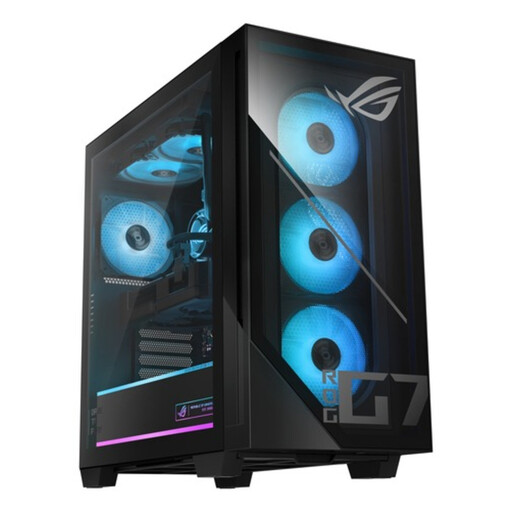
ASUS ROG G700TF-07265F666W, Intel Core Ultra 7 265F
Les 32 Go de RAM et les 12 Go de mémoire vidéo indiqués sont des éléments à comparer à votre projet Unreal Engine 5 et aux paramètres de votre éditeur.
Configuration : Intel Core Ultra 7 265F, 32 Go DDR5, SSD de 1 To et GeForce RTX 5070 avec 12 Go de mémoire vidéo. Le nom du produit indique Windows 11 Home.
Joybuy
Aucune image disponible
ASUS ROG G700TF-05225F170W, Intel Core Ultra 5 225F
Les 32 Go de RAM et les 12 Go de mémoire vidéo indiqués sont des éléments à comparer à votre projet Unreal Engine 5 et aux paramètres de votre éditeur.
Configuration : Intel Core Ultra 5 225F, 32 Go DDR5, SSD PCIe 4.0 de 1 To et GeForce RTX 5070 avec 12 Go de mémoire vidéo. Le nom du produit indique Windows 11 Home.
Joybuy
 Aucune image disponible
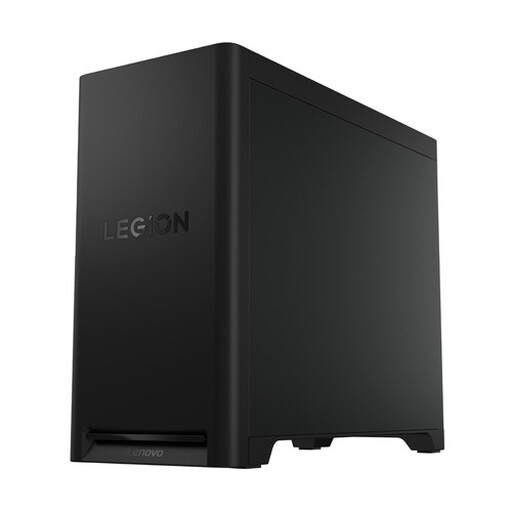
Lenovo Legion T5 30IAX10, Intel Core Ultra 7, 32 Go DDR5
Les 32 Go de RAM et les 12 Go de mémoire vidéo indiqués sont des éléments à comparer à votre projet Unreal Engine 5 et aux paramètres de votre éditeur.
Configuration : Intel Core Ultra 7, 32 Go DDR5, SSD PCIe 4.0 de 1 To et GeForce RTX 5070. Le nom du produit indique Wi-Fi 7 et Windows 11 Home.
Joybuy
 Aucune image disponible
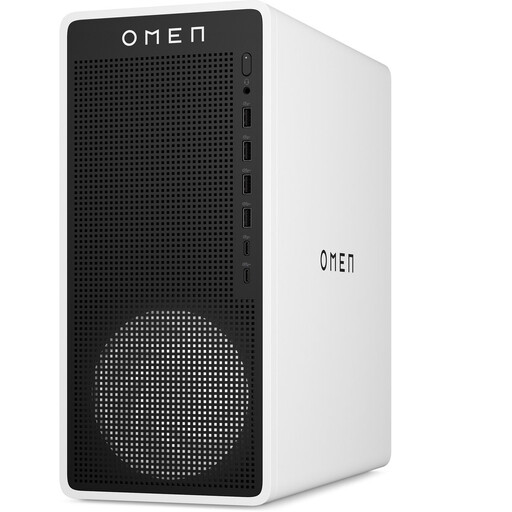
OMEN 16L Gaming Desktop TG03-0057nd
Cette configuration comprend 16 Go de RAM et peut être étendue jusqu’à 32 Go. Vérifiez que cette possibilité d’extension convient à votre utilisation d’Unreal Engine 5.
Configuration : GeForce RTX 5050 avec 8 Go de mémoire vidéo et SSD de 1 To. La description du produit mentionne un boîtier de 16 litres.
Joybuy
Questions fréquentes
Faut-il 32 Go de RAM pour tous les éditeurs de cartes ?
Non, la recommandation dépend de l’éditeur et du projet. Epic Games recommande 32 Go pour Unreal Engine 5 sous Windows. Unity recommande au minimum 8 Go pour l’éditeur et précise que les projets plus volumineux ou complexes peuvent en demander davantage. Vérifiez les exigences du logiciel et de la carte que vous utilisez.
Que vérifier avant d’installer le PC dans mon espace de travail ?
Mesurez l’espace disponible et vérifiez les connecteurs nécessaires pour votre écran et vos périphériques. Vérifiez également quels accessoires sont fournis avec la configuration exacte. Le clavier et la souris ne sont pas inclus avec l’Acer Nitro N50-660 DG.E4FEH.003.
Aux Pays-Bas, la garantie légale d’un PC gamer prend-elle toujours fin après deux ans ?
Non. ACM ConsuWijzer explique que la législation néerlandaise ne fixe pas de durée précise pour la garantie légale : celle-ci dépend de ce que vous pouvez raisonnablement attendre du produit. Votre interlocuteur est le vendeur. Une garantie fabricant plus courte ne met pas fin à vos droits légaux.
Puis-je renvoyer un ordinateur de bureau acheté en ligne dans un délai de 14 jours ?
Pour un achat en ligne classique effectué par un particulier, un délai légal de rétractation s’applique généralement. Selon ACM ConsuWijzer, il prend fin 14 jours après la livraison. Vérifiez qui est le vendeur, ainsi que les conditions et éventuelles exceptions applicables à votre achat.
Que vérifier si un ordinateur de bureau vient d’un pays hors de l’UE ?
Le gouvernement néerlandais indique que les appareils électroniques commercialisés dans l’UE doivent porter le marquage CE. Il avertit également que la conformité des produits achetés hors de l’UE n’est pas toujours garantie. Vérifiez le vendeur, les informations sur le produit et le marquage. Une annonce en ligne ne suffit pas à établir qu’un exemplaire donné respecte les règles.


