
Développeur utilisant NVDA
Vous souhaitez créer le site et tester les formulaires avec votre propre lecteur d’écran sur un PC Windows. NV Access présente NVDA comme un lecteur d’écran pour Windows.


Choisissez un PC de bureau Windows si vous utilisez NVDA ou devez effectuer des tests avec ce lecteur d’écran : NV Access présente NVDA comme un lecteur d’écran pour Windows. Un Mac avec VoiceOver convient à un environnement de travail sous macOS, mais vous aurez également besoin d’accéder à Windows pour tester NVDA. Vérifiez aussi la configuration exacte, les ports et les périphériques inclus : le choix de l’ordinateur ne rend pas à lui seul un site de consultation accessible ou sécurisé.
Vous souhaitez créer le site et tester les formulaires avec votre propre lecteur d’écran sur un PC Windows. NV Access présente NVDA comme un lecteur d’écran pour Windows.
Vous travaillez sous macOS et souhaitez tester les pages de consultation avec VoiceOver, le lecteur d’écran intégré. Pour effectuer des tests avec NVDA, vous aurez également besoin d’accéder à Windows.
Vous comparez des PC de bureau pour le développement et les tests manuels d’accessibilité. Vérifiez que la configuration choisie dispose des ports nécessaires aux équipements utilisés par l’équipe, comme les claviers et, éventuellement, une plage braille.
Idéal si : vous utilisez NVDA ou devez effectuer des tests locaux avec ce lecteur d’écran.
À vérifier : un PC Windows ne rend pas les formulaires accessibles à lui seul. Vérifiez également les ports et le contenu inclus dans la configuration commandée.
Idéal si : vous travaillez sous macOS et que VoiceOver est votre lecteur d’écran ou votre environnement de test.
À vérifier : NVDA ne fonctionne pas sous macOS. Il vous faut donc également un environnement Windows pour effectuer des tests avec NVDA.
| Critère | Que vérifier ? | À qui est-ce important ? |
|---|---|---|
| Compatibilité avec les lecteurs d’écran | Déterminez quel lecteur d’écran vous utilisez et quelles combinaisons de lecteur d’écran et de navigateur vous devez tester. Vérifiez le système d’exploitation de la configuration exacte du PC de bureau. | Si j’utilise NVDA ou dois effectuer des tests avec ce lecteur d’écran, je veux savoir si le PC fonctionne sous Windows. Environ 36 % des consommateurs citent la compatibilité avec le lecteur d’écran dont ils ont besoin comme principale préoccupation lors de l’achat. |
| Capacité adaptée au développement | Comparez la mémoire et le SSD de la version exacte avec les exigences de vos outils de développement. Les caractéristiques d’une configuration ne s’appliquent pas automatiquement à toute la gamme. | Lorsque j’utilise simultanément du code, des tests de navigateur et des outils de test, je veux une configuration adaptée à mes outils. Environ 29 % des consommateurs donnent la priorité à une capacité adaptée à leurs besoins de développement. |
| Poste de test manuel | Vérifiez les ports et le contenu de la commande en fonction de votre écran, clavier, casque et éventuelle plage braille. Le W3C rappelle que certains contrôles d’accessibilité doivent être effectués manuellement. | Si je veux vérifier manuellement les formulaires avec un lecteur d’écran et le clavier, mes périphériques d’entrée et de sortie doivent pouvoir être raccordés au PC de bureau. Environ 21 % des consommateurs donnent la priorité à un poste de test fonctionnel. |
| Gestion des données de consultation | Déterminez où sont stockées les données de test et les réponses, ainsi que les accès et l’assistance nécessaires pour le poste de travail. Évaluez les fonctions de sécurité de chaque configuration précise. | Lorsque je travaille avec des données de test ou des réponses, je veux savoir comment l’organisation les gère : une fonctionnalité du PC ne s’en charge pas automatiquement. Environ 14 % des consommateurs citent la gestion des données comme leur principale préoccupation lors de l’achat. |
NVDA est un lecteur d’écran pour Windows, tandis que VoiceOver est intégré à macOS. Choisir l’un de ces systèmes ne vous donne donc pas automatiquement accès aux deux environnements de test.
Avant de choisir votre système, déterminez le lecteur d’écran dont vous avez besoin et ceux que vous devez utiliser pour tester le site.
Si vous devez tester à la fois NVDA et VoiceOver, il vous faudra peut-être accéder à un second environnement de test.
Le contenu de la commande varie selon la configuration. Pour la configuration ThinkCentre étudiée, Lenovo indique que l’écran, le clavier et la souris sont vendus séparément.
Avant d’acheter, comparez les éléments de la commande exacte avec l’équipement que vous possédez déjà.
Vous devrez peut-être prévoir un écran, un clavier ou des équipements de connexion supplémentaires.
Le W3C indique que certains contrôles d’accessibilité nécessitent une évaluation manuelle. Un test avec un lecteur d’écran ne répond donc pas à toutes les questions concernant l’accessibilité du site.
Intégrez des tests avec le lecteur d’écran adapté et la navigation au clavier dans une évaluation plus complète. Vérifiez séparément si la réglementation applicable aux organismes publics concerne le fournisseur du site.
Les vérifications manuelles prennent du temps, en plus des éventuels tests automatisés.
Le ThinkCentre M70q Gen 5 est une solution Windows compacte pour un poste de travail utilisant NVDA.
Le Pro Mini 400 G9 est un PC de bureau Windows compact destiné aux professionnels, à comparer pour un poste de travail utilisant NVDA.
Le Dell Pro Micro QCM1250 est un PC de bureau Windows compact et configurable, adapté à un poste de développement.
Le Mac mini M6 convient à un poste de travail sous macOS utilisant VoiceOver comme lecteur d’écran.
Cette sélection de produits Joybuy comprend des PC de bureau Windows pour un poste utilisant NVDA et un Mac de bureau pour VoiceOver. Vérifiez, pour chaque modèle, quel environnement correspond à vos besoins de test.
 Aucune image disponible
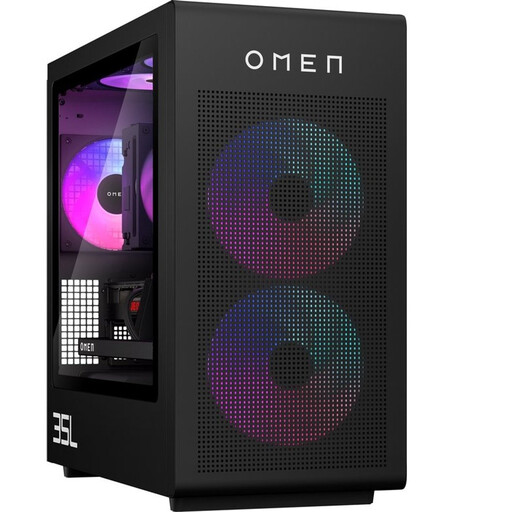
Ce PC de bureau Windows convient à ceux qui recherchent un environnement Windows pour NVDA. Vérifiez que la configuration indiquée répond à vos besoins de développement.
Intel Core i7-14700F, 16 Go de mémoire et SSD de 1 To. La description du produit indique Windows 11 Home et une sortie pour écran sur la carte graphique.
 Aucune image disponible
Ce mini-PC Windows compact est une option à comparer pour créer un poste NVDA peu encombrant. Vérifiez que ses ports sont adaptés à vos périphériques.
Le titre indique Windows 11. La description mentionne 8 Go de mémoire DDR4, un SSD de 256 Go et des ports HDMI, USB, Type-C, audio et Ethernet. Plusieurs variantes de processeur sont indiquées dans le titre : vérifiez laquelle correspond à votre commande.
 Aucune image disponible
Ce PC de bureau permet d’utiliser NVDA sous Windows. Avant de l’utiliser, vérifiez si l’installation de Windows indiquée est activée.
La description mentionne 16 Go de mémoire et un SSD de 480 Go. Le titre du produit indique que Windows 11 n’est pas activé.
 Aucune image disponible
Ce PC de bureau Windows peut être envisagé pour un poste NVDA. Tenez compte du statut d’activation de Windows indiqué.
La description mentionne 16 Go de mémoire DDR4 et un SSD NVMe de 480 Go. Le titre du produit indique que Windows 11 Home n’est pas activé.
 Aucune image disponible
Ce Mac mini convient à un poste de travail sous macOS utilisant VoiceOver. Pour effectuer des tests avec NVDA, vous aurez également besoin d’accéder à un environnement Windows.
Le titre du produit indique une puce Apple M6 avec un CPU à 12 cœurs et un GPU à 12 cœurs, 16 Go de mémoire et un SSD de 256 Go.
Oui. Pour utiliser NVDA sur un PC de bureau, vous avez besoin de Windows : NV Access présente NVDA comme un lecteur d’écran pour Windows. VoiceOver est un autre lecteur d’écran, intégré à macOS.
Non. Selon le W3C, certains contrôles d’accessibilité nécessitent une évaluation manuelle. Testez donc aussi les formulaires de consultation avec le lecteur d’écran adapté et la navigation au clavier.
Vérifiez les ports de la configuration exacte et la présence éventuelle d’un écran, d’un clavier et d’une souris. Pour la configuration ThinkCentre étudiée, Lenovo précise que ces éléments sont vendus séparément ; HP indique qu’une souris filaire est fournie avec la configuration décrite.
Cela dépend du fournisseur : si le site relève d’un organisme public soumis au décret néerlandais sur l’accessibilité numérique des administrations, des obligations s’appliquent au site et à sa déclaration d’accessibilité. DigiToegankelijk indique la norme EN 301 549, avec les niveaux A et AA de WCAG 2.1. Le fait qu’un site soit accessible au public ne signifie pas à lui seul qu’il relève automatiquement de ce décret.
Non. Selon l’Autorité néerlandaise de protection des données, toute organisation qui traite des données à caractère personnel doit évaluer elle-même les risques et définir les mesures de sécurité adaptées. Les fonctions de sécurité d’un PC peuvent y contribuer, mais elles ne gèrent pas automatiquement les données du site.