
Vandaag of morgen in huis

Kwaliteit gegarandeerd

Welkomstaanbiedingen ontgrendelen: GRATIS bezorging | Tot 80% korting | Gratis 30 dagen JoyPlus-proefperiode
Download de app
À première vue, un PC barebone MSI semble être une solution simple pour assembler un ordinateur compact. Pourtant, les achats décevants sont fréquents lorsque l’on se concentre uniquement sur le processeur ou le prix. Pour un mini-PC barebone MSI, les possibilités d’évolution, les connecteurs et les composants fournis déterminent notamment sa valeur au quotidien.
Avant l’achat, prêtez attention à ces pièges courants :
Pour la bureautique, la navigation sur Internet, les appels vidéo et les logiciels de gestion, un processeur Intel Core récent convient généralement. Si vous travaillez avec des machines virtuelles, de grands tableurs, des bases de données locales ou d’autres applications professionnelles, vérifiez aussi le nombre de cœurs et la quantité maximale de mémoire vive prise en charge.
Un PC barebone avec mémoire vive DDR5 utilise généralement des barrettes plus récentes, offrant un débit supérieur à celui de la DDR4. Vérifiez toutefois si la mémoire est déjà installée. D’après les caractéristiques produit, les MSI CUBI NUC prennent en charge jusqu’à 64 Go de DDR5. Le MSI PRO DP180 prend en charge jusqu’à 64 Go, mais utilise de la mémoire DDR4.
Vérifiez également le type de mémoire :
Un PC compatible avec les SSD M.2 démarre généralement plus rapidement et réagit sans délai à l’ouverture des programmes. Ne vous contentez pas de vérifier la présence d’un emplacement M.2 : renseignez-vous aussi sur le nombre d’emplacements, le format pris en charge et la génération PCIe.
D’après les caractéristiques produit, le MSI CUBI NUC AI 1UMG-018BEU dispose de deux connecteurs M.2 PCIe 4.0 x4. Le MSI CUBI NUC 1MG-237BEU prend également en charge un disque 2,5 pouces, un M.2 de 42 mm et un M.2 de 80 mm. Ce modèle peut donc vous intéresser si vous recherchez un ordinateur compact offrant plusieurs possibilités de stockage.
Le MSI PRO DP180 prend en charge le stockage M.2, ainsi que les disques durs et les SSD. Cet ordinateur de bureau dispose également d’une baie de 3,5 pouces. Avant l’installation, vérifiez si vous souhaitez utiliser un disque SATA, un SSD NVMe ou les deux.
Deux ports Ethernet sont pratiques sur un mini-PC professionnel si vous utilisez différents réseaux, un système local ou des équipements réseau. Le Wi-Fi 6E prend en charge les bandes 2,4 et 5 GHz, ainsi que la bande 6 GHz, à condition que votre routeur et votre environnement soient compatibles.
Pensez également à vérifier :
Le format compact est particulièrement appréciable lorsque l’espace manque sur votre bureau ou dans votre salle de réunion. Évitez toutefois de placer un mini-PC dans un meuble fermé ou au milieu de piles de papier, car cela entraverait la circulation de l’air.
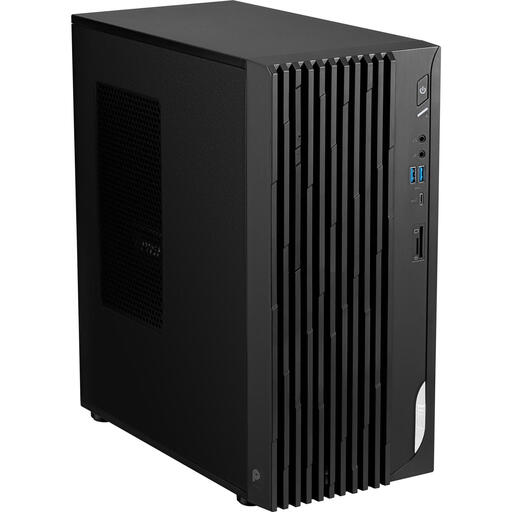
Pourquoi ce modèle correspond à votre profil : Ce format de bureau facilite la première installation et offre des connecteurs adaptés à différents périphériques. D’après les caractéristiques produit, il s’agit d’un système Intel Core i5-14400 prenant en charge jusqu’à 64 Go de mémoire.
Les caractéristiques produit indiquent clairement la compatibilité avec les disques durs, les SSD et le stockage M.2. Avant l’achat, vérifiez toutefois quels composants de mémoire vive et de stockage vous devez ajouter vous-même. Le système d’exploitation n’est pas installé.
Quatre ports USB 2.0, trois ports USB 3.2 Type-A, un port USB-C, HDMI et DisplayPort. Le boîtier mesure 323 × 168 × 369 mm.
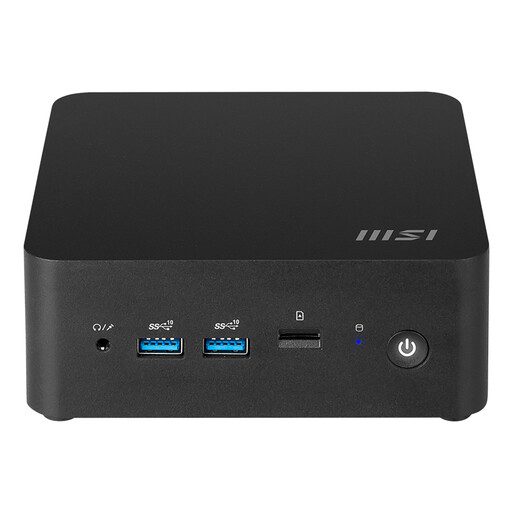
Pourquoi ce modèle correspond à votre profil : Ce modèle s’adresse à ceux qui recherchent de nombreuses possibilités de connexion dans un boîtier très compact. Ses dimensions annoncées sont de 119,6 × 115,2 × 37,5 mm et il est compatible avec une fixation VESA.
La compatibilité M.2 et les caractéristiques de la mémoire DDR5 sont clairement indiquées. Les caractéristiques produit mentionnent Windows 11 Home. Si vous prévoyez une configuration à assembler vous-même, vérifiez toutefois le contenu exact de la livraison au moment de la commande.
Intel Core Ultra 7 155H, jusqu’à 64 Go de DDR5, deux emplacements M.2 PCIe 4.0 x4, deux ports Thunderbolt 4 et Wi-Fi 6E avec Bluetooth 5.3.
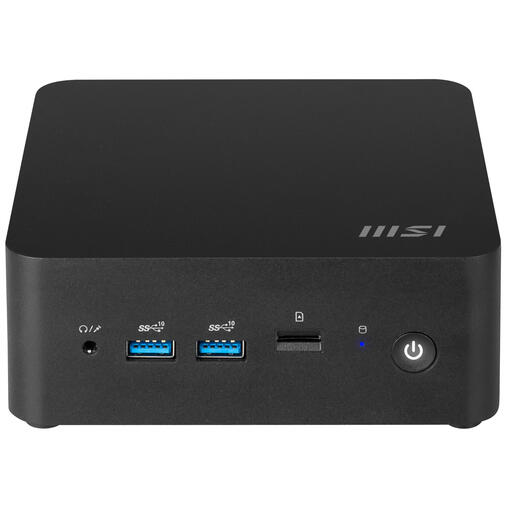
Pourquoi ce modèle correspond à votre profil : Cette station de travail compacte affiche un volume annoncé de 0,84 litre. Elle convient si l’espace sur votre bureau est limité, mais que vous souhaitez tout de même bénéficier d’un stockage interne supplémentaire.
Les options de stockage sont précisées : deux connecteurs M.2 et un connecteur SATA. Vérifiez au préalable si la mémoire vive, le SSD et le système d’exploitation sont inclus dans la version que vous avez choisie.
Intel Core 7 150U, jusqu’à 64 Go de DDR5, deux ports Ethernet 2,5 Gbit/s, Wi-Fi 6E, Bluetooth 5.3 et fixation VESA.
Nous avons réuni une sélection complète et à jour de produits répondant pleinement à ces critères de sélection exigeants et aux normes de sécurité européennes en vigueur.
Avant d’ouvrir le boîtier, vérifiez les composants dont vous avez besoin. Pour un modèle vendu en version barebone, il s’agit généralement de la mémoire vive, d’un SSD et parfois d’un système d’exploitation. Éteignez complètement l’ordinateur, débranchez le câble d’alimentation et prenez les précautions nécessaires contre l’électricité statique pendant l’installation.
Une fois les composants installés, branchez l’écran, le réseau et vos périphériques. Installez ensuite le système d’exploitation de votre choix et les pilotes MSI adaptés. Avec un mini-PC, utilisez l’adaptateur secteur fourni et veillez à ne pas obstruer les grilles d’aération. Gardez les petites vis et les éléments de montage hors de portée des jeunes enfants.
En Europe, la garantie légale minimale pour les consommateurs est de deux ans. Conservez votre preuve d’achat et vérifiez les conditions applicables aux achats professionnels, qui peuvent différer de celles d’un achat par un particulier.
Non. Le contenu de la livraison varie selon les modèles. D’après les caractéristiques produit, aucun système d’exploitation n’est installé sur le MSI PRO DP180. Windows 11 Home est en revanche indiqué pour le MSI CUBI NUC AI. Vérifiez toujours les informations produit à jour avant d’acheter de la mémoire vive, du stockage ou des logiciels.
Oui, si le modèle dispose des emplacements adaptés. Vérifiez le type de mémoire, la capacité maximale, le format M.2 et la compatibilité PCIe ou SATA. Débranchez toujours le câble d’alimentation avant d’ouvrir le boîtier.
Un mini-PC affiche souvent une puissance nominale plus faible, mais sa consommation réelle dépend de la charge du processeur, du stockage, des écrans connectés et des périphériques. Les modèles MSI CUBI NUC indiquent une alimentation de 120 W ; le MSI PRO DP180 indique 350 W. Il s’agit de caractéristiques de l’alimentation, et non de valeurs fixes correspondant à la consommation quotidienne.
