Des produits pour le stockage local
Cette sélection comprend des SSD et des HDD portables pour conserver vos patrons en local, sans avoir besoin d’un stockage dans le cloud.
 Aucune image disponible
SanDisk Portable SSD 1TB
Ce SSD portable convient aux personnes qui souhaitent emporter une copie locale d’un lieu de travail à un autre.
Capacité annoncée : 1 To.
Voir sur Joybuy
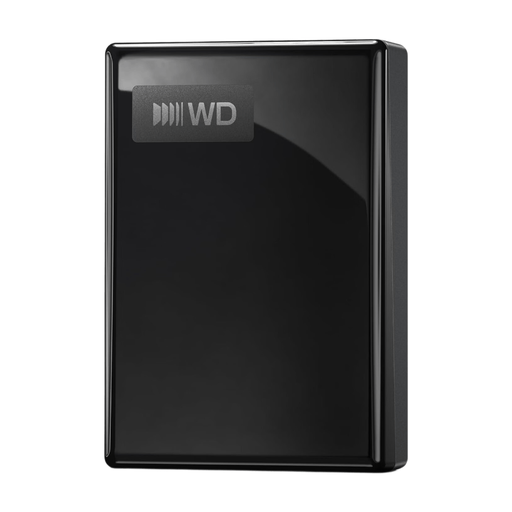 Aucune image disponible
My Passport USB-C 2TB Black
Ce HDD portable convient aux personnes qui souhaitent conserver des fichiers en local et recherchent une capacité supérieure à celle d’un modèle plus compact.
Le nom du produit indique USB-C et 2TB.
Selon la Consumentenbond, les HDD sont plus sensibles aux chocs que les SSD. Tenez-en compte si vous transportez souvent le disque.
Voir sur Joybuy
 Aucune image disponible
My Passport USB-C 5TB Black
Ce HDD portable convient aux personnes qui recherchent un grand espace de stockage local pour leurs patrons et d’autres fichiers.
Le nom du produit indique USB-C et 5TB.
Selon la Consumentenbond, les HDD sont plus sensibles aux chocs que les SSD. Tenez-en compte si vous transportez souvent le disque.
Voir sur Joybuy
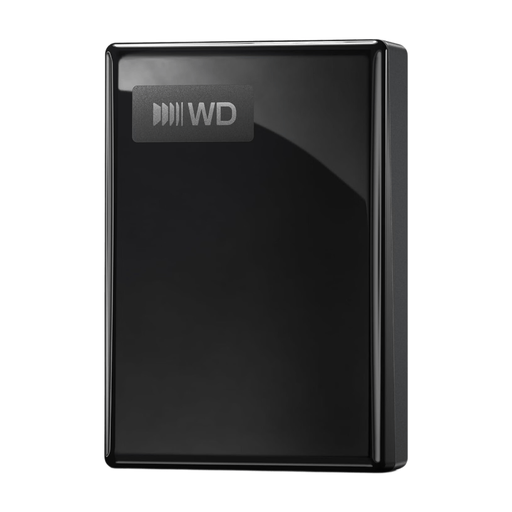 Aucune image disponible
My Passport USB-C 1TB Black
Ce HDD portable est une solution pour stocker des fichiers et des sauvegardes en local.
Le nom du produit indique USB-C et 1TB.
Selon la Consumentenbond, les HDD sont plus sensibles aux chocs que les SSD. Tenez-en compte si vous transportez souvent le disque.
Voir sur Joybuy
 Aucune image disponible
Western Digital My Passport USB-C 4TB Black
Ce HDD portable convient aux personnes qui recherchent davantage d’espace de stockage local pour leurs patrons et d’autres fichiers.
Le nom du produit indique USB-C et 4TB.
Selon la Consumentenbond, les HDD sont plus sensibles aux chocs que les SSD. Tenez-en compte si vous transportez souvent le disque.
Voir sur Joybuy
Questions fréquentes
Comment créer une copie locale sous Windows sans utiliser OneDrive par inadvertance ?
Copiez directement le dossier contenant vos patrons sur le disque externe ou configurez l’Historique des fichiers Windows en choisissant ce disque comme emplacement de sauvegarde. Vérifiez que le dossier des patrons est bien inclus. Microsoft indique que la sauvegarde des dossiers de l’application Sauvegarde Windows les synchronise avec OneDrive ; cette fonction ne permet donc pas de réaliser une sauvegarde locale sans cloud.
Un même disque peut-il servir à échanger des patrons entre Mac et Windows et à utiliser Time Machine ?
Tout dépend du format de fichier et de l’utilisation prévue. Apple indique que le format exFAT est compatible avec Windows, mais précise que Time Machine ne peut pas effectuer de sauvegarde sur un disque formaté pour Windows et recommande APFS ou APFS chiffré. Définissez votre méthode avant de formater le disque et sauvegardez d’abord les fichiers existants, car le formatage peut effacer les données.
Que dois-je vérifier après avoir copié un patron ?
Ouvrez une copie depuis le disque externe et vérifiez qu’elle contient les pièces du patron et les instructions nécessaires. Conservez également l’original dans un autre endroit : un disque peut tomber en panne ou être perdu.
Que dois-je vérifier concernant la connexion ou les services d’un disque externe ?
Vérifiez que le câble fourni est compatible avec le port de votre appareil et que vous disposez éventuellement d’un adaptateur. Seagate indique que ses services Rescue Data Recovery Services ne sont pas disponibles dans tous les pays ; vérifiez les conditions applicables à votre achat.
Puis-je copier sur un disque externe, pour mon usage personnel aux Pays-Bas, des patrons de couture que j’ai achetés ?
Le gouvernement néerlandais autorise la copie pour un usage privé d’œuvres protégées par le droit d’auteur, mais pas leur diffusion ni leur mise à disposition du public. Le contournement d’une protection contre la copie et le téléchargement depuis une source illégale ne sont pas autorisés. En cas de doute, vérifiez la provenance et les conditions propres au patron concerné.


