
Leerling met een papieren kaart
Wil vooral dat klasgenoten kleine symbolen en de legenda kunnen zien en zoekt een stabiele opstelling van bovenaf.


Staat de kaart op papier en moeten kleine symbolen leesbaar blijven, kijk dan naar een documentcamera die je boven de kaart kunt plaatsen; controleer of het opnamegebied en de scherpstelling bij jouw kaart passen. Staat de legenda al digitaal, probeer dan eerst je scherm te delen in plaats van een camera te kopen. Wil je vooral zelf in beeld zijn en af en toe papier tonen, dan kan een kantelbare webcam passen, maar test vooraf of de legenda vanuit die hoek leesbaar is.
Wil vooral dat klasgenoten kleine symbolen en de legenda kunnen zien en zoekt een stabiele opstelling van bovenaf.
Heeft de legenda al op een scherm en wil die rechtstreeks presenteren, zonder de camera op het beeldscherm te richten.
Wil wisselen tussen het eigen gezicht en werk op tafel en moet daarom de camerahoek en het gedeelde beeld controleren.
Kies dit wanneer: kleine tekens op een papieren kaart centraal staan en je de camera boven het werk kunt plaatsen.
Houd rekening met: de ruimte die de arm of voet inneemt; controleer ook of de kaart binnen het opnamegebied past.
Kies dit wanneer: de legenda al in een bestand, presentatie of browser staat en scherm delen in je vergadering mogelijk is.
Houd rekening met: de organisator- of beheerdersinstellingen kunnen delen beperken. Google Meet en Microsoft Teams beschrijven beide mogelijkheden om inhoud of een scherm te presenteren.
Kies dit wanneer: je meestal zelf in beeld bent en tussendoor papier op tafel wilt tonen.
Houd rekening met: een camerahoek voor je gezicht bewijst niet dat kleine kaarttekens leesbaar zijn; controleer de weergave bij de ontvanger.
| Aandachtspunt | Wat controleer je? | Voor wie is dit belangrijk? |
|---|---|---|
| Kleine symbolen op papier | Meet de kaart en controleer het opnamegebied en de scherpstelling van het gekozen model. Test ook de kleinste tekens in het gedeelde beeld. | Als ik de hele kaart én de kleine legenda wil tonen, controleer ik eerst de kadrering. Ongeveer 36% van de consumenten heeft leesbaarheid van een papieren legenda als belangrijkste behoefte. |
| Een digitale legenda | Probeer het kaartvenster te delen en controleer of de vergadering dit toestaat en de legenda voor een andere deelnemer leesbaar is. | Wil ik een kaart tonen die al op mijn scherm staat, dan kijk ik eerst of delen werkt. Ongeveer 29% van de consumenten geeft directe digitale presentatie voorrang. |
| Wisselen tussen gezicht en papier | Controleer of de camera voldoende omlaag kan kantelen en test of de kleinste onderdelen van de legenda scherp en zichtbaar blijven. | Als ik tijdens het uitleggen zowel mezelf als papier wil tonen, moet de opstelling beide situaties aankunnen. Ongeveer 21% van de consumenten stelt die wissel centraal. |
| Aansluiten op de schoolcomputer | Controleer de USB-aansluiting, het besturingssysteem, cameratoegang en of installatie van eventuele extra software is toegestaan. | Wil ik de camera op een beheerde schoolcomputer gebruiken, dan controleer ik eerst de aansluit- en softwaremogelijkheden. Ongeveer 14% van de consumenten noemt probleemloos aansluiten als voornaamste behoefte. |
Google Meet en Microsoft Teams bieden mogelijkheden om een venster of scherm te presenteren, zodat een camera op het beeldscherm niet altijd nodig is.
Probeer eerst scherm delen in het programma dat je voor het project gebruikt en controleer of de organisator of beheerder dit toestaat.
Een resolutiespecificatie garandeert niet dat kleine symbolen in jouw kadrering en in het gedeelde beeld leesbaar zijn.
Vergelijk het opnamegebied met de kaart en test de kleinste symbolen op het scherm van een kijker.
Het in beeld brengen van leerlingen en het maken of bewaren van opnames brengt privacyafspraken met zich mee.
Controleer de schoolafspraken voordat je filmt of opneemt. Houd waar mogelijk andere leerlingen en privégegevens buiten beeld.
De V4K is gericht op een bovenaanzicht van papier; de DO-CAM kan wisselen tussen documentweergave en gebruik als webcam.
De HD Pro is een USB-documentcamera voor een eenvoudige opstelling op tafel.
De Fancy S Pro is een verstelbare documentcamera die volgens CZUR ook webcamgebruik en visualisatiesoftware biedt.
De U50+ is volgens AVer een documentcamera die ook als webcam kan dienen.
De MX Brio is gericht op gebruik als webcam en heeft een modus om werk op een bureau te tonen.
Deze camera’s kunnen in beeld komen bij een schoolproject met een kaartlegenda. Controleer bij gebruik met papier of de gekozen camerahoek en kadrering de legenda leesbaar tonen.
 Afbeelding niet beschikbaar
Een webcam kan passen als je jezelf wilt tonen en af en toe een kaart wilt laten zien; test of de hoek ook de kleine legenda in beeld brengt.
De productnaam vermeldt Full HD 1080P, een microfoon en USB Plug & Play.
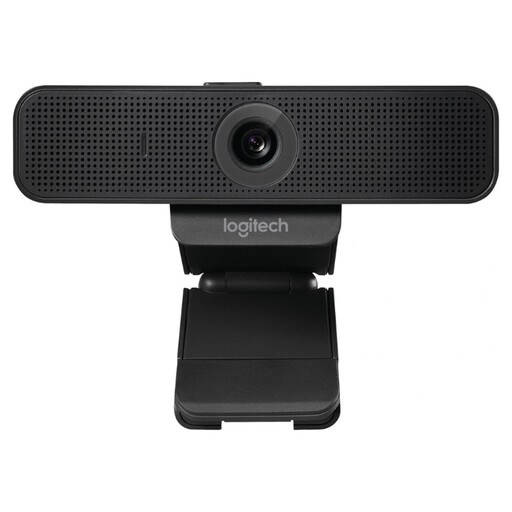 Afbeelding niet beschikbaar
Een webcam kan passen als je vooral zelf in beeld wilt zijn; controleer of de opstelling de kaart voldoende laat zien wanneer je die aanwijst.
De productnaam vermeldt USB, 30fps en de kleur zwart.
 Afbeelding niet beschikbaar
Als je met een webcam ook papier wilt tonen, test dan of de gekozen hoek de volledige legenda zichtbaar maakt en houd rekening met de afstand tot het papier.
De productnaam vermeldt 4K UHD, 8 MP, autofocus, twee ingebouwde microfoons en een privacyschuif.
 Afbeelding niet beschikbaar
Deze webcam kan passen als je een camera zoekt voor gebruik aan een computer; controleer apart of je kaart vanuit de gekozen camerahoek leesbaar is.
De productnaam vermeldt 2K QHD en een microfoon met ruisonderdrukking.
 Afbeelding niet beschikbaar
Een documentcamera kan passen wanneer je een papieren kaart van bovenaf wilt tonen; controleer of het vermelde papierformaat aansluit op jouw kaart en test de legenda in het gedeelde beeld.
De productnaam vermeldt A3, OCR en compatibiliteit met Windows en macOS.
Niet als je alleen het digitale bestand wilt laten zien: in Google Meet en Microsoft Teams kun je inhoud of een scherm presenteren. Controleer of de organisator of beheerder delen toestaat.
Leg het papier binnen het opnamegebied, richt de camera erop en controleer het gedeelde beeld. De HUE HD Pro heeft volgens HUE handmatige scherpstelling; na het veranderen van de afstand kan opnieuw scherpstellen nodig zijn.
Volgens ACM ConsuWijzer loopt de wettelijke bedenktijd bij een online aankoop doorgaans tot 14 dagen nadat het product is geleverd, met uitzonderingen. Daarnaast geldt het wettelijke recht op een product dat voldoet aan wat je redelijkerwijs mocht verwachten.
Ga daar niet zonder meer van uit: de Autoriteit Persoonsgegevens noemt afspraken over leerlingen en docenten in beeld brengen en over het maken en bewaren van opnames. Volg de schoolafspraken en beperk wat de camera vastlegt; wat verder van toepassing is, hangt af van de opname en wie die maakt.