À qui s’adresse un panneau pour les écrans d’un simulateur de vol ?

Vous pilotez avec plusieurs écrans

Vous souhaitez répartir intentionnellement la vue extérieure et les instruments de vol sur différents écrans, puis trouver les commandes physiques adaptées. Microsoft Flight Simulator présente les fenêtres de rendu supplémentaires ; RealSimGear décrit des écrans G1000 distincts pour les avions compatibles.

Vous suivez des procédures de vol

Vous souhaitez moins utiliser la souris lors des approches et recherchez des boutons et des leviers adaptés à l’avion que vous pilotez habituellement. Logitech G, Honeycomb Aeronautical et Thrustmaster proposent différentes fonctions de commande et différents types de produits.

Vous construisez un cockpit

Vous souhaitez ajouter du matériel dédié aux instruments et devez prévoir les sorties vidéo, la fixation, l’alimentation et la connexion à votre simulateur. RealSimGear détaille notamment les exigences de connexion de la G1000 Suite.

Quels critères prendre en compte pour choisir un panneau de simulateur de vol ?

Vue extérieure élargie

Choisissez cette option si : vous souhaitez afficher une vue extérieure plus large sur des écrans supplémentaires.

À prendre en compte : vous devrez configurer la disposition des écrans et les paramètres du simulateur ; un panneau de commande physique n’ajoute pas automatiquement d’affichage vidéo.

Instruments séparés

Choisissez cette option si : vous souhaitez lire les instruments séparément de la vue extérieure, par exemple dans un avion compatible avec le G1000.

À prendre en compte : vérifiez le nombre de connexions vidéo nécessaires, la compatibilité avec le simulateur et l’alimentation.

Commandes physiques

Choisissez cette option si : vous souhaitez commander physiquement des fonctions telles que le pilote automatique, les volets, le compensateur ou les gaz pendant les approches.

À prendre en compte : un panneau de commande n’est pas un écran complet pour les instruments ; vérifiez également si une extension nécessite une unité de base correspondante.

Point à prendre en compte À vérifier avant l’achat Pour qui est-ce particulièrement important ?
Disposition des écrans Vérifiez les sorties vidéo de votre ordinateur et les possibilités offertes par votre version du simulateur. Si je souhaite répartir la vue extérieure et les instruments sur plusieurs écrans, je veux savoir à l’avance ce qui s’affichera sur chacun. Environ 36 % des consommateurs accordent la priorité à la disposition des écrans.
Commandes pendant l’atterrissage Vérifiez si le produit comprend des commandes de pilote automatique, des manettes des gaz, des volets ou un aérofrein, et si une unité de base est nécessaire. Les personnes qui souhaitent moins utiliser les commandes à l’écran pendant les approches recherchent des boutons et des leviers adaptés à l’avion piloté. Environ 29 % des consommateurs privilégient les commandes physiques pour l’atterrissage.
Instruments séparés Vérifiez le type d’instrument, l’avionique de l’avion compatible et le nombre de connexions vidéo nécessaires. Si je préfère lire les instruments séparément de la vue extérieure, je recherche un écran adapté à mon avion et à mon simulateur. Environ 21 % des consommateurs font des instruments séparés leur premier critère de choix.
Éléments et connexions Comparez le contenu de la boîte avec votre équipement actuel et vérifiez les câbles, la fixation et l’alimentation. Pour savoir de quoi vous avez besoin pour connecter un panneau, mieux vaut vérifier au préalable l’unité de base et les connexions requises. Environ 14 % des consommateurs privilégient l’exhaustivité du contenu et les connexions.

Les erreurs d’achat fréquentes pour les panneaux de simulateur de vol

  • Confondre un panneau de pilote automatique avec un écran supplémentaire pour les instruments

    Un panneau de pilote automatique sert à commander physiquement des fonctions et à afficher des informations par LED ; un panneau d’instruments ou un écran G1000 remplit une autre fonction. Microsoft Flight Simulator présente les fenêtres de rendu supplémentaires pour élargir la vue extérieure.

    Avant d’acheter, déterminez si vous recherchez une vue extérieure plus large, des instruments séparés ou des commandes physiques.

  • Acheter une extension Airbus sans le quadrant requis

    Thrustmaster présente la TCA Quadrant Add-On Airbus Edition comme une extension de la TCA Quadrant Airbus Edition. Sans cette unité de base, le produit ne convient pas à la configuration décrite.

    Vérifiez le nom complet du produit et comparez-le aux éléments que vous possédez déjà.

  • Ne prévoir que le prix des écrans pour un ensemble d’instruments

    La G1000 Suite RealSimGear présentée ne comprend ni câbles HDMI ni support ; les adaptateurs secteur fournis sont équipés de prises nord-américaines.

    Avant l’achat, vérifiez le contenu de la boîte, les connexions vidéo disponibles, la fixation et l’alimentation pour la version qui vous intéresse.

    Pensez également aux câbles HDMI et à un support ; vérifiez quelle solution d’alimentation convient à votre configuration.

Les marques à découvrir pour les commandes et les instruments de simulateur de vol

Logitech G

Propose des unités Flight Multi Panel et Flight Instrument Panel distinctes, pour les commandes physiques et l’affichage des instruments.

  • Selon Logitech G, le Multi Panel permet notamment de commander le pilote automatique, les volets et le compensateur ; l’Instrument Panel peut afficher 15 instruments différents.
  • Le Multi Panel n’est pas un écran complet pour les instruments. Vérifiez sa compatibilité avec votre simulateur et votre avion.

Honeycomb Aeronautical

Le Bravo Throttle Quadrant associe des leviers configurables à des fonctions de pilote automatique et d’annonciateur pour différents types d’avions.

  • Selon Honeycomb Aeronautical, l’unité comprend six leviers et quatorze voyants lumineux.
  • Vérifiez l’espace disponible ainsi que les profils de simulateur ou le pilote LED dont vous avez besoin. Le quadrant ne remplace pas un écran d’instruments.

RealSimGear

La G1000 Suite est conçue pour les configurations de cockpit avec des appareils PFD et MFD distincts, pour les avions compatibles avec le G1000.

  • Selon RealSimGear, la suite présentée comprend deux écrans HDMI de 10,4 pouces.
  • L’ensemble présenté nécessite deux connexions HDMI ; les câbles HDMI ne sont pas inclus et les adaptateurs fournis sont équipés de prises nord-américaines. Vérifiez la version et l’alimentation.

Thrustmaster

Propose des commandes adaptées à différents types d’avions, notamment une extension Airbus et un quadrant distinct inspiré du Boeing.

  • Selon Thrustmaster, l’Airbus Add-On permet de commander les volets, l’aérofrein et le train d’atterrissage ; la Boeing Edition propose des commandes de tangage, de vitesse et de cap.
  • L’Airbus Add-On nécessite une TCA Quadrant Airbus Edition. La Boeing Edition est un produit différent, et non une variante identique.

Les produits Joybuy pour les commandes physiques de simulateur de vol

Ces produits Joybuy sont conçus pour les commandes physiques lors de l’utilisation d’un simulateur de vol ; vérifiez pour chaque modèle que ses fonctions sont adaptées à votre avion, à votre ordinateur et à votre simulateur.
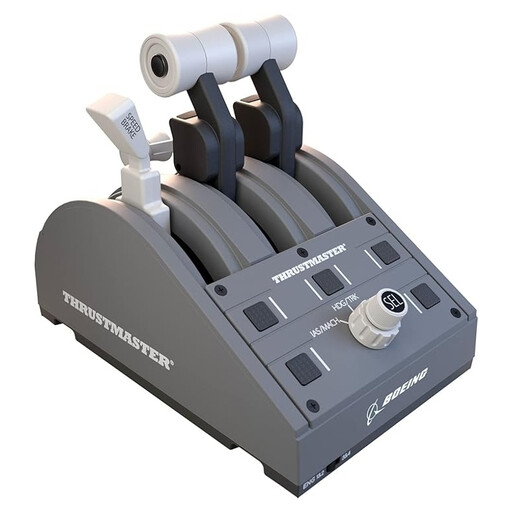
Joystick USB Thrustmaster TCA Quadrant Boeing Edition gris

Thrustmaster TCA Quadrant Boeing Edition Grey

Un modèle adapté aux personnes qui recherchent des commandes physiques conçues pour Boeing ; selon Thrustmaster, la Boeing Edition permet de commander le tangage, la vitesse et le cap.

Le titre du produit indique une compatibilité avec PC et Xbox. Selon les informations du produit, une TCA Yoke Boeing Edition est également nécessaire pour l’utiliser sur Xbox.

Voir sur Joybuy
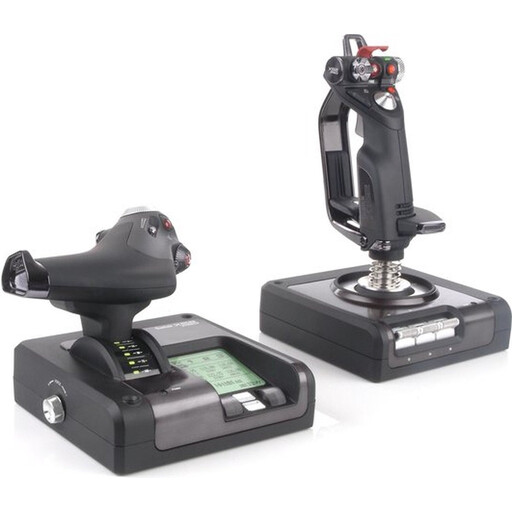
Système de commandes de vol PC Logitech G Saitek X52 Pro noir

Logitech G Saitek X52 Pro Flight Control System Black

Une option pour les personnes qui recherchent un joystick et une commande des gaz physiques pour leur simulateur de vol.

Le titre du produit indique une utilisation sur PC.

Voir sur Joybuy

Foire aux questions sur les panneaux de simulateur de vol et l’utilisation de plusieurs écrans

Un panneau physique de simulateur de vol peut-il répartir ma vue extérieure sur plusieurs moniteurs ?

Non, un panneau physique de commande ou d’affichage des instruments ne répartit pas automatiquement la vue extérieure sur des moniteurs supplémentaires. Microsoft Flight Simulator présente des fenêtres de rendu distinctes dont la position et la résolution sont réglables ; vérifiez les possibilités offertes par votre version du simulateur.

De quoi avez-vous besoin pour afficher séparément un G1000 ?

Selon RealSimGear, la G1000 Suite présentée nécessite un PC Windows, une connexion USB et deux connexions HDMI pour les écrans ; les câbles HDMI ne sont pas inclus. Consultez les instructions d’installation pour connaître la génération de matériel et le simulateur compatibles.

De quels éléments avez-vous besoin pour un panneau Airbus ?

Selon Thrustmaster, la TCA Quadrant Add-On Airbus Edition est une extension conçue pour la TCA Quadrant Airbus Edition. Vérifiez donc si vous possédez déjà cette unité de base ou si vous devez l’acheter séparément.

Quels sont vos droits lors d’un achat en ligne aux Pays-Bas ?

Selon ACM ConsuWijzer, le délai de rétractation pour un achat en ligne prend fin 14 jours après la livraison du produit ; vérifiez quelles exceptions s’appliquent à votre achat. Le vendeur est également responsable de la garantie légale si un produit ne répond pas à ce que vous êtes en droit d’en attendre.

S’entraîner virtuellement à atterrir chez soi compte-t-il automatiquement comme une formation de pilotage reconnue ?

Ne partez pas du principe qu’un entraînement à domicile donne automatiquement droit à des crédits de formation. L’EASA définit un cadre pour la qualification et l’utilisation des dispositifs de formation par simulation de vol ; l’évaluation dépend de la formation concernée et de l’appareil utilisé.
